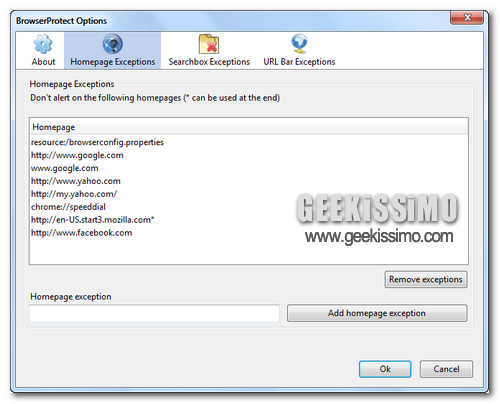
BrowserProtect, evitare i cambiamenti di home page e motori di ricerca in Firefox

Di programmi gratis – grazie al cielo – ce ne sono a bizzeffe, per tutti i gusti e tutte le esigenze. Ma sempre più spesso capita di pagare lo scotto di avere eccellenti software a costo zero con procedure d’installazione “furbette” che, con opzioni più o meno nascoste, cambiano la home page e il motore di ricerca predefinito del browser.

BrowserProtect è un’estensione per Firefox che previene questo fastidioso problema ed evita che la pagina iniziale, il motore di ricerca della barra di ricerca veloce e la pagina che si apre quando si digita un indirizzo errato nel browser vengano cambiati dal primo freeware che passa.

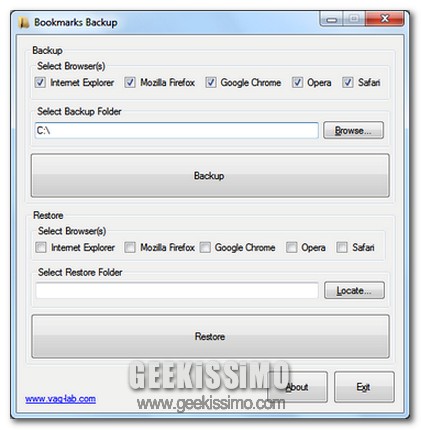
Bookmarks Backup: effettuare facilmente operazioni di backup e ripristino dei bookmarks…e non solo!

I boomarks si sa, costituiscono un qualcosa di essenziale per tutti coloro che si ritrovano a navigare online in maniera piuttosto frequente, permettendo dunque di accedere rapidamente alle pagine web d’interesse e di evitare di andare incontro ad eventuali e fastidiose dimenticanze.

Tuttavia, quando ci si ritrova a dover eseguire un operazione di formattazione sul PC in uso, quando risulta necessario trasferire le proprie attività su un’altra postazione multimediale o, molto più semplicemente, ogni qual volta in cui si decide di utilizzare un nuovo browser web, i preferiti archiviati sul proprio strumento di navigazione online di fiducia rischiano di andare in fumo costringendo dunque l’utente, in un secondo momento,a dover eseguire nuovamente l’intera operazione di ricerca e di archiviazione dei bookmarks.

Onde evitare di andare incontro ad una situazione di questo tipo, tra l’altro anche piuttosto fastidiosa, è però possibile ricorrere all’utilizzo di un utile ed efficiente applicativo quale lo è Bookmarks Backup.

Magic Open Download Folder Button, aggiungere un apposito pulsante a Firefox per aprire la cartella relativa ai download eseguiti

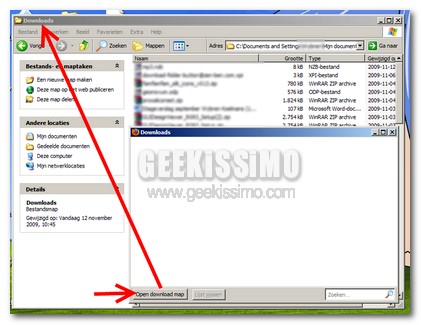
Tutti coloro che utilizzano Firefox con una certa frequenza di sicuro, nel corso del tempo, avranno avuto modo di constatare personalmente quanto possa risultare piuttosto poco pratica l’assenza di un apposito pulsante mediante cui aprire la cartella relativa ai download una volta ultimato lo scaricamento di un dato elemento.

Infatti, che si tratti di un immagine, di un applicativo, di un brano musicale e chi più ne ha più ne metta poco importa poiché, una volta ultimato il processo di download, controllabile mediante l’apposita finestra visualizzata, il browser web di casa Mozilla non integra alcun collegamento mediante cui visionare rapidamente la cartella contenente tutto quanto scaricato.

Tuttavia, anche se di default la funzionalità in questione non risulta disponibile, è comunque possibile risolvere tale situazione ricorrendo all’impiego di un pratico ed efficientissimo add-on quale Magic Open Download Folder Button.

Ricercare immagini simili con TinEye direttamente dal menu contestuale di Chrome e Firefox

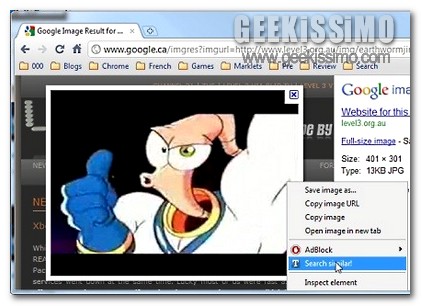
Un bel po’ di tempo fa, qui su Geekissimo, come forse alcuni di voi appassionati lettori ricorderà, era stato presentato TinEye, un interessante ed utile strumento online mediante cui, in modo pratico e senza troppi problemi, ricercare in quali URL compare una determinata immagine, agendo dunque in base all’aspetto di quest’ultima e, di conseguenza, tenendo conto delle informazioni ad essa correlate.

Considerando quindi l’effettiva validità del servizio potrebbe senz’altro risultare utile, in una gran varietà di circostanze, implementare la medesima funzione direttamente in Google Chrome ricorrendo all’utilizzo di un apposita ed utile estensione quale TinEye reverse search.

L’add-on in questione, utilizzabile, così come di consueto, in modo completamente gratuito, consentirà di sfruttare la modalità di ricerca offerta da TinEye direttamente dal menu contestuale del browser web.

Facebook Chat History Manager, salvare e visualizzare le conversazioni della chat di Facebook direttamente in Firefox

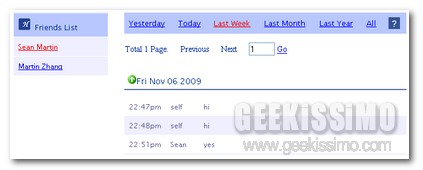
Avere la possibilità di poter visionare in un secondo momento le conversazioni avvenute utilizzando quella che è la propria chat preferita potrebbe risultare un operazione particolarmente utile in una gran varietà di situazioni, in particolare quando, ad esempio, si ha la necessità di reperire nuovamente informazioni che, per un motivo o per un altro, sono state dimenticate o alle quali si è prestata poca attenzione.

La maggior parte dei client di messaggistica istantanea, come ad esempio nel caso di Windows Live Messenger, consentono di eseguire l’operazione in questione, tuttavia la cosa potrebbe risultare particolarmente utile anche qualora applicata a Facebook, soprattutto tenendo ben presente il sempre più diffuso utilizzo del noto social network.

Fortunatamente, se siete dei felici utilizzatori di Firefox, tale situazione è facilmente risolvibile ricorrendo all’utilizzo di un apposito ed utilissimo add-on quale Facebook Chat History Manager.

Copy Links, copiare contemporaneamente più link presenti in una pagina web in Firefox

Girovagando in lungo e in largo per la rete ed utilizzando il proprio browser web preferito di certo non è poi così difficile rendersi conto della manchevolezza di alcune importanti caratteristiche che, qualora fossero presenti, consentirebbero di velocizzare notevolmente la propria esperienza di navigazione online.

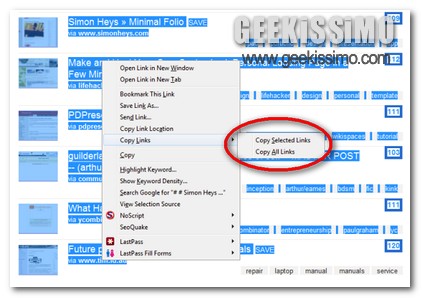
È il caso, ad esempio, della copia simultanea di quelli che sono i link d’interesse.

Infatti, a prescindere dal browser in uso, di default è possibile copiare solo ed esclusivamente un unico link per volta, il che, in una gran varietà di situazioni, potrebbe rivelarsi un qualcosa di decisamente scomodo, implicando dunque notevoli perdite di tempo utile.

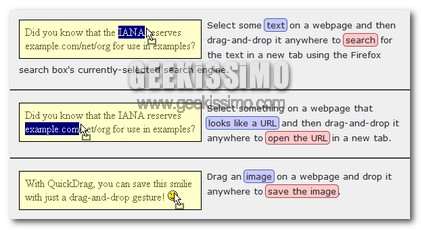
QuickDrag, implementare il drag and drop in Firefox per velocizzare le operazioni eseguibili online

Tutti coloro che navigano online con una certa frequenza di sicuro avranno avuto modo di constare personalmente quanto, nella maggior parte dei casi, potrebbe andare a risultare piuttosto utile, oltre che proficuo, velocizzare notevolmente l’esecuzione di tutte le varie ed eventuali operazioni d’interesse.

Tuttavia, nel caso in cui venga utilizzato il performante browser di casa Mozilla per esplorare la rete, allora si potrebbe prendere in serie considerazione l’idea di ricorrere all’utilizzo di un utile ma semplice add-on appositamente ideato al fine di agevolare e rendere decisamente più pratiche ed intuitive le molteplici operazioni da eseguire online.

Si tratta di QuickDrag, un estensione per Firefox completamente gratuita che, una volta applicata al browser web, consentirà di ottimizzare le funzionalità del browser implementando il drag and drop nell’esecuzione di molteplici comandi legati al movimento del mouse andando dunque a velocizzare la propria esperienza di navigazione online.

Firefox: salvare più immagini contemporaneamente senza estensioni

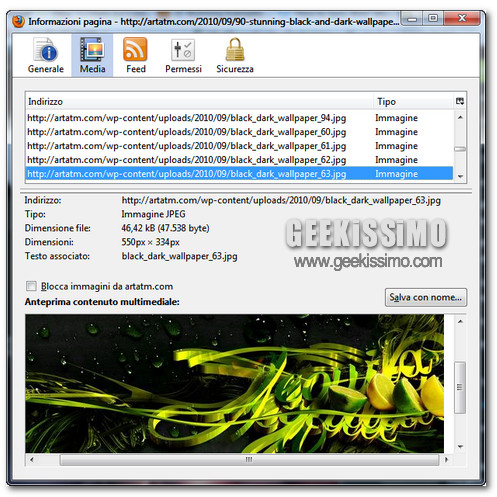
Da Opera in giù, i browser di oggi sono talmente ricchi di funzioni che conoscerle tutte è un’impresa anche per noi geek. Ad esempio, voi sapevate che in Firefox è possibile salvare contemporaneamente tutte le immagini contenute in una pagina Web senza usare estensioni? Sì? Davvero? Beh, fa niente. Molti altri non lo sanno e noi oggi siamo qui per spiegare loro come fare.

Che ci crediate o no, per portare a termine questa “missione” senza ricorrere al drag-and-drop, basta fare click destro nella pagina contenente le immagini che si desiderano salvare sul PC e accedere al pannello con le informazioni sul sito, selezionando la voce Visualizza informazioni pagina dal menu contestuale.

Print Edit, editare le pagine web in Firefox prima di stamparle

Per tutti coloro che navigano spesso, ed anche volentieri, online, e, ancor più con maggior frequenza, si ritrovano a dover stampare più e più contenuti d’interesse individuati lungo l’intero web, avere la possibilità di gestire al meglio la visione delle pagine scelte in modo tale da poter imprimere su carta solo ed esclusivamente quanto d’interesse costituisce un fatto rei fondamentale importanza.

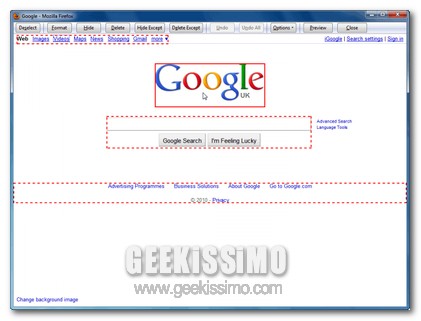
Proprio a tal proposito, nel caso venga utilizzato Firefox per navigare online, si potrebbe prendere in serie considerazione l’idea di ricorrere all’impiego di utile ed efficiente add-on, ovviamente completamente gratuito, quale lo è Print Edit.

Si tratta infatti di una valida risorsa che, una volta applicata al browser web di casa Mozilla, consentirà di visionare come di anteprima di stampa la pagina web scelta e, mediante la visualizzazione di appositi pulsanti di modifica, offrirà inoltre la possibilità di nascondere o eliminare gli elementi che non si desidera includere nel processo di stampa.

Siphon: sincronizzare le estensioni di Firefox tra più PC e sistemi operativi

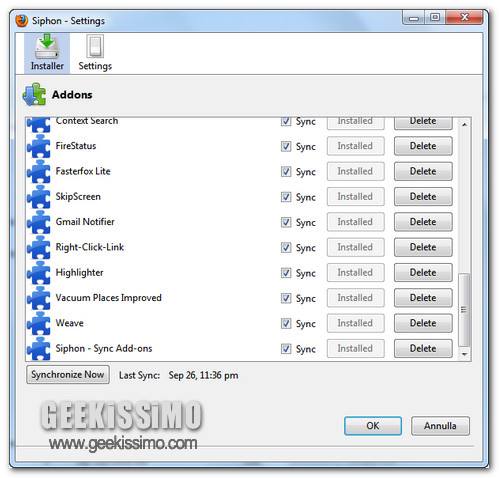
Firefox Sync è una delle migliori estensioni per Firefox attualmente disponibili, su questo non ci piove. Permette di sincronizzare segnalibri, cronologia, impostazioni e password tra più computer senza compiere il minimo sforzo, funziona egregiamente su tutti i maggiori sistemi operativi, ma ha un grosso difetto: non permette ancora di sincronizzare le estensioni.

Siphon è un nuovo componente aggiuntivo per Firefox che colma proprio questa lacuna e permette non solo di sincronizzare gli add-on installati fra più PC, ma anche di farlo su diversi sistemi operativi. È, infatti, compatibile con Windows, Linux e Mac OS X, ed usarlo è un vero gioco da ragazzi.

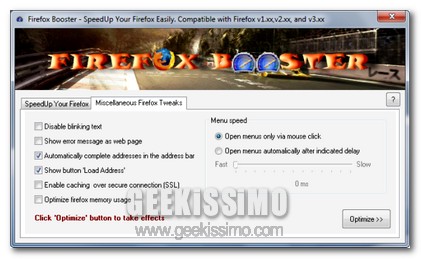
Firefox Booster, velocizzare facilmente l’utilizzo del browser web by Mozilla

Per navigare online, ciascun utente, almeno allo stato attuale delle cose, ha la possibilità di scegliere e sfruttare il browser web che più gli è congeniale, per cui, nella maggior parte delle situazioni, si è soliti ricorrere all’impiego di una risorsa poco problematica e, soprattutto, in grado di agire in maniera piuttosto celere, come ad esempio nel caso del ben noto ed affermato Firefox.

Il browser di casa Mozilla appare infatti piuttosto rapido e performante, tuttavia, nel caso in cui volessimo incrementarne ancor di più le prestazioni e, soprattutto, la velocità, allora, di certo, ricorrere all’impiego di un utilissima ed efficiente risorsa quale Firefox Booster potrebbe risultare senz’altro utile.

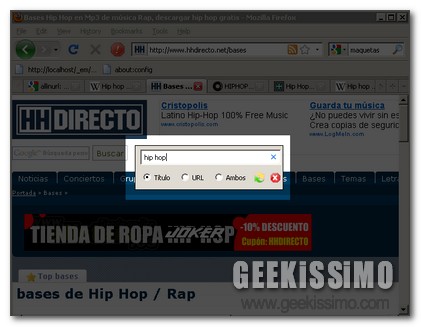
Tab Filter/Tab Search, ricercare e filtrare le schede aperte in Firefox

Il concetto di navigazione a schede, negli ultimi tempi, ha permesso di facilitare di gran lunga la propria esperienza di esplorazione del web, rendendola dunque ben più agevole ed immediata di quanto già non lo fosse in precedenza.

Tuttavia, proprio il fatto di aver a che fare con una moltitudine di tab aperte nella medesima finestra del browser web d’interesse va ad implicare, almeno nella maggior parte dei casi, anche la possibilità di confondere e rendere poco chiare le idee dell’utente intento a navigare online.

Nel caso in utilizziate Firefox, la situazione può essere risolta facilmente risolta ricorrendo all’utilizzo di un apposito add-on ideato allo scopo di rendere ben più semplice ed immediata la gestione di tutte le varie ed eventuali schede aperte.

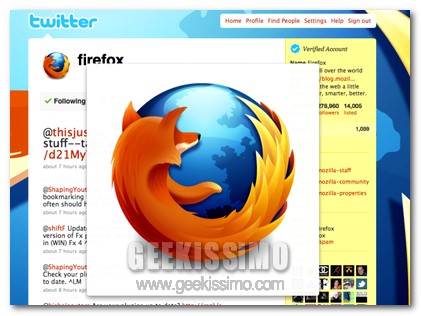
Thumbnail Zoom, zoomare automaticamente le miniature delle immagini presenti sui social network al passaggio del mouse

Il sempre più diffuso utilizzo dei social network, primi tra tutti Facebook e Twitter, ha portato inevitabilmente con sé un notevole incremento di quelli che sono gli elementi condivisi online tra cui spiccano, in primis, foto ed immagini.

Dando una rapida occhiata tra le pagine dei propri servizi “social” preferiti è possibile visualizzare tali elementi sottoforma di anteprime il che, se da un lato costituisce un gran bel vantaggio in termini di tempistiche avendo la possibilità di visionare il tutto rapidamente, dall’altro si tratta senz’altro di una vera e propria problematica implicando l’impossibilità di visualizzare in maniera dettaglia, seppur rapida, quanto d’interesse.

Tuttavia, nel caso in cui utilizziate Firefox, il browser web di casa Mozilla, sarà possibile porre rimedio a tale situazione ricorrendo all’utilizzo di Thumbnail Zoom.

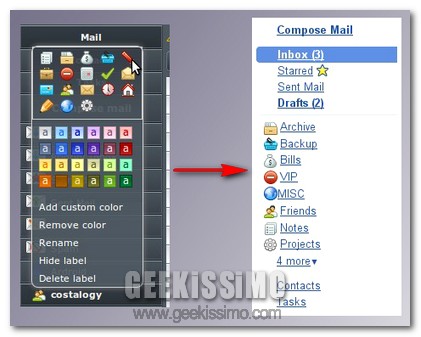
Assegnare delle icone alle etichette di Gmail con un semplice script

Tutti coloro che utilizzano frequentemente Gmail, il noto ed efficiente servizio di posta elettronica reso disponibile direttamente dal gran colosso del web, di certo avranno avuto modo di constatare quanto posa risultare utile, almeno nella maggior parte dei casi, classificare sia la posta in entrata che quella in uscita mediante tutta una serie di comodissime etichette colorate.

Potrebbe però apprire altrettanto comodo, a seconda delle esigenze e delle abitudini, avere la possibilità di ricorrere all’utilizzo di apposite icone mediante cui individuare in modo ancor più immediato le sezioni d’interesse inerenti la propria casella di posta.

Purtroppo, di default, tale opzione non risulta disponibile, tuttavia, nel caso in cui venga utilizzato Firefox con tanto di Greasemonkey annesso, allora ricorrere all’utilizzo dello script Gmail Labels Icons appare senz’altro la soluzione migliore.