I migliori strumenti free per sincronizzare i nostri segnalibri

Anche ai geek più in gamba, per una ragione o l’altra, sarà capitato almeno una volta di perdere tutti i segnalibri salvati nel proprio browser preferito. Inutile dire che questo rappresenta una vera e propria tragedia: siti importantissimi che si dovevano visitare di cui non si ricorda più l’indirizzo, siti da visualizzare per lavoro andati all’aria e così via.

Altra piccola-grande tragedia è quella di non avere i propri segnalibri su tutti i computer utilizzati, quindi ecco che oggi vi mostriamo questa bella lista, grazie alla quale potrete dire addio definitivamente a questi incubi informatici! Tra software e tool on-line gratuiti, c’è davvero l’imbarazzo della scelta:

Per Firefox

  • Bookmarks online – Sincronizza i segnalibri di Firefox su diversi computer tramite un server on-line.
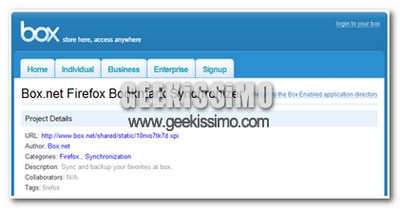
  • Box.net Firefox Bookmark Synchronizer – Conserva e sincronizza i segnalibri tramite il servizio/add-on Box.net.
  • Google Browser Sync – Questo strumento offerto da Google, sincronizza segnalibri, cronologia, cookie e password tra diversi computer. Ottimo, ma con una grossa pecca: non permette di visualizzare i segnalibri on-line senza aver installato l’add-on.
  • Foxmarks – Sincornizza i segnalibri di Firefox e permette di visualizzarli on-line nell’apposita pagina.
  • Online Bookmark Manager -Condivide e sincronizza i segnalibri.

Mostra su Msn, Skype e Gtalk, il video che stai guardando su You Tube o altri siti

Se sei un amante degli istant messenger, e sei stato uno dei primi a condividere i tuoi gusti musicali mostrandoli nel tuo stato di msn, non potrai fare a meno di questo nuovissimo plugin per Firefox.

Si chiama Now Playing X, un add-ons che permette di trasmettere a Windows Live Messenger, Msn, Aol, Gtalk, Skype e Yahoo Messenger il video che state vedendo in uno dei tanti siti alla You Tube.

Il procedimento è lo stesso di quando mostrate la canzone che ascoltate, come potete vedere nello screenshot superiore, si visualizzerà sotto il vostro nick, il nome del sito con il titolo del video che guardate.

Firefox, 10 estensioni indispensabili per il SEO

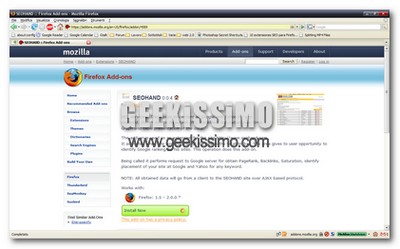
Firefox SEO

Se avete un sito/blog non potete assolutamente essere all’oscuro del SEO. Il search engine optimization è l’insieme di tutte quelle azioni tese al miglioramento della posizione di un sito web sui principali motori di ricerca. Oggi, vedremo insieme dieci indispensabili estensioni per Firefox, utili proprio a tale scopo:
  1. SEO Hand, Permette di conoscere il Google page rank, tracciare i dati di un sito, creare grafici ed altro.
  2. RankQuest , Accesso veloce a più di 30 strumenti utili al SEO.
  3. Keyword generator Permette di conoscere le principali keyword di un sito.
  4. Niche Watch, Mostra informazioni tecniche utili al miglioramento della posizione dei siti (ad esempio page rank, keyword, backlink ecc.).

Come anonimizzare la barra di ricerca di Google in Firefox

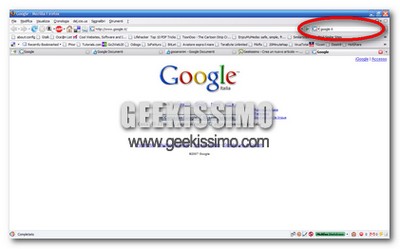
Google

L’amico Phoenix ha creato questa interessantissima guida dove ci spiega  come anonimizzare la Google Search Bar di Firefox.
Se ci tenete alla vostra privacy, da bravi geek quali siete, non potete assolutamente mancare l’applicazione di quanto scritto.

Come ben sapete, Firefox include una barra delle ricerche in alto a destra che vi permette di utilizzare i più importanti motori di ricerca velocemente. Forse però non sapevate che questa piccola search bar, quando viene utilizzata, invia a Google delle informazioni che per l’ utente medio sono irrilevanti, ma che per un utente più smaliziato ed alla ricerca di anonimato, sono importanti. Facciamo una prova: andiamo sul sito di Google e cerchiamo la parola cane. L’ indirizzo che appare nella barra di Firefox è questo. Ora proviamo a cercare la parola cane utilizzando la search bar di Firefox. L’ indirizzo che appare sul mio computer è questo.
In pratica la search bar di Google ha inviato informazioni sul browser e sistema operativo che utilizzo, inoltre il parametro aq=t indica che la ricerca è stata fatta attraverso la barra inclusa in Firefox. Per molti potrà sembrare una cosa irrilevante, invece dovete sapere che la search bar di Firefox riesce anche a bypassare sistemi evoluti come Tor.

Anche connettendomi con Tor, infatti, se effettuo una ricerca tramite la search bar di Firefox, uscirà lo stesso indirizzo e quindi Google avrà informazioni su browser e sistema operativo che utilizzo.
Come evitare che la search bar di Firefox invii queste informazioni a Google? Il file che dobbiamo modificare è google.xml che su Ubuntu si trova nella cartella /usr/share/firefox/searchplugins. Su Windows dovrebbe stare nell cartella c:\Program Files\Mozilla Firefox\searchplugins. Prima di fare qualsiasi modifica al file, assicuratevi di averne fatto una copia. Il file dovrebbe essere a sola lettura, quindi su Linux basterà digitare il comando sudo chmod u+w /usr/lib/firefox/searchplugins/google.xml da terminale. Apriamo il file con un editor di testo (su Linux sudo gedit/usr/share/firefox/searchplugins/google.xml) ed eliminiamo le seguenti righe:
01p.png

clicca sull’ immagine per ingrandirla

Poster Firefox realizzato con le linee del codice sorgente del browser open source!

Poster Firefox

Vi piacciono i poster e siete dei fan del browser più amato, Firefox?

Allora dovete assolutamente dare un’occhiata a Wicked Mean Posters, un piccola società che realizza poster complessi e spettacolari: dopo mesi di lavoro, sono infatti riusciti a creare un mega poster con il logo di Firefox, quello della volpe infuocata che avvolge il mondo, utilizzando le linee di codice usate dagli sviluppatori per realizzare il mitico browser Open Source!

Una vera e propria impresa titanica, ovviamente l’effetto finale è semplicemente fantastico, veramente spettacolare!

Potete anche ordinare una stampa: 39 dollari per la versione 24 x 36, 59 per quella 36 x 54.

YouTube nero o Google Image grigio? Rivoluzioniamo graficamente le pagine web con Stylish per Firefox

Stylish

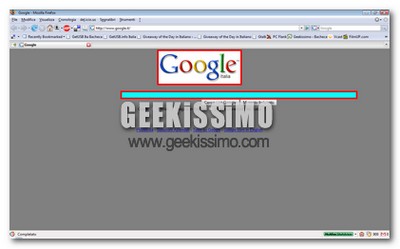
Ormai sappiamo tutti che Firefox può fare di tutto con le pagine web, quindi eccovi qualche consiglio utile per rivoluzionare graficamente due famosi servizi web 2.0: Google Reader e YouTube.

Quello di cui abbiamo bisogno è l’estensione Stylish che, ci permetterà di cambiare gli stili grafici di tutte le pagine web che vogliamo (ovviamente ogni stile deve essere disegnato per un apposito sito).

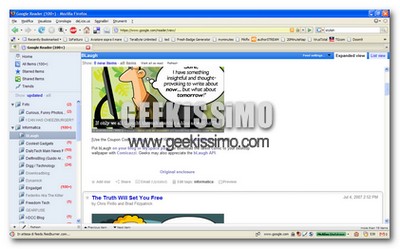
Adesso, passiamo alla parte divertente scaricando lo stile di visualizzazione Mac OS per Google Reader che, secondo me rende ancora più facile e scorrevole la lettura delle news (oltre che più ordinata e bella la grafica!). Per applicarlo basta cliccare sul tasto “Load into Stylish” e, avendo anche la possibilità di provarlo (premendo su “Anteprima”), potrete poi installare il tutto cliccando su “Salva”.

Modifichiamo le pagine web come vogliamo con Platypus e Firefox!

Da bravi geek, saprete sicuramente cosa sono gli userscript ma, facciamo un piccolo riepilogo per i più distratti: gli userscript sono dei “comandi” o, per meglio dire, javascript che, applicati a determinate pagine web, possono cambiarne aspetto e/o funzioni.

Oggi vedremo come grazie a Firefox e l’estensione Platypus è possibile manipolare le pagine web come più vogliamo per poi salvare le modifiche in uno script da usare tramite l’estensione Greasemonkey.

Aggiungi Geekissimo ai tuoi motori di ricerca

geek xml

Naqern entrato da poco su Geekissimo si fa subito riconoscere, è grazie a lui se da oggi potete aggiungere Geekissimo alla vostra lista dei motori di ricerca. Basta cliccare sull’immagine soprastante o sul collegamento qui di seguito.

Aggiungi Geekissimo ai tuoi motori di ricerca e potrai effettuare le ricerche nel nostro blog senza perdite di tempo, basta che digiti la parola che cerchi nella barra dei motori e premi invio, niente di più semplice.

Firefox: come blindarlo per la sicurezza

Al contrario di quanto in molti dicono, Mozilla Firefox, usato “così come esce dalla fabbrica” non è un browser blindato dal punto di vista della sicurezza, infatti, non ci protegge ne da cookie e referer intrusivi/spioni ne da attacchi di tipo XSS.
La maggiore forza di Firefox, come tutti voi geek saprete, è la possibilità di ampliarne le funzioni tramite estensioni, infatti, noi oggi vedremo insieme come blindare il nostro browser open source proprio tramite alcune di queste.
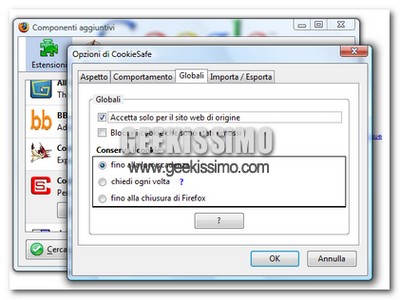
niziamo a proteggere il nostro Firefox dai cookie abusivi, ovvero, quei piccoli file che memorizzano e tracciano le nostre abitudini sul web senza il nostro consenso. Per farlo, basta installare l’estensione CookieSafe per poi andare nel menu “strumenti” > “componenti aggiuntivi” > “CookieSafe” > “Opzioni” > “Globali” e mettere la spunta alla voce “Accetta solo per il sito web di origine”.

Utilizzare Google per entrare in siti a pagamento o a registrazione

Grazie a questo tips segnalatomi da Riccardo, potremo usare il famoso motore di ricerca Google per entrare in siti che normalmente sarebbero a pagamento o a registrazione. La maniera è semplice e legale, ecco a voi i passaggi da seguire tratti direttamente dall’articolo di Salmo 69:

Vi siete mai chiesti come fa Google ad indicizzare le pagine di quei siti che necessitano di registrazione o che, addirittura, sono a pagamento? Perchè LUI sì e noi no?
A tutto o quasi esiste una risposta.
Il motore di ricerca, al momento della scansione, viene riconosciuto dal sito, che quindi gli dà l’autorizzazione ad entrare.

Xultris: Tetris add-ons per Firefox

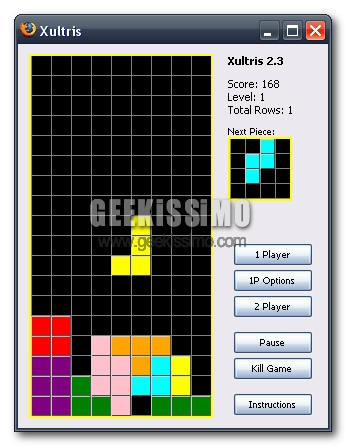
Oggi voglio segnalarvi questo bellissimo add-ons per Firefox, si tratta di Xultris, remake di Tetris, il famosissimo gioco che ha fatto la storia dei videogames.
E’ fatto molto bene, ci sono molte opzioni, tra le quali la possibilità di giocare in 2 contro un vostro amico, basta inserire il suo Ip e sarete collegati in uno scontro all’ultimo mattoncino. Per i momenti di noia è fantastico, e poi pesa solo 34kb. Buon divertimento!

Video Tutorial: come modificare il tema wordpress in 5 minuti con FireBug

Dopo avermi segnalato la guida su come creare e utilizzare più profili contemporaneamente in Firefox, Daniele Salamina, mi avverte che ha creato un Video Tutorial su come modificare il proprio tema WordPress in 5 minuti con FireBug.
Trovo sia molte utile per tutti quegli utenti che vorrebbero cominciare a smanettare con il loro tema, ma che ancora non hanno molta dimestichezza con i fogli di stile in Css. Riporto qui di seguito l’articolo tratto dal suo blog:

ThumbStrip: cronologia visuale in Firefox

ThumbStrip è un nuovo add-ons per Firefox, grazie al quale potrete avere una nuova concezione di cronologia visuale e tenere traccia dei siti che avete visitato.
Una volta avviato infatti, ogni sito che visitate verrà registrato e aggiunto sotto forma di thumbnail nel footer del nostro browser, proprio come potete vedere nell’immagine soprastante. Ogni volta che cambiate sito verrà aggiunto un nuovo thumbnail e così via ogni volta che si cambia pagina web.
Alla fine vi ritroverete una striscia di anteprime molto simile ad un microfilm, che poterete esaminare, senza problemi, avanti e indietro, alla ricerca dei siti che avete navigato precedentemente.

Firefox 3 Alpha 5 rilasciato

La versione del famoso browser targato mozilla, Firefox 3 Alpha 5, nome in codice per lo sviluppo, Gran Paradiso Alpha 5 è stato rilasciato.
Con questo nome vengono provate le versioni prima di diventare ufficiali con il nome di Firefox. In questa nuova release è presente il nuovo motore per la visualizzazione dei layout Gecko 1.9. Come sempre Mozilla consiglia l’uso di questa versione solo agli utenti esperti o agli sviluppatori.
Tra le maggiori novità di questa versione possiamo individuare una migliore gestione dei bookmarks, un nuovo sistema di report dei crash, un nuovo password-manager basato su Javascripts, supporto nativo per Growl sotto ambiente Mac os x, supporto nativo per i controlli in Mac os x e una serie di bug fixati in Gecko 1.9.