CTI Encryption, criptare e decriptare testi impostando una combinazione di quattro password

Già altre volte, qui su Geekissimo, abbiamo ribadito che la sicurezza, per quanto riguarda quelli che sono i dati sensibili, non è mai troppa ragion per cui avere a portata di mano un valido ed apposito strumento grazie al quale crittografare del testo può rivelarsi molto ma molto utile in una gran varietà di circostanze e sopratutto se ci si ritrova a dover condividere la propria postazione multimediale anche con altri utenti.

Tenendo conto di quanto appena affermato una risorsa quale CTI Encryption potrebbe quindi essere quella più adatta da impiegare.

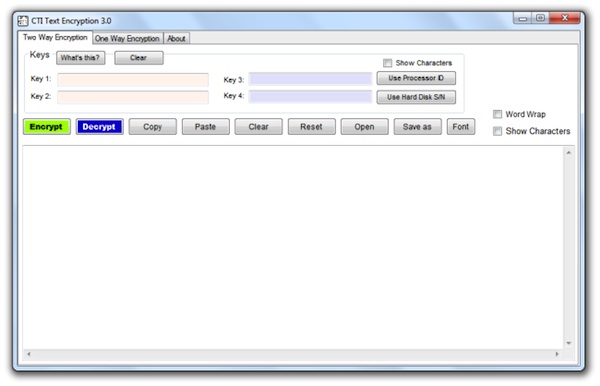
CTI Encryption, infatti, è un software totalmente gratuito ed utilizzabile senza alcun tipo di problema su tutti i sistemi operativi Windows (sia a 32-bit sia a 64-bit) che, una volta in uso, consente di criptare e decriptare testi impostando una combinazione di ben quattro password differenti ed agendo mediante una pratica interfaccia (ad inizio post è anche possibile visionarne uno screenshot d’esempio).

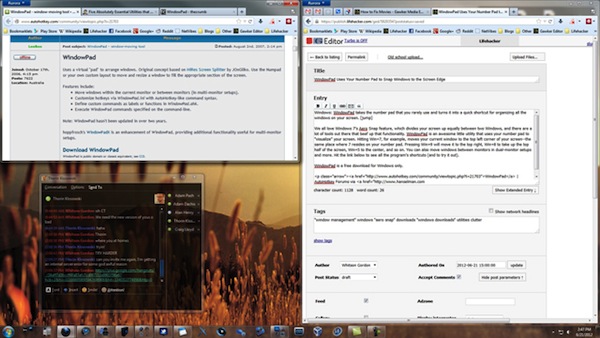
WindowPad: trascinare, spostare, ridimensionare ed organizzare le finestre con apposite hotkey

Se spesso e non tanto volentieri vi ritrovate ad avere a che fare con una gran quantità di finestre aperte sul desktop e se siete alla ricerca di un semplice ma efficace sistema mediante cui poterle gestire facilmente ed accedere il più rapidamente possibile a quanto d’interesse allora, cari lettori di Geekissimo, potreste provare a dare uno sguardo a WindowPad.

Questo software, totalmente gratuito ed utilizzabile senza alcun tipo di problema su tutti i sistemi operativi Windows, permette, una volta in uso, di sfruttare apposite hotkey per trascinare, spostare, ridimensionare ed organizzare le finestre aperte sul desktop in modo tale da poterne gestire più di una contemporaneamente ed in maniera davvero semplicissima.

WindowPad non dispone di alcuna interfaccia utente e dopo essere stato installato risulterà immediatamente utilizzabile.

Filelist Creator, creare elenchi di file aggiungendo informazioni extra

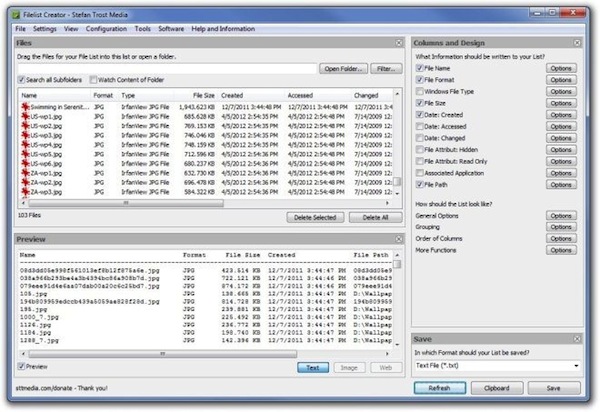
Sono diverse le circostanze in cui può rivelarsi molto utile creare un elenco di file evitando, ad esempio, di dover aprire volta dopo volta la directory di riferimento e visionarne il contenuto risparmiando inoltre una gran bella quantità di tempo prezioso.

Ovviamente creare manualmente un elenco di file può risultare tanto scocciante quanto, al tempo stesso, complesso, specie qualora ci si ritrovi ad avere a che fare con un gran numero di elementi.

Per poter eseguire l’operazione in questione in maniera semplice, pratica e, sopratutto, rapida è però possibile ricorrere all’impiego di Filelist Creator.

Win + R Alias Manager: accedere rapidamente ad applicazioni, file e cartelle da Esegui

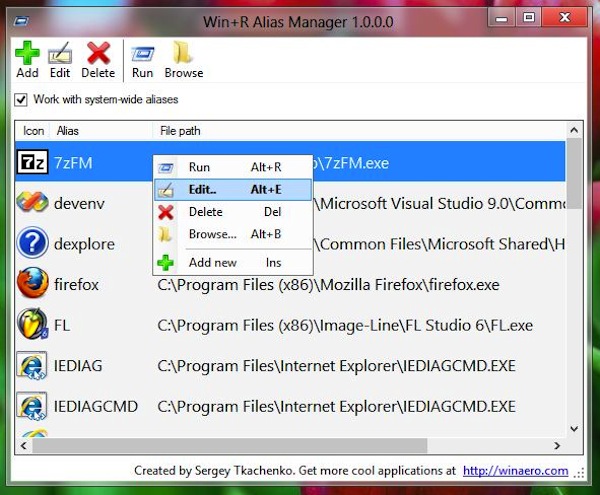
Creare appositi collegamenti sul desktop per poter accedere il più rapidamente possibile agli applicativi più utilizzati e ai documenti di maggior rilevanza è sicuramente molto utile in una gran varietà di circostanze.

Per accedere velocemente a specifiche applicazioni è inoltre possibile sfruttare l’hotkey Win+R grazie alla quale aprire la finestra Esegui e dalla quale si ha poi l’opportunità di aprire alcuni programmi semplicemente digitandone il loro nome.

In tal modo per impostazione predefinita è possibile accedere soltanto ad alcuni programmi predefiniti di Windows come, ad esempio, il Blocco note, e ad alcune applicazioni di terze parti quindi nel caso in cui si desiderasse accedere, sempre in tal modo, a cartelle, file e quant’altro questo non sarà possibile.

iFolder Changer, modificare facilmente le icone delle cartelle e delle sottocartelle

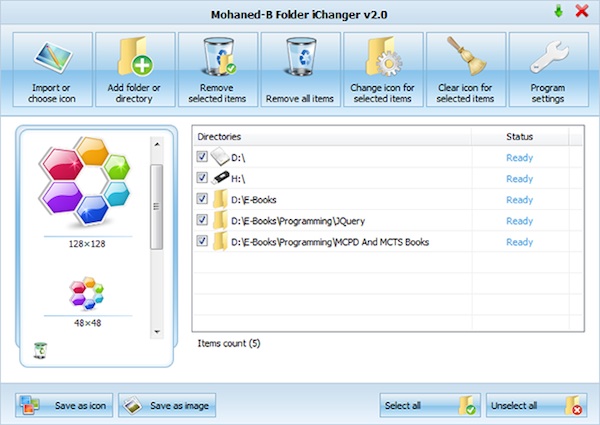
Windows, come ben saprà la maggior parte di voi lettori di Geekissimo, permette di cambiare l’icona che contraddistingue le cartelle ma, purtroppo, tale operazione potrebbe non risultare di semplice esecuzione.

Se si considera poi il fatto che in una situazione di questo tipo modificando l’icona di una specifica cartella quella di tutte le varie ed eventuali sottocartelle all’interno resteranno invariate allora, sicuramente, la cosa diviene ancor più scocciante.

Per ovviare in maniera semplice e rapida a tutto ciò è però possibile ricorrere all’utilizzo di iFolder Changer.

Questo software, totalmente gratuito ed utilizzabile senza alcun tipo di problema su tutti i sistemi operativi Windows (sia a 32-bit sia a 64-bit), permetterà infatti, una volta in uso, di modificare rapidamente le icone per ciascuna cartella selezionata permettendo di agire anche in batch, il tutto semplicemente trascinando e rilasciando gli elementi su cui si desidera agire direttamente nella finestra dell’applicativo.

DesktopSaver, salvare la posizione delle icone sul desktop e visualizzare la cronologia delle modifiche

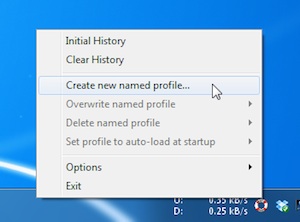
Molti utenti sono soliti organizzare le icone presenti sul proprio desktop seguendo dei criteri ben precisi, ponendole in posizioni differenti in base, ad esempio, alla frequenza di utilizzo, alla categoria di appartenenza etc.

Per poter eseguire nel miglior modo possibile l’operazione in questione ed onde evitare che una data disposizione venga, seppur accidentalmente, stravolta si potrebbe prendere in considerazione l’idea di ricorrere all’utilizzo di DesktopSaver.

In seguito ad eventuali crash del sistema, conseguenzialmente all’esecuzione di specifici software o, ancora, dopo aver modificato la risoluzione in uso le icone presenti sul desktop potrebbero essere state sppostate ragion per cui un programmino quale quello in questione va a rivelarsi molto ma molto utile.

Empty Folder Cleaner, ricercare e rimuovere le cartelle vuote creando specifiche regole

Quando viene installato un nuovo software sul computer in uso vengono generate nuove cartelle per l’archiviazione dei file facenti riferimento a quella data applicazione.

Molto spesso, però, nel caso in cui un dato applicativo venga rimosso i file ad esso relativi vengono cancellati durante il processo di disinstallazione ma le directory che li contenevano restano invece archiviate sulla postazione multimediale in uso creando non poca confusione.

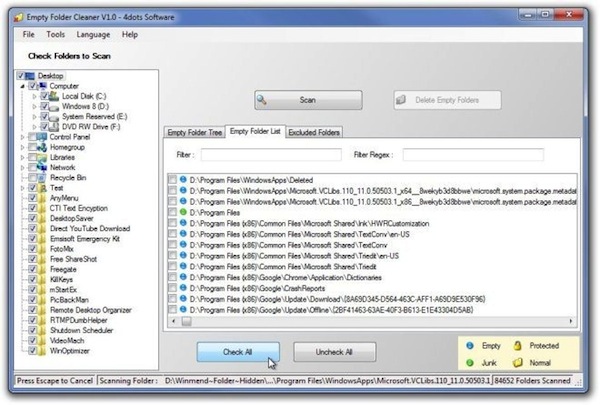
Individuare e rimuovere manualmente queste cartelle può essere molto difficile e, nella maggior parte dei casi, porta via all’utente una gra quantità di tempo prezioso che potrebbe essere impiegato in tutt’altro modo ragion per cui qualora si desiderasse cancellare facilmente le cartelle vuote lasciate da eventuali software precedentemente in uso il sistema migliore consiste, senza alcun dubbio, nel ricorrere all’impiego di Empty Folder Cleaner.

VarieDrop, convertire e ridimensionare le immagini configurando diversi modelli di output

Chi, per un motivo o per un altro, si ritrova spesso a dover ridimensionare e convertire foto ed immagini ed altrettanto frequentemente a dover agire su più elementi simultaneamente impostando dimensioni e formati differenti allora, quest’oggi, sarà sicuramente più che felice di poter fare la conoscenza di una risorsa quale VarieDrop.

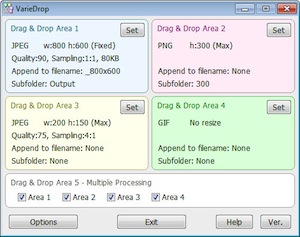
Questo programmino, totalmente gratuito ed utilizzabile senza alcun tipo di problema su tutti i sistemi operativi Windows (sia a 32-bit sia a 64-bit), una volta in uso, permette a ciascun utente di scegliere un massimo di quattro diversi modelli di ouput mediante cui ridimensionare e convertire le immagini e che potranno essere impiegati rapidamente semplicemente mediante drag and drop.

VarieDrop, nello specifico, permetterà di visualizzare una finestra analoga a quella illustrata nello screenshot ad inizio post e mediante cui potranno essere definiti i quattro diversi modelli di output.

Ogni area, quindi, può essere configurata in modo tale da agire sulle immagini ridimensionandole e convertendole in maniera differente.

AnyMenu, accedere ai file e ai programmi usati più spesso con un click del mouse

Aggiungere collegamenti personalizzati al menu contestuale di Windows è, per impostazione predefinita, un’operazione che non può essere eseguita.

In Windows, infatti, non è stata annessa alcuna funzione apposita mediante cui modificare e personalizzare le voci presenti nel menu visualizzabile previo click destro del mouse.

Per ovviare a tutto ciò è però possibile ricorrere all’impiego di appositi applicativi extra grazie ai quali, appunto, ciascun utente ha la possibilità di personalizzare ulteriormente l’OS e di aumentare, e non di poco, il proprio grado di produttività accendo rapidamente e facilmente a ciò di cui si ha bisogno.

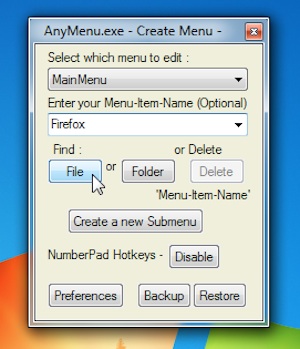
Di risorse grazie alle quali eseguire un’operazione di questo tipo ne abbiamo recensite diverse ma nel caso in cui, cari lettori di Geekissimo, foste ancora insoddisfatti allora potreste provare a dare uno sguardo a AnyMenu.

SendTo-Convert, convertire foto ed immagini agendo dal menu contestuale di Windows

Se siete alla ricerca di un valido strumento grazie al quale poter convertire rapidamente e nel miglior modo possibile foto ed immagini ma, purtroppo, sino a questo momento non avete ancora trovato una risorsa in grado di soddisfare le vostre esigenze allora sarete sicuramente più che felici di poter fare la conoscenza di SendTo-Convert.

Ma di che cosa si tratta? Scopriamolo immediatamente!

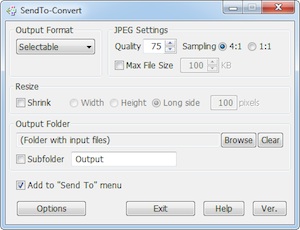
SendTo-Convert è un software totalmente gratuito ed utilizzabile senza alcun problema su tutti i sistemi operativi Windows (sia a 32-bit sia a 64-bit) che, una volta in uso, consente di convertire rapidamente foto ed immagini agendo direttamente dal menu contestuale del sistema previa selezione della voce Invia a.

Questo, nel dettaglio, sta quindi a significare che sarà sufficiente selezionare l’immagine su cui si desidera agire, cliccare su di essa con il tasto destro del mouse, scegliere la voce Invia a dal menu contestuale visualizzato e, infine, cliccare poi sul comando SendTo-Convert.

Direct YouTube Downloader: scaricare playlist, canali utente e singoli video da YouTube

Qui su Geekissimo abbiamo avuto modo di fare la conoscenza di diversi ed interessanti applicativi grazie ai quali scaricare, nel formato preferito, i video d’interesse presenti su YouTube e di certo molti tra voi lettori avranno trovato senza problemi la risorsa più consona alle proprie esigenze.

Qualora però volessimo scaricare tutti i video presenti su un dato canale di YouTube l’utilizzo dei software recensiti sino a questo momento potrebbe rivelarsi particolarmente scomodo senza contare poi il fatto che l’esecuzione di tale procedura va a sottrarre una gran quantità di tempo prezioso.

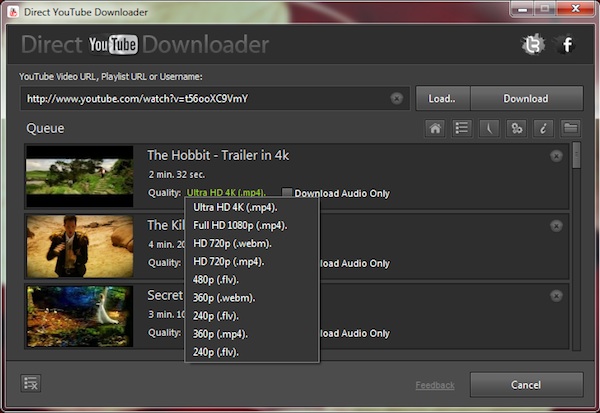
Utilizzando Direct YouTube Downloader, invece, è possibile ovviare facilmente alla situazione in questione.

PrivaZer, pulire Windows rimuovendo ogni traccia di utilizzo

Di software mediante cui pulire il PC, così come il popolare Ccleaner, ne esistono molteplici e qui su Geekissimo abbiamo avuto modo di fare la conoscenza di diverse risorse di questo tipo.

Quest’oggi, pur proseguendo sulla medesima linea, andiamo a dare uno sguardo ad un programmino che pur risultando a prima vista analogo a Ccleaner et similia è però comprensivo di alcune utili ed interessanti features extra che potrebbero rivelarsi particolarmente utili per molti di voi appassionati lettori.

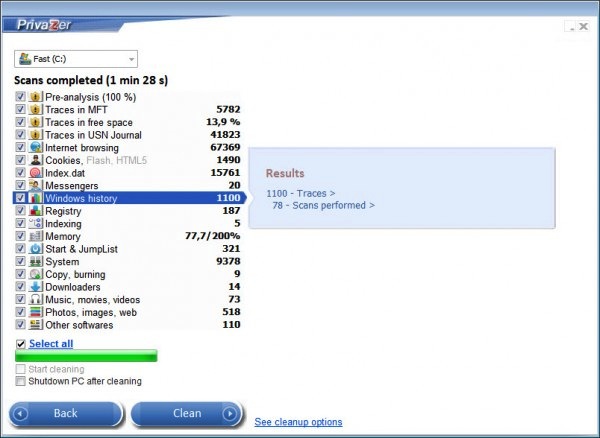
La risorsa in questione è PrivaZer, un software totalmente gratuito, disponibile anche in versione portatile ed utilizzabile senza alcun tipo di problema su tutti i sistemi operativi Windows che, mediante una semplice e pratica interfaccia utente (ad inizio post ne è anche disponibile uno screenshot d’esempio), permetterà di ottimizzare e velocizzare l’utilizzo del computer cancellando tutte le tracce di utilizzo del sistema e consentendo di eseguire la medesima operazione anche relativamente ad eventuali dispositivi di archiviazione di massa.

Il software, nel dettaglio, consente di eseguire la scansione dell’intero computer o, ancora, di una specifica unità o cartella in modo tale da rilevare le tracce riguardanti la navigazione internet, le modifiche apportate al registro di sistema, l’utilizzo di dispositivi USB e i programmi aperti e utilizzati.

VirusTotal Scanner, utilizzare Virus Total per scansionare i file sospetti direttamente da Windows

VirusTotal è un servizio online gratuito molto popolare che consente agli utenti di effettuare la scansione dei propri file sfruttando oltre 40 motori di ricerca antivirus ed eseguendo manualmente l’upload degli elementi su cui si desidera agire.

Il servizio, nel dettaglio, analizza quelli che sono i file sospetti e consente quindi una rapida identificazione di virus, worm, trojan e vari altri tipi di malware.

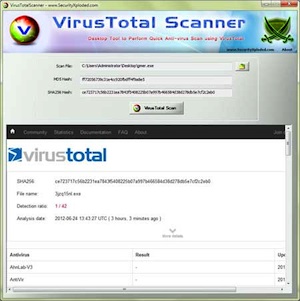
Per poter sfruttare al meglio VirusTotal e, sopratutto, per potersene servire agendo direttamente dalla postazione multimediale in uso evitando di dover avviare, per forza di cose, il browser web, è possibile ricorrere all’utilizzo di un pratico ed utile applicativo quale lo è VirusTotal Scanner.

SVPtube, riprodurre i video di YouTube con il media player preferito

Il più popolare servizio web mediante cui poter visualizzare video online è, senza alcun dubbio, YouTube.

La riproduzione dei filmati annessi a YouTube avviene direttamente all’interno del browser web mediante l’apposito player annesso al servizio.

Alcuni utenti, però, potrebbero desiderare di riprodurre i video presenti su YouTube sfruttando il media player in uso sulla propria postazione multimediale, così come di consueto con tutti gli altri filmati archiviati sull’hard disk, ed al fine di poterne ricavare una migliore visualizzazione.