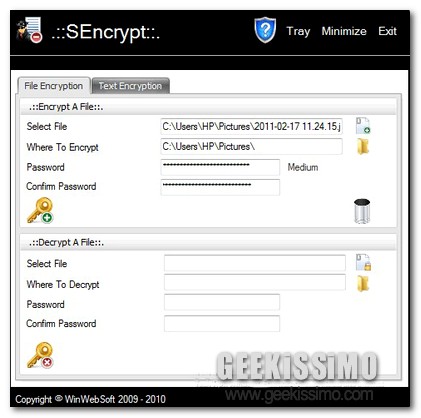
SEncrypt, cifrare e decifrare file in modo estremamente sicuro e cancellarli rendendoli irrecuperabili

Ogni qual volta risulta necessario inviare online dati ed informazioni di una certa importanza appare senz’altro fondamentale servirsi di appositi strumenti mediante cui incrementarne la sicurezza evitando dunque che possano passare sotto occhi indiscreti.

A tal proposito, come già specificato diverse altre volte qui su Geekissimo, i tool adibiti al processo di crittografia dei dati ricoprono un ruolo decisamente fondamentale, per cui, nonostante il già vasto assortimento di strumenti appositi, quest’oggi, per la gioia di tutti voi appassionati lettori amanti della sicurezza e delle risorse ad essa correlata, diamo uno sguardo a Sencrypt.

Di cosa si tratta? Bhe, semplicissimo: di un software scaricabile ed utilizzabile in modo completamente gratuito e specifico per OS Windows che, senza troppi giri di parole, permette di cifrare i propri file servendosi del più alto livello di crittografia al momento disponibile e, ovviamente, qualora necessario, anche di decifrarli.

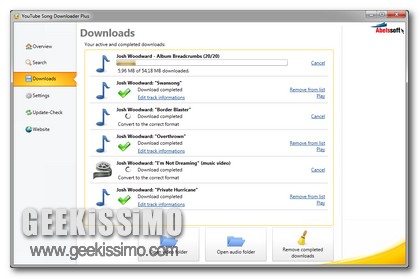
YouTube Song Downloader, scaricare mp3 e video da YouTube gratuitamente e direttamente dal desktop

Che YouTube sia una fonte inestimabile di contenuti visuali e, sopratutto, musicali, è cosa oramai ben nota a tutti, tanto da andarsi a configurare, con il passare del tempo, come una vera e propria fonte alla quale attingere mediante cui ascoltare cantanti, band e musicisti in modo semplice e, sopratutto, gratuito.

Tenendo dunque in considerazione quanto appena affermato non è certo poi così strano che alcuni utenti possano desiderare di archiviare, sotto forma di file audio, i video musicali d’interesse.

Ovviamente, così come già ripetuto diverse altre volte, YouTube non consente il download dei suoi contenuti, ne come file video ne, tanto meno, come file audio.

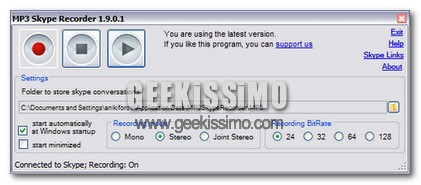
Mp3 Skype Recorder, registrare le chiamate su Skype automaticamente e gratuitamente

In svariate circostanze e, sopratutto, a seconda delle diverse esigenze della vasta utenza, potrebbe rivelarsi piuttosto utile registrare le conversioni avvenute tramite Skype, peccato però che, di default, un’operazione di tale tipologia non risulti fattibile.

Infatti, per poter registrare le chiamate in corso su Skype è necessario ricorrere all’impiego di appositi strumenti mediante cui estrapolare l’intera riproduzione di suoni provenienti dalla postazione multimediale in uso o, in alternativa, utilizzare appositi applicativi extra che, però, generalmente, risultano a pagamento.

Tuttavia, qualora la prima opzione risultasse troppo macchinosa e la seconda, invece, troppo dispendiosa, una valida alternativa viene offerta da Mp3 Skype Recorder.

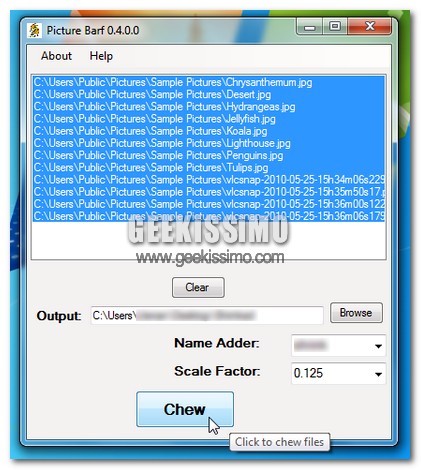
Picture Barf, ridimensionare più foto ed immagini simultaneamente e rapidamente

Tutti coloro che si ritrovano ad operare al PC avendo costantemente a che fare con foto ed immagini di certo sapranno quanto, in una gran varietà di circostanze, possa rivelarsi piuttosto utile servirsi di appositi strumenti e risorse mediante cui agire sui file in questione in maniera pratica ed immediata, specie quando risulta necessario eseguire operazioni di ridimensionamento.

Basti intatti pensare a tutte quelle volte in cui, ad esempio, al fine di poter condividere un set di foto ad alta risoluzione con amici, parenti o colleghi è stato necessario armeggiare su di esse nel tentativo di ridurne drasticamente le dimensioni impiegando così buona parte del proprio tempo a disposizione.

Onde evitare di andare incontro ad una fastidiosa situazione di questo tipo si potrebbe però prendere in considerazione l’idea di ricorrere all’impiego di un semplice ma efficientissimo strumento appositamente ideato al fine di ridimensionare foto ed immagini in maniera istantanea e, sopratutto, agendo su più file simultaneamente.

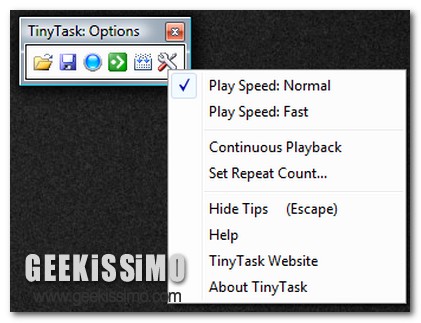
TinyTask, registrare le azioni eseguite mediante mouse e tastiera e ripeterle automaticamente

Con il passare del tempo, tutti coloro che operano quotidianamente al PC, che sia per lavoro, per studio o per diletto poco importa, tendono a compiere un insieme di azioni specifiche e ripetitive costituite, ovviamente, da click del mouse ed input da tastiera.

Considerando dunque l’esecuzione quotidiana di operazioni di questo tipo (ad esempio, per intederci, avviare il client di messaggistica istantanea preferito, avviare il browser web, controllare la posta in arrivo, accedere alla cartella contente i file sui quali agire ecc…) potrebbe dunque risultare piuttosto utile ricorrere all’utilizzo di un pratico ed interessante applicativo quale TinyTask adibito esattamente al fine di semplificare e velocizzare la vita di tutti quegli utenti che, giorno dopo giorno, stando al PC, compiono, almeno parzialmente, sempre e comunque le medesime procedure.

TinyTask, infatti, nello specifico, altro non è che un piccolo programmino gratuito tutto dedicato agli OS Windows che, senza girarci troppo attorno, consente di registrare i click del mouse e gli input da tastiera e di ripeterli ogni qual volta necessario semplicemente previa pressione dell’apposito pulsante Play.

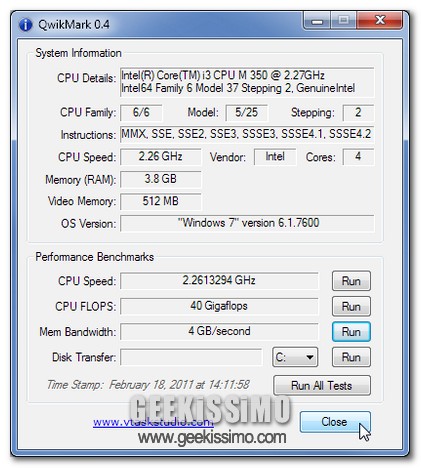
QwikMark, ottenere dettagliate informazioni circa le periferiche hardware del PC e testarne le performance

Monitorare l’effettivo ed efficiente funzionamento delle periferiche hardware correlate alla propria postazione multimediale e, inoltre, ottenere una buona panoramica, potrebbe essere piuttosto importante al fine di verificarne le reali performance.

Fortunatamente, per eseguire in modo pratico, veloce e, sopratutto, preciso, tali tipo di operazioni è possibile attingere ad uno dei tanti ed appositi strumenti di benchmark ma, purtroppo, vi è però da considerare che la maggior parte di essi è in grado di tenere sotto controllo solo ed esclusivamente specifiche componenti, costringendo dunque l’utente a servirsi di più e più risorse qualora risulti necessario ottenere un quadro completo della situazione.

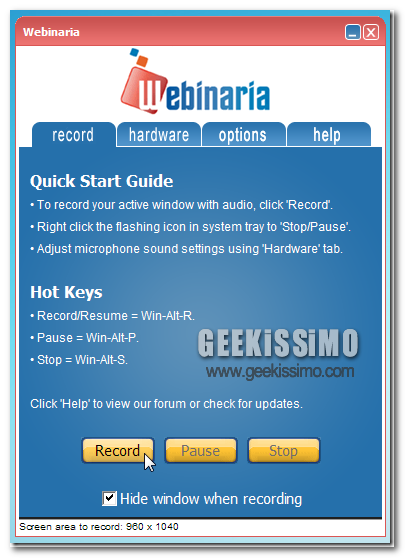
Webinaria, registrare screencast su Windows e modificarli al volo

In tante occasioni qui su Geekissimo abbiamo ampiamente descritto diversi applicativi gratuiti, disponibili per il sistema operativo Windows (e non solo), che in maniera semplice permettono di registrare screencast, modificarli e condividerli.

In questa penultima domenica di febbraio eccoci a parlare di un altro di questi tipi di programmi. Il suo nome è Webinaria, utile a tutti coloro che intendono creare degli screencast senza troppe complicazioni. L’applicazione, open source, funziona sui vari sistemi operativi redmondiani direttamente dalla system tray.

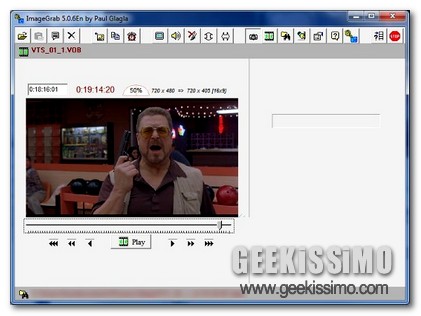
ImageGrab, estrarre immagini dai video in modo semplice e preciso

Tutti coloro che si ritrovano ad avere a che fare, in maniera piuttosto frequente, con film, video e quant’altro, di certo, più e più volte, avranno desiderato, per svariate ragioni, di estrapolare uno specifico fotogramma da quanto visionato in modo tale da poter poi salvare il tutto sotto forma di immagine.

Certo, l’esecuzione dell’operazione in questione non è tra le più ardue da compiere e, generalmente, può essere eseguita procedendo alla cattura dello schermo e, successivamente, ritagliando eventualmente l’immagine, ma appare piuttosto ovvio che, procedendo in tal modo, si perdere inevitabilmente una gran quantità di tempo prezioso.

L’operazione di cattura di uno o più fotogrammi, invece, può essere eseguita in modo semplicissimo e, sopratutto, estremamente rapido, ricorrendo all’utilizzo di un’ottima risorsa quale lo è ImageGrab.

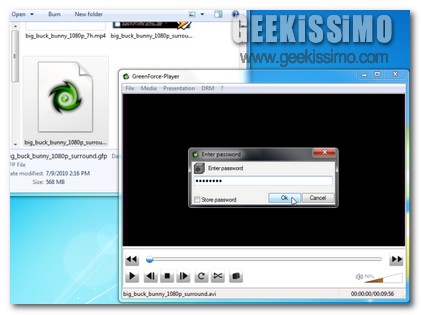
GreenForce Player, il media player che consente di preservare l’accesso ai file multimediali mediante un’apposita password

Tutti coloro che si ritrovano a dover condividere il proprio fido PC con altri utenti di certo sapranno quanto possa essere scocciante lasciare incustoditi i file d’interesse offrendo quindi, eventualmente, la possibilità agli altri utenti di potervi accedere.

Ovviamente si tratta di una situazione particolarmente fastidiosa qualora i file in questione siano, prevalentemente, dati sensibili, ma non è però da escludere che possa esserlo anche nel caso in cui l’attenzione sia rivolta su brani musicali e filmati.

Tenendo in considerazione quanto appena affermato, un software quale GreenForce Player potrebbe dunque risultare estremamente utile!

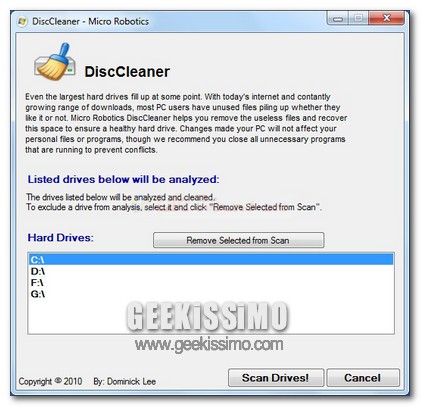
DiscCleaner, pulire Windows da file spazzatura e dati temporanei selezionando l’unità sulla quale agire

Tutti i più assidui navigatori della grande rete di certo sapranno che con il passare del tempo e con l’inevitabile aumentare delle pagine web visionate, il PC in uso tende ad accumulare un enorme quantitativo di dati e file temporanei che, nella maggior parte dei casi, si rivelano tutt’altro che utili andando dunque ad occupare solo ed esclusivamente dello spazio prezioso sul proprio hard disk.

Tuttavia, per porre rimedio ad una situazione di questo tipo, fortunatamente, è sufficiente procedere alla rimozione di tutto quanto venga considerato superfluo ricorrendo all’impiego di una delle tante ed apposite utility disponibili in grado di eseguire un’operazione di tale tipologia.

Ecco, è questo il caso di DiscCleaner.

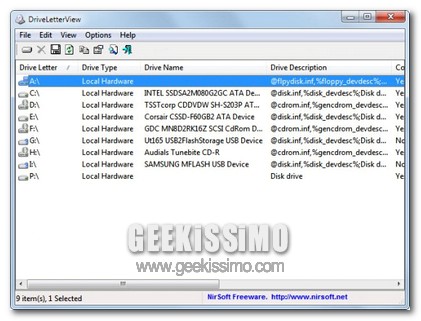
DriveLetterView, visualizzare e gestire le lettere dei drive in Windows

Windows, come di certo già saprà la maggior parte dei suoi utilizzatori, assegna un lettera per ciascun drive connesso al sistema che viene mantenuta fin quando quel dato device risulta collegato.

Considerando quanto appena affermato, in talune circostanze potrebbe dunque risultare piuttosto utile ottenere un quadro completo della situazione in modo tale da poter visionare non soltanto tutte le varie lettere assegnate ai molteplici drive ma anche gli eventuali dettagli ad essi relativi.

Di default, purtroppo, tale tipo d’operazione non risulta eseguibile ma è possibile ovviare ad una situazione di questo tipo ricorrendo all’utilizzo DriveLetterView, un pratico e semplice applicativo appositamente ideato a tale scopo.

Search My Files, un avanzato strumento ricercare e rimuovere i file duplicati

L’individuazione e la rimozione dei file doppi, non ci stancheremo mai di ripeterlo, costituisce un fattore di fondamentale importanza al fine di un corretto e performante utilizzo di una data postazione multimediale e se l’esecuzione manuale di un’operazione di tale tipologia può risultare difficoltosa ed impegnativa, ricorrendo invece all’impiego di appositi software adibiti allo scopo in questione il tutto diviene decisamente ben più pratico, oltre che preciso.

Proprio per questo, sebbene qualche ora addietro abbiamo avuto modo di dare uno sguardo ad un altro efficientissimo tool adibito esattamente a tale scopo, quest’oggi, per la gioia di tutti coloro che amano scoprire sempre nuove risorse, prestiamo attenzione a Search My Files, un ulteriore programmino che consente di ricercare, individuare e rimuovere i tanto odiati doppioni presentando però, ovviamente, alcune interessanti caratteristiche distintive da tutto quanto di analogo proposto sino ad ora.

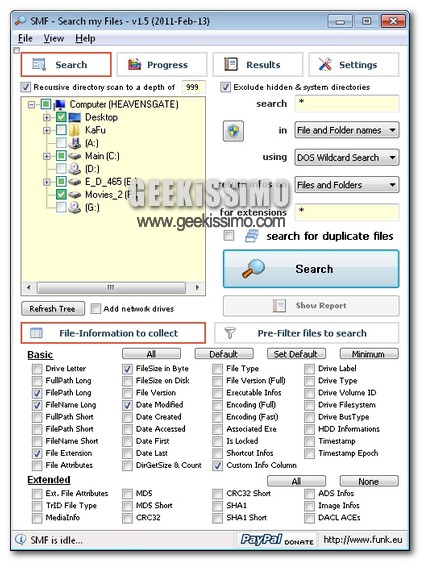
Nel dettaglio, Search My Files non è altro che un efficace software, tra l’altro scaricabile ed utilizzabile in modo totalmente gratuito, portatile e tutto dedicato agli OS Windows, che, una volta entrato in azione, consentirà di eseguire esattamente quanto precedentemente indicato permettendo però di analizzare specifiche unità e directory e di applicare un innumerevole quantitativo di filtri differenti (basta dare uno sguardo all’immagine d’esempio per rendersi conto del vasto assortimento disponibile), in modo tale da poter scandagliare, in lungo e in largo, l’intero contenuto della propria postazione multimediale.

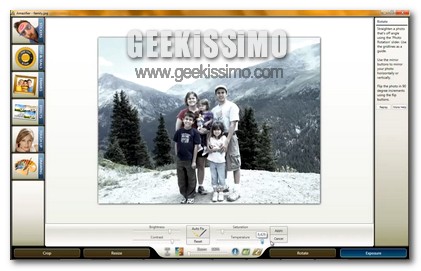
Amazifier Lite, modificare e ritoccare foto ed immagini ora diviene social!

Dilettarsi nel photo editing costituisce oramai una delle operazioni all’ordine del giorno nella quale sempre più utenti vanno imbattendosi.

Tuttavia, di pari passo con l’arte di modificare e ritoccare foto ed immagini, anche la diffusione dei social network e dei vari servizi web adibiti alla condivisione in ogni sua accezione, com’è stato ribadito più e più volte qui su Geekissimo, è andata aumentando enormemente nell’ultimo periodo.

A questo punto, di certo, tutti voi appassionati lettori geek che, per un motivo o per un altro, vi siete imbattuti in questo post vi starete interrogando circa il nesso tra le due precedenti affermazioni.

Ecco, la risposta è: Amazifier Lite.

USB Disabler, disabilitare e riabilitare l’accesso alle porte USB del PC in un click

Le porte USB si sa, costituiscono senza alcun dubbio una gran bella comodità mediante cui collegare ulteriori dispositivi al proprio PC e, eventualmente, trasferire dati da un supporto all’altro con estrema semplicità ma, parallelamente a quelli che sono i fattori positivi, vi è però da considerare anche la possibilità di andare incontro a varie ed eventuali problematiche (come, ad esempio, virus), specie se la postazione multimediale in questione risulta soggetta all’impiego di più utenti simultaneamente.

Certo, in situazioni come queste una buona dose d’accortezza non guasta mai ma, ovviamente, non basta, per cui risulta necessario ricorrere all’impiego di apposite risorse mediante cui gestire al meglio il tutto e, in questo caso specifico, quale tool potrebbe essere più indicato se non USB Disabler?

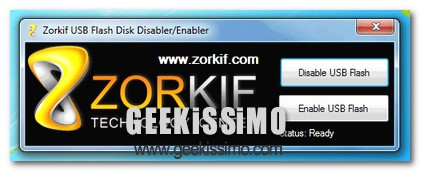
USB Disabler, infatti, altro non è che un semplice ma efficacissimo applicativo completamente gratuito e tutto dedicato agli OS Windows che, mediante una semplicissima interfaccia utente, così com’è anche possibile constatare dando uno sguardo all’immagine d’esempio, consente di disabilitare e, successivamente, riabilitare l’accesso alle porte USB del PC in uso mediante un semplice click.