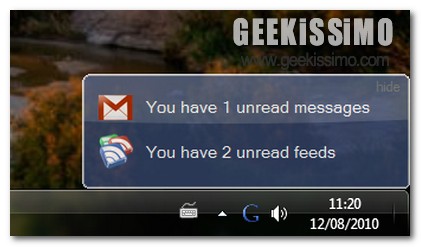
GWatchman, visualizzare le notifiche di Gmail e Google Reader direttamente sul proprio desktop

Qui su Geekissimo, spesso e volentieri, abbiamo avuto modo di dare uno sguardo a diversi strumenti appositamente ideati al fine di rendere ben più semplice ed immediata la gestione del proprio account Gmail direttamente dal desktop del PC in uso.

Tuttavia, sino ad ora, non avevamo ancora avuto modo di prestare attenzione ad una risorsa in grado non soltanto di adempire a tutto quanto descritto in precedenza ma, inoltre, anche di rendere ben più pratica e veloce la gestione di tutte le ultime news visualizzabili direttamente in Google Reader.

Proprio per far fronte a tale tipo di necessità, quest’oggi diamo un occhiata a GWatchman, un efficiente applicativo che consentirà di visionare, in modo semplice ed in tempo reale, tutti vari ed eventuali cambiamenti riguardanti sia Gmail sia Google Reader, due tra i prodotti di punta del gran colosso del web che la maggior parte degli esploratori della grande rete si ritrova ad utilizzare con una certa frequenza.

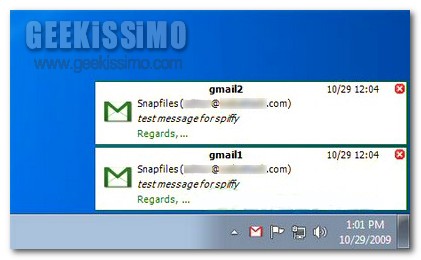
Spiffy, monitorare facilmente fino a 5 account Gmail direttamente dal proprio desktop

Gmail costituisce, senza alcun dubbio, uno tra i servizi di posta elettronica maggiormente utilizzati dall’intera utenza poiché, grazie alle interessantissime caratteristiche offerte e alla consacrata affidabilità dei servizi by Google, a poco a poco, è riuscito a guadagnarsi sempre più il favore di tutti gli appassionati navigatori del web.

Tuttavia, nonostante il servizio di posta elettronica del gran colosso delle ricerche risulti perfettamente utilizzabile direttamente online, l’idea di poter ricorrere all’utilizzo di un apposito strumento mediante cui monitorare il proprio account, e non solo, direttamente dal desktop appare senz’altro invitante.

Quindi, se siete alla ricerca di un qualche applicativo in grado di offrirvi un servizio di questo tipo allora, probabilmente, è il caso di dare un occhiata a Spiffy.

Assegnare delle icone alle etichette di Gmail con un semplice script

Tutti coloro che utilizzano frequentemente Gmail, il noto ed efficiente servizio di posta elettronica reso disponibile direttamente dal gran colosso del web, di certo avranno avuto modo di constatare quanto posa risultare utile, almeno nella maggior parte dei casi, classificare sia la posta in entrata che quella in uscita mediante tutta una serie di comodissime etichette colorate.

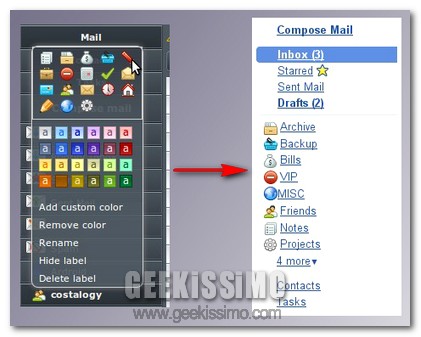
Potrebbe però apprire altrettanto comodo, a seconda delle esigenze e delle abitudini, avere la possibilità di ricorrere all’utilizzo di apposite icone mediante cui individuare in modo ancor più immediato le sezioni d’interesse inerenti la propria casella di posta.

Purtroppo, di default, tale opzione non risulta disponibile, tuttavia, nel caso in cui venga utilizzato Firefox con tanto di Greasemonkey annesso, allora ricorrere all’utilizzo dello script Gmail Labels Icons appare senz’altro la soluzione migliore.

Gmail, come nascondere la barra di ricerca e spostare il menu “Scrivi messaggio” [userscript]

Vuoi per lavoro, vuoi per altro, gran parte di noi geek frequenta più Gmail che i propri cari. Inutile nasconderlo. E allora perché non andare a scoprire un paio di interessanti userscript che possono rendere la vita nel servizio di web-mail targato Google più comoda e semplice?

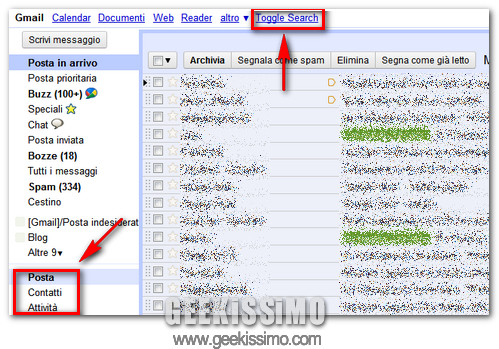
Iniziamo con la barra di ricerca che campeggia nella parte alta della pagina principale di Gmail: uno strumento utilissimo, ma non sempre e non per tutti. Con GMail toggle searchbar area possiamo nasconderla e, con essa, far ecclissare all’occorrenza anche il logo di Google Mail.

Una volta installato, lo script fa sparire automaticamente la barra di ricerca e il logo di Gmail dietro la voce Toggle Search (collocata in alto a sinistra, accanto ai collegamenti ai vari servizi di “big G”). Questa voce, una volta cliccata, fa tornare tutto allo stato originario e permette di mostrare/nascondere gli elementi in questione ogni volta che lo si desidera: non sappiamo voi, ma a noi sembra un ottimo modo per risparmiare spazio su schermo in Gmail senza stravolgere la struttura originale del servizio.

Gmail: Posta Prioritaria, scorciatoie da tastiera e impostazioni da conoscere

Per la gioia di molti di noi, questa settimana Google ha introdotto una nuova funzionalità a Gmail. Ci riferiamo chiaramente alla Posta Prioritaria (Priority Inbox in inglese) che, tramite un sistema di filtraggio intelligente, permette di evitare il sovraccarico da messaggi non letti mettendo in una lista ad alta priorità le e-mail ritenute più importanti.

La sua adozione nei vari account sta avvenendo in maniera graduale, quindi non tutti vi hanno ancora accesso. Ma questa non è una buona scusa per far finta di niente e non iniziare sin da subito a scoprire tutti quei piccoli-grandi trucchetti che potrebbero rendere l’uso della Posta Prioritaria di Gmail ancora più confortevole. Eccone qualcuno, giusto per gradire.

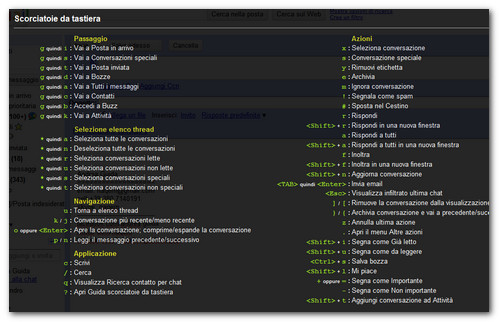
Scorciatoie da tastiera – come ovvio che sia, con l’arrivo di una nuova funzione in Gmail sono arrivate anche delle nuove scorciatoie da tastiera. Quelle che riguardano la posta prioritaria sono sostanzialmente due: dopo aver selezionato un messaggio (con il mouse o con il tasto X della tastiera), è possibile aumentare o diminuire la priorità dello stesso premendo, rispettivamente, il tasto + (più) o il tasto (meno) della tastiera.

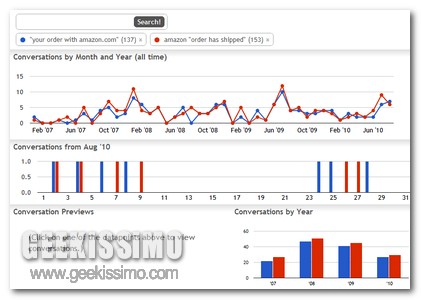
CloudMagic, potenziare e velocizzare le ricerche in Gmail

Tutti coloro che utilizzano con una certa frequenza Gmail, il ben noto ed apprezzato servizio di posta elettronica rilasciato direttamente dal gran colosso del web, di certo avranno avuto modo di constatare personalmente l’efficienza e l’affidabilità degli strumenti offerti.

Il celebre servizio targato Google mette inoltre a disposizione di tutti i suoi utilizzatori un apposito motore di ricerca interno a Gmail mediante cui reperire in modo ancor più agevole e veloce esattamente ciò di cui si ha bisogno, o quasi!

Infatti, nel caso in cui non fossimo ancora pienamente soddisfatti della funzionalità in questione e, per un motivo o per un altro, avvertissimo la necessità di reperire un valido metodo alternativo mediante cui potenziare di gran lunga tale strumento di ricerca, allora, senza alcun dubbio, si potrebbe prendere in seria considerazione l’idea di impiegare una performante risorsa quale lo è CloudMagic.

Gmail e la posta prioritaria

Ormai è inutile dirlo, se c’è una cosa davvero molto importante oltre ad internet, per tutti noi è la casella di posta elettronica. E se siete dei veri geek, sicuramente, ne avrete più di una. Negli ultimi tempi anche l’email ha fatto la sua evoluzione, si è sentito (e si sta sentendo ancora) parlare di PEC; ma ecco che arriva una nuova innovazione, la posta prioritaria, almeno per gmail. Infatti, da poco tempo Google ha messo a disposizione degli utenti gmail un nuovo servizio che consente di suddividere i messaggi in arrivo in più e meno importanti.

La notizia ha fatto subito il giro del mondo, ma già l’anno scorso si sentiva parlare di un nuovo servizio per gmail chiamato Magic Inbox. Questo nuovo servizio, Posta Prioritaria, tenta di identificare automaticamente i messaggi importanti in arrivo e li separa da tutto il resto.

Inviare promemoria su Gmail direttamente dal desktop [AutoHotkey]

Ormai dovreste averlo capito. La nostra passione estiva si chiama AutoHotkey. Con questo famosissimo sistema di script per Windows siamo riusciti a controllare Windows Media Player quando minimizzato, a incollare con Ctrl+V nel Prompt dei comandi e ad avere Google e Bit.ly sempre a portata di click.

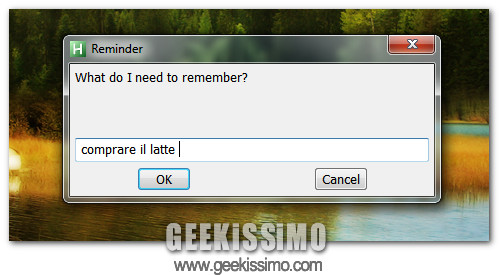
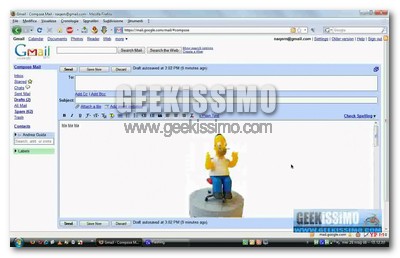
Oggi invece tocca a Gmail, servizio al quale ci appoggeremo per creare dei promemoria, delle brevi note da visualizzare nella Inbox per ricordare tutte le cose importanti da fare: comprare il latte, portare fuori il cane, dare fuoco a una vecchia copia di Windows Me trovata nel cassetto e cose del genere. Ecco come fare:

Boomerang per Gmail: inviare le e-mail in base a una programmazione

Gmail è quasi perfetto. Ha tutto quello che si potrebbe desiderare da un servizio di posta elettronica online, fatta eccezione per una funzione che non è ancora stata implementata e che renderebbe felici un bel po’ di utenti: l’invio di e-mail in base a una programmazione.

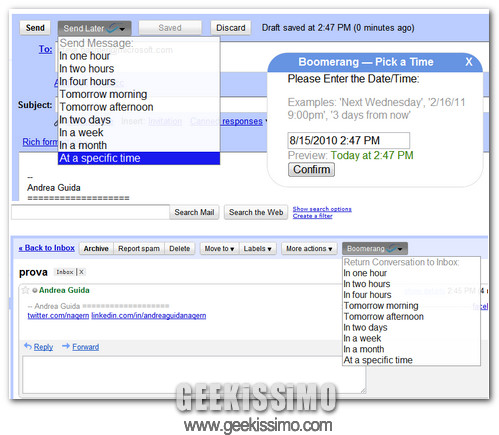
Boomerang è una soluzione che cerca di colmare adeguatamente questa lacuna. Si tratta, infatti, di un’estensione gratuita per Firefox e Chrome che permette di inviare le e-mail in base a una programmazione direttamente da Gmail, tramite un comodissimo menu a tendina che compare nella barra degli strumenti del servizio quando si leggono o si scrivono dei messaggi.

Gmail Notes, inserire note ed appunti nelle proprie e-mail sfruttando un’apposita estensione per Chrome

Ogni qual volta ci si ritrova a dare un occhiata alla propria corrispondenza elettronica in Gmail di certo non è poi così difficile ritrovarsi ad avere a che fare con tutta una serie di mail di cui, per un motivo o per un altro, sarebbe utile appuntare alcune importanti informazioni, al fine di poter ricordare il tutto in maniera ben più veloce al momento opportuno.

Certo, per far fronte ad una necessità di tale tipologia si potrebbe considerare l’idea di impiegare un qualsiasi strumento adibito alla battitura di testi presente sul proprio PC (ammesso sempre che si tratti del “proprio PC”) o, ancora, potrebbe anche essere utile ricorrere all’utilizzo di carta e penna secondo la più classica delle tradizioni.

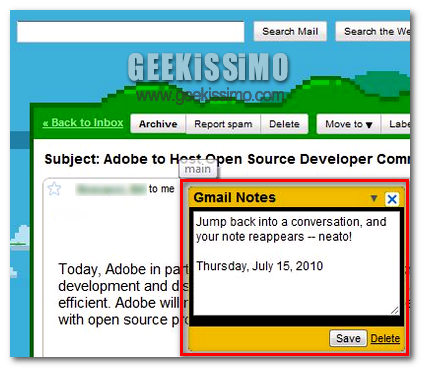
Fortunatamente, però, per tutti gli accaniti utilizzatori di Google Chrome, ecco in arrivo un interessante estensione che, una volta installata, consentirà di risolvere in maniera impeccabile una problematica di tale tipologia.

Gmail: la firma Rich Text finalmente tra noi!

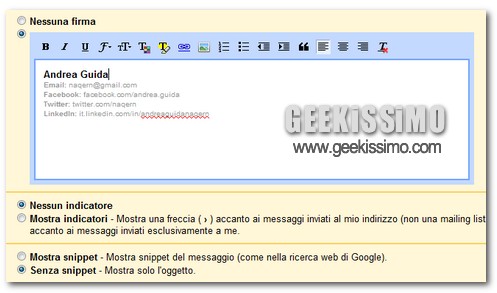
In informatica, così come nella vita, la speranza è sempre l’ultima a morire. E così, dopo aver perso la testa per anni dietro a script, estensioni e altri sotterfugi per utilizzare una firma HTML in Gmail, eccoci qui a darvi il grande annuncio: Google Mail adesso supporta l’inserimento di firme in rich text nativamente!

Per abilitare la funzione, che è stata introdotta direttamente, senza prima passare per il “limbo” delle funzionalità Labs, bisogna accedere alle impostazioni del proprio profilo Gmail (cliccando su Impostazioni, in alto a destra), selezionare la scheda Generali e mettere il segno di spunta accanto al box con l’editor di testo, che è possibile scorgere verso la fine della pagina.

GMail Sender’s Picture Extension: come aggiungere la foto del mittente alle e-mail ricevute su Gmail

Sono davvero in tanti gli utenti che, per molteplici motivi, si ritrovano ad utilizzare in maniera più o meno assidua Gmail, il ben noto servizio di posta elettronica offerto da Google in modo completamente gratuito, facilmente gestibile e configurabile a seconda delle diverse esigenze.

Nel corso del tempo il servizio è stato rivisto, modificato e perfezionato sino ad arrivare, almeno per ora, a quello che è il suo stato attuale, decisamente soddisfacente ma, ahimè, ancora manchevole di qualche piccolo dettaglio.

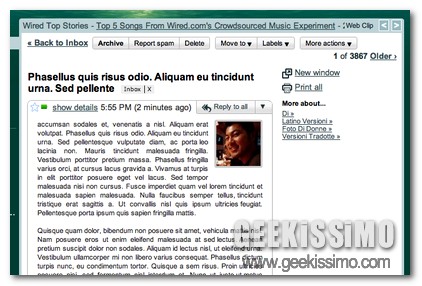
Ad esempio,al fine di una ben più semplice e veloce identificazione della posta in arrivo, sarebbe bello poter visionare, ogni qual volta viene aperto un nuovo messaggio, la foto indicativa del mittente, il che contribuirebbe senza alcun dubbio a rendere il tutto ancor più facilmente gestibile.

Gmail Favicon Alerts 3, lo stato di Gmail nella favicon [userscript]

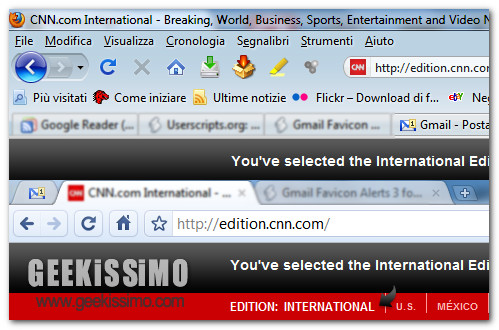
Come sempre più utenti fanno, lasciate Gmail perennemente aperto in una scheda del vostro browser? Amate navigare sul Web usando almeno una decina di tab? Allora Gmail Favicon Alerts 3 potrebbe togliervi dai piedi diversi fastidi. Si tratta, infatti, di un semplicissimo userscript che rende la favicon di Gmail (ossia la piccola icona che si trova nella scheda e nella barra degli indirizzi del browser) dinamica, arricchendola di dettagli utili a farci capire immediatamente se e quanti nuovi messaggi ci aspettano nella nostra casella di posta elettronica, anche quando per limiti di spazio su schermo non riusciamo a visualizzare per intero il titolo della scheda.

Come testimonia anche l’immagine di apertura del post, questo script trasforma l’icona della web-mail di Google a seconda delle circostanze: se ci sono nuove e-mail, mostra una busta delle lettere blu sovrastata da un riquadro giallo in cui viene specificato il numero di messaggi da leggere (da 1 a 999); se è arrivato un nuovo messaggio di chat, si trasforma in un fumetto; se non ci sono nuovi messaggi nella inbox, mantiene intatta la favicon di Gmail, quella con la busta rossa.