Silver Bird, un client Twitter per Google Chrome

Mentre social network come Google Plus e Pinterest cercano di lottare per raggiungere, o almeno avvicinarsi, al famoso Facebook, c’è un’altra piattaforma che non ha paura di non riuscire a sopravvivere. Stiamo parlando del social network cinguettante, Twitter, amato dalle star e da coloro che vogliono restare sempre connessi con l’informazione.

Il canale dell’uccellino, infatti, è un luogo in cui si possono reperire notizie di fondamentale importanza che, addirittura, arrivano prima sulle sue pagine e poi vengono trattate da altre fonti.

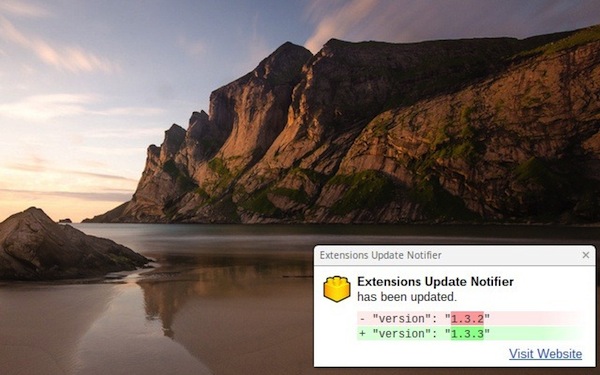
Extensions Update Notifier, visualizzare una notifica quando le estensioni vengono aggiornate

Se siete degli accaniti utilizzatori di Google Chrome e se, andando ancor più nello specifico, siete soliti navigare online utilizzando il browser web del gran colosso delle ricerche in rete sfruttando inoltre un certo numero di estensioni al fine di personalizzarne il più possibile l’utilizzo allora, cari lettori di Geekissimo, sicuramente ben saprete quanto possa essere fastidioso tenere traccia di tutti i vari ed eventuali aggiornamenti disponibili per gli add-on in uso.

Tenere sotto controllo i vari aggiornamenti disponibili per ciascuna delle estensioni in uso, infatti, può essere davvero molto scocciante pur non rivelandosi un’operazione di difficile esecuzione.

Tenendo conto di ciò, quest’oggi, cari lettori, andiamo quindi a dare uno sguardo ad un’apposita risorsa grazie alla quale sarà possibile ovviare in maniera davvero molto semplice alla situazione in questione monitorando la disponibilità degli aggiornamenti per le varie estensioni in uso.

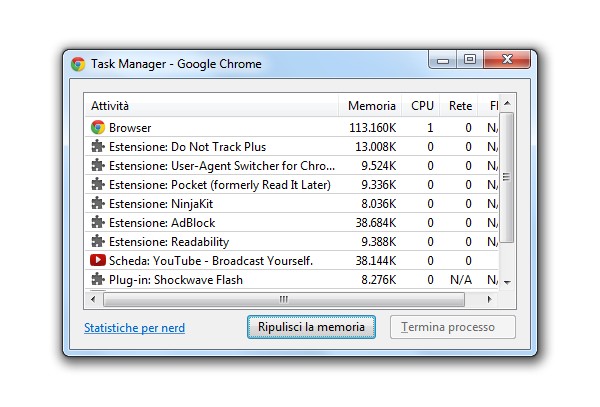
Come aggiungere la funzione Ripulisci memoria al Task Manager di Chrome

Come molti di voi ben sapranno, Google Chrome integra un task manager che permette di monitorare il consumo di CPU e RAM di tutti i processi legati al browser. Quello che non tutti sanno è che il navigatore di “big G” include anche un pulsante nascosto che permette di liberare la RAM in situazioni di emergenza. Voi ne eravate a conoscenza? No? E allora rimediamo subito scoprendo come attivare la funzione Ripulisci la memoria in Chrome. Bastano due semplici passaggi:

SwiftPreview, visualizzare l’anteprima di un collegamento al passaggio del mouse

Le pagine web visualizzate navigando online contengono, nella maggior parte dei casi, numerosi collegamenti ad altre pagine web.

Speso può essere utile dare uno sguardo ad uno o più collegamenti annessi ad una data pagina web ma, altrettanto frequentemente, non si è intenzionati a lasciare, per un motivo o per un altro, la pagina attualmente aperta.

Tenendo conto di quanto appena affermato l’utilizzo di una risorsa quale SwiftPreview potrebbe quindi rivelarsi molto ma molto utile!

Ma di che cosa si tratta? Semplice: SwiftPreview è un’estensione specifica per Google Chrome che, una volta installata, permetterà di visualizzare un’anteprima della pagina relativa ad uno specifico collegamento semplicemente portando il cursore del mouse su quest’ultimo, così com’è anche possibile notare dando uno sguardo allo screenshot d’esempio presente all’inizio di questo post.

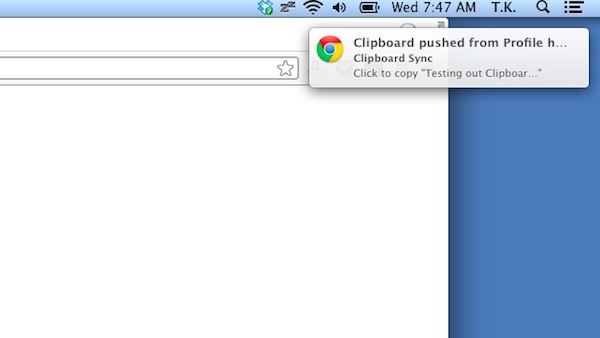
Clipboard Sync, sincronizzare gli appunti su tutti i computer sfruttando Google Chrome

Chi, tra voi lettori di Geekissimo, dispone di più computer ed è solito operare da postazioni differenti in base alle diverse necessità del momento sicuramente avrà desiderato, in varie occasioni, di poter trasferire il testo copiato negli appunti da un PC all’altro.

Per eseguire l’operazione in questione in maniera semplice e veloce e, sopratutto, senza ricorrere all’utilizzo di alcun software dall’utilizzo sofisticato è possibile servirsi di Clipboard Sync, ovvero un’estensione specifica per Google Chrome adibita, appunto, allo scopo in questione.

Clipboard Sync, infatti, una volta in uso, permetterà di avere sempre e comunque a portata di mano il testo copiato negli appunti di qualsiasi PC e di ritrovarlo a prescindere dalla postazione multimediale impiegata… a patto però che venga utilizzato Google Chrome.

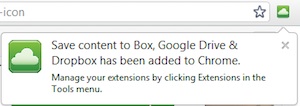
Modificare le pagine web e salvare su Box, Google Drive e Dropbox con un’estensione per Chrome

Se navigando online avvertite spesso l’esigenza di salvare le pagine web visualizzate in modo tale da potervi accedere in un secondo momento o, ancora, al fine di archiviare eventuali informazioni importanti in esse contenute e se, altrettanto frequentemente, vi ritrovate ad utilizzare uno o più servizi di cloud storage come nel caso di Dropbox allora, sicuramente, una risorsa quale Save Content to Box, Google Drive & Dropbox potrà risultare molto ma molto utile.

Ma di che cosa si tratta? Scopriamolo immediatamente!

Save Content to Box, Google Drive & Dropbox è un’estensione per Google Chrome che dopo essere stata installata permetterà di modificare e di salvare le varie pagine web visualizzate in rete archiviandole sotto forma di documento in formato PDF o di documento di testo direttamente sul proprio account Box, Google Drive o, ancora, su Dropbox, il tutto agendo direttamente e comodamente dalla finestra del browser web.

Inbox Pause, mettere in pausa l’arrivo delle email su Gmail

Computer fissi, notebook, netbook, smartphone e tablet consentono di consultare la propria casella di posta elettronica sfruttando una connessione internet e, dunque, sicuramente sarete incollati alla vostra email. Avete mai pensato che ricevere costantemente email, senza prendersi una vera pausa, può essere stressante? Il lavoro potrebbe seguirvi persino in vacanza, visto che sicuramente non resisterete alla tentazione di controllare l’email dal vostro dispositivo mobile.  Ogni tanto c’è bisogno di andare in pausa e per farlo non dovrete smettere di visitare la casella di posta, ma bloccarla temporaneamente!

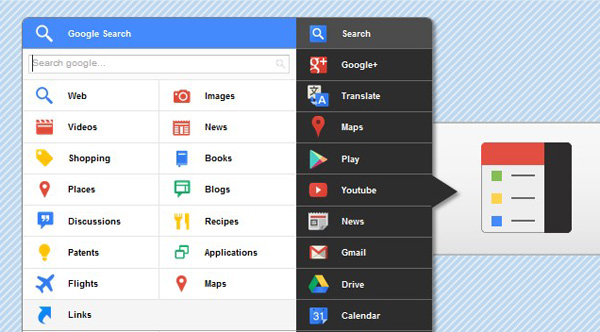
Black Menu, accedere a tutti i servizi Google in un click

Google ogni giorno vi consente di usare il proprio motore di ricerca e i tanti altri servizi per sfruttare al massimo la potenza di internet. Oggi giorno, infatti, le ricerche si svolgono quasi sempre sulla pagina principale di Mountain View e molti utenti preferiscono la nota casella postale Gmail. Possiamo continuare con l’affermare che le mappe di Google sono amatissime dalle persone che navigano in cerca di una meta, ma questi sono solo pochi dei servizi offerti dal famoso staff.

Page Eraser, nascondere pubblicità ed altri contenuti sulle pagine web

Ormai poche persone decidono di affidarsi ai giornali cartacei per informarsi. Anche se il fascino delle riviste materiali è un’esperienza unica, il web è una soluzione rapida, comoda e soprattutto economica. Proprio per questo motivo i siti web integrano una quantità infinita di pubblicità per guadagnare in base alle visite degli utenti, ma in questo modo offrono un’esperienza decisamente poco piacevole. Ad esempio, possono essere davvero insopportabili i banner animati che danno fastidio alla vista.

Video a singhiozzo su YouTube con Chrome: come risolvere il problema

Ci sono arrivate alcune segnalazioni relative all’ultima versione di Chrome (la 21) che su alcuni computer, soprattutto Mac aggiornati a Mountain Lion a quanto pare, farebbe vedere i video di YouTube a singhiozzo. Abbiamo dunque effettuato qualche test e forse siamo riusciti ad individuare il problema.
Il difetto starebbe nel mancato utilizzo, da parte del browser di Google, dell’accelerazione hardware nella riproduzione dei video su YouTube e fortuna vuole che questa funzione sia attivabile facilmente nel pannello di Chrome dedicato alle feature sperimentali. Vediamo subito come.

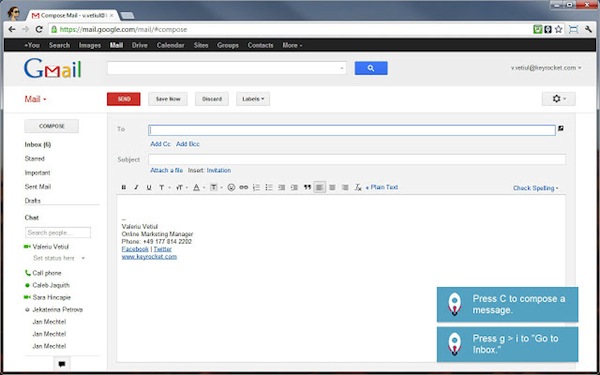
Shortcuts for Gmail, ottenere suggerimenti per le hotkey valide per Gmail

Giorni fa, qui su Geekissimo, abbiamo avuto modo di fare la conoscenza di KeyRocket, un software mirante ad incrementare il proprio grado di produttività al PC suggerendo le scorciatoie da tastiera da utilizzare in un dato momento.

Gli stessi sviluppatori hanno rilasciato, proprio nel corso delle ultime ore, una risorsa analoga specifica però per Google Chrome e per Gmail.

Trattasi, nel dettaglio, di Shortcuts for Gmail, ovvero un’estensione utilizzabile esclusivamente con Google Chrome che dopo essere stata installata fornirà utili suggerimenti circa le scorciatoie da tastiera che è possibile utilizzare con Gmail al fine di velocizzare e semplificare il proprio operato in rete e, sopratutto, quando ci si ritrova ad utilizzare la webmail del gran colosso delle ricerche online.

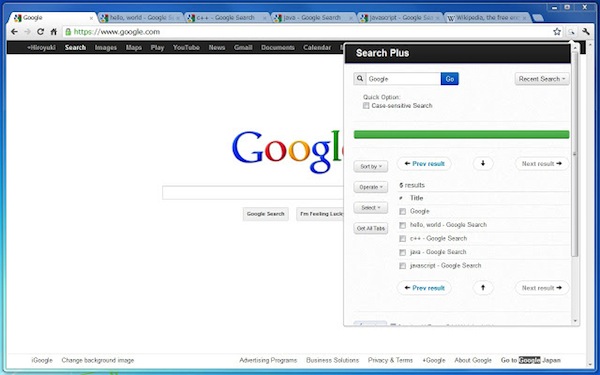
Search Plus, un motore ricerca per le schede aperte in Google Chrome

Sicuramente uno tra i fastidi più grandi derivanti dal ritrovarsi a dover operare con un browser web pieno zeppo di schede aperte d’ogni genere è quello di non riuscire a gestire in maniera ottimale i contenuti d’interesse riscontrando inoltre non poche difficoltà nel reperire specifiche tab.

Per poter ovviare in maniera pratica ed efficace ad una situazione alla quale, purtroppo, non si ha l’opportunità di far fronte sfruttando quelli che sono i settaggi di default del browser web è possibile utilizzare Search Plus… a patto però che venga impiegato Google Chrome.

Search Plus, infatti, è un’estensione specifica per il browser web del gran colosso delle ricerche in rete che, dopo essere stata installata, metterà a disposizione dei suoi utilizzatori tutta una serie di apposite ed interessanti caratteristiche mediante le quali migliorare la propria esperienza di navigazione a schede.