Come bypassare le applicazioni di news su Facebook con Frictionless

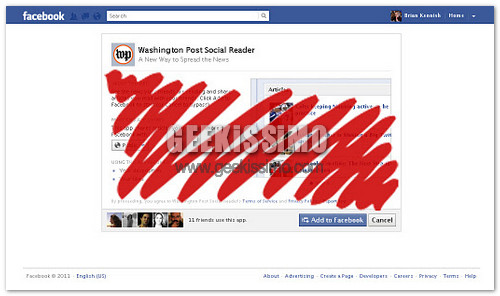
Vi è mai capitato di imbattervi in link di testate importanti, come Independent, The Guardian, Yahoo News, The Huffington Post e The Washington Post su Facebook? Probabilmente sì, e probabilmente cliccandoci sopra sarete stati reindirizzati verso la pagina d’installazione di un’applicazione. Questo accade perché molti siti hanno scelto di diffondere i propri contenuti sul social network più famoso del mondo attraverso delle applicazioni di news e non dei normali feed visualizzabili senza installare sozzerie sul proprio profilo.

Adesso però è arrivato il momento di dire basta. L’utente geek ha il diritto di essere informato senza essere obbligato ad installare delle applicazioni ed è per questo che siamo lieti di segnalarvi Frictionless, una nuova estensione per Chrome realizzata dallo stesso autore di Facebook Disconnect (Facebook spia gli utenti? Ecco come bloccarlo e come scoprire tutti i dati che raccoglie su di noi) che permette di bypassare le applicazioni di news su Facebook visualizzando le news direttamente sui siti di origine quando si clicca sui link. Ecco come si usa in dettaglio.

Page Snooze, nascondere una o più schede di Chrome e visualizzarle automaticamente in un secondo momento

Sicuramente molti di voi lettori di Geekissimo si saranno ritrovati non poche volte ad avere a che fare, per un motivo o per un altro, con molteplici schede aperte nella finestra del browser web e a riscontrare qualche difficoltà nella loro gestione.

Molte delle schede aperte però, talvolta, non risultano necessarie o, per meglio intenderci, lo sono solo in minima parte ragion per cui onde evitare un ingente numero di tab presenti nella finestra del browser web potrebbe risultare decisamente ben più utile archiviarle tra i preferiti in modo tale da potervi accedere in un secondo momento.

Salvare tutte le pagine web d’interesse tra i preferiti però significa anche creare confusione tra i propri bookmarks.

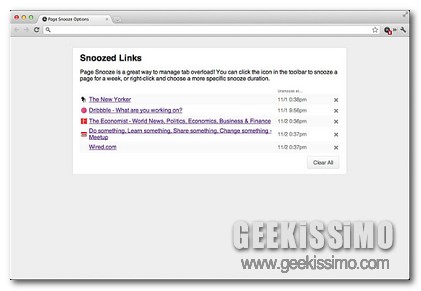
Un ottimo sistema mediante cui porre rimedio alla situazione in questione potrebbe però essere quello di ricorrere all’utilizzo di Page Snooze… a patto che venga impiegato Google Chrome come browser web!

2D Browsing, sfruttare un apposito pannello per passare tra varie finestre e schede aperte

Passare da una scheda o, ancor peggio, da una finestra all’altra del browser web in alcune circostanze potrebbe risultare tanto fastidioso quanto, al contempo, difficoltoso, in particolare quando, in entrambi i casi, sono in gran numero.

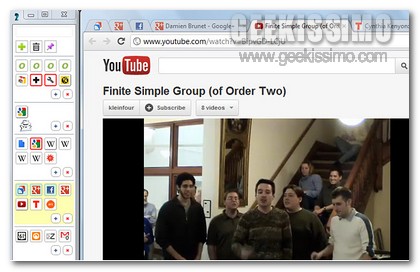
Per ovviare senza troppi problemi a quanto appena accennato e nel caso in cui venisse impiegato Google Chrome come browser web si potrebbe prendere in considerazione l’idea di utilizzare una valida e recente estensione quale 2D Browsing.

Quest’estensione, infatti, una volta installata, entrerà in azione andando ad aggiungere un ulteriore pannello separato alla classica finestra di Chrome mediante cui ciascun utente potrà passare rapidamente e facilmente tra le varie schede e finestre aperte, così come illustrato anche nello screenshot d’esempio presente all’inizio di questo post.

Context, organizzare le estensioni in profili e scegliere quello più adatto al momento

Ottimizzare la propria esperienza di navigazione in rete installando le estensioni d’interesse in Google Chrome è senz’altro molto utile ma nel caso in cui, per forza di cose, ci si ritrovi ad avere a che fare con un numero eccessivo di add-on riuscire ad individuare la risorsa migliore in quel dato momento potrebbe risultare molto ma molto difficile.

Proprio ieri, a tal proposito, avevamo dato uno sguardo a Extensios Manager, un’estensione specifica per Chrome preposta, appunto, a tal scopo.

Oggi, invece, diamo un’occhiata a Context, un’altra estensione che, pur basandosi sul medesimo principio, entrerà in azione in maniera completamente differente.

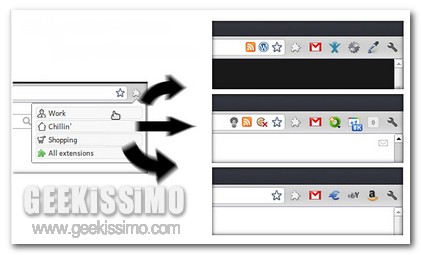
Context, infatti, una volta installata, consentirà di ottimizzare l’utilizzo e la gestione delle varie estensioni in uso organizzandole in appositi gruppi o, per meglio intenderci, profili che potranno essere selezionati a seconda del momento e delle necessità in modo tale da avere sempre e comunque a portata di mano solo ciò di cui si ha effettivamente bisogno.

Super Mario Bros. Crossover, divertirsi con Super Mario (e non solo) direttamente e gratuitamente da Google Chrome

Chi, fra voi lettori di Geekissimo, ha avuto il piacere e l’onore di dilettarsi nel giocare con Super Mario (e perché no magari anche mediante una delle storiche consolle oramai in disuso) di certo, quest’oggi, sarà ben lieto di fare la conoscenza di un simpatico ed affascinante giochino tutto dedicato al celebre idraulico e, al tempo stesso, anche a Google Chrome.

Sicuramente vi starete chiedendo quale possa essere il nesso tra l’uno e l’altro… bhe, la risposta è presto data: Super Mario Bros. Crossover.

Si tratta infatti di un fantastico giochino utilizzabile in modo completamente gratuito ed accessibile direttamente dal performante browser web di casa Google che, riprendendo lo stile del buon vecchio NES, consente di avventurarsi nel modo si Super Mario sia mediante quest’ultimo sia servendosi di altri celebri personaggi con cui, senz’altro, avrete giocato o sentito nominare almeno una volta, come nel caso di Zelda, Mega Man, Contra ecc…

Wikipedia Beautifier, ovvero come abbellire Wikipedia ottimizzandone il layout e la lettura

Sul fatto che Wikipedia, con le sue innumerevoli informazioni (chi non ha mai ricercato notizie e dettagli tra i meandri della nota enciclopedia online?) vada a configurarsi come una tra le risorse in rete maggiormente visitate dall’intera utenza vi è ben poco da dire ma, invece, circa il suo layout si.

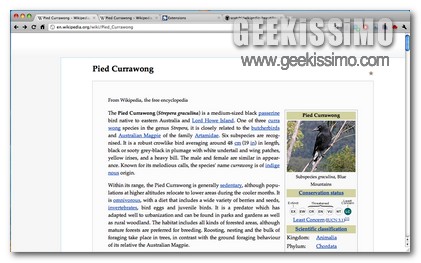
Infatti, sebbene il design adottato dalla ben nota enciclopedia in rete non presenti particolari fronzoli e permetta comunque di addentrarsi tra gli innumerevoli contenuti offerti senza troppi problemi, alcuni utenti potrebbero però desiderare uno stile ancor più semplice di quanto già non lo sia, che ne metta ulteriormente in risalto i contenuti ma, al tempo stesso, che sia elegante risultando quindi una vera e propria gioia per gli occhi!

E allora… come si potrebbe ovviare a tutto ciò? Semplicissimo: utilizzando Wikipedia Beautifier (il nome dice già tutto!), a patto però che il browser web in uso sia Google Chrome.

Text Only, Please!, ottimizzare la lettura delle pagine web rimuovendo gli annunci pubblicitari

I più assidui navigatori della grande rete di certo saranno concordi nel ritenere che la maggior parte delle pagine web disponibili online risultano piene zeppe di annunci pubblicitari che, a causa delle eccessive dimensioni, dei colori o per un qualsiasi altro fattore, ne rendono praticamente illeggibili i contenuti o, in alternativa, consentono di farlo con non poche difficoltà.

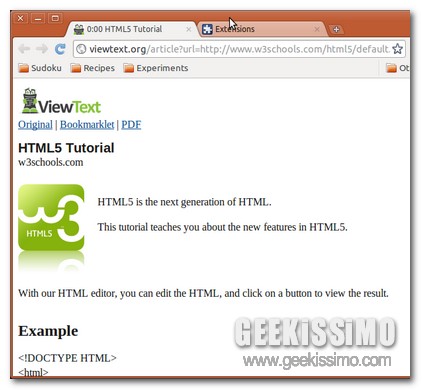
In questi casi, al fine di una ben più confortevole esperienza di navigazione in rete e, sopratutto, di apprendimento dei contenuti d’interesse, risulta senz’altro utilissimo, a seconda del browser web in uso, ricorrere all’impiego di un’apposita risorsa mediante cui bloccare la visualizzazione dei suddetti annunci.

Le migliori 50 estensioni per Chrome


Per due settimane ci siamo fatti prendere dalla febbre per l’uscita di Internet Explorer 9 e Firefox 4 e non abbiamo parlato molto di Chrome. Il browser di Google è uno dei più amati ed utilizzati dalla popolazione geek e, per questo, vogliamo farci perdonare proponendovi una mega-listona di quelle da tenere sempre nei segnalibri.

Come avrete sicuramente intuito leggendo il titolo del post, di seguito trovate un elenco delle migliori 50 estensioni per Chrome. Si tratta di una raccolta del meglio che attualmente è possibile trovare nella vetrina digitale di Google con add-on adatti a tutti i gusti e le esigenze. Non dovete far altro che scegliere i vostri preferiti e installarli (ovviamente non tutti se non volete far diventare Chrome più lento di IE 5!).

1. Facebook Photo Zoom : “zooma” le foto di Facebook al passaggio del mouse.

2. AdBlock : blocca le pubblicità e gli elementi indesiderati dalle pagine Web.

3. Google Mail Checker : un notificatore che avverte della presenza di messaggi non letti su Gmail.

4. IE Tab : permette di visualizzare i siti usando il motore di IE direttamente in Chrome.

5. Download Master : un download manager potenziato e semplificato per Chrome.

6. Google Dictionary : permette di avere definizione dal dizionario e traduzione in altre lingue dei termini evidenziati con il mouse.

7. Downloads : installa un collegamento al download manager di Chrome nella barra degli strumenti del browser.

8. Google Translate : per tradurre pagine Web in qualsiasi lingua “al volo”.

9. Docs PDF/Powerpoint Viewer : permette di visualizzare PDF e PPT direttamente in Chrome tramite Google Docs.

10. Panic Button : un pulsante per nascondere tutte le schede aperte in Chrome.

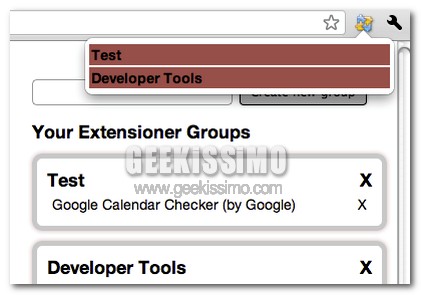
Extensioner, creare gruppi di estensioni da disattivare e riattivare in base alle necessità

Al fine di ottenere una migliore esperienza di navigazione online e nel tentativo di personalizzare nel migliore dei modi l’utilizzo del browser web e, in questo caso specifico, di Google Chrome, può risultare piuttosto utile ricorrere all’installazione di apposite estensioni.

Tuttavia, a lungo andare ma, ovviamente, anche a seconda delle diverse esigenze di ciascun utente, il numero delle estensioni annesse a Chrome potrebbe aumentare considerevolmente implicandone dunque una cattiva gestione.

Generalmente, però, non tutti gli add-on installati risultano sempre e comunque utili per cui, considerando quanto appena affermato, l’idea di attivarli o disattivarli a seconda delle diverse circostanze di certo non sarebbe male.

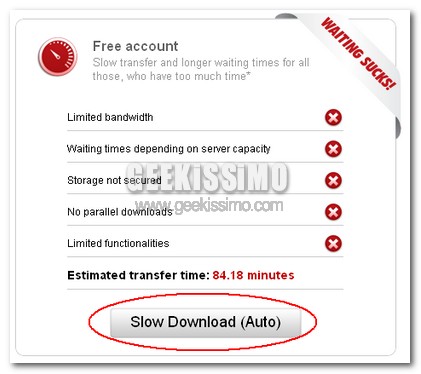
Rapidshare Auto-Downloader, avviare automaticamente il download dei file da RapidShare al termine del countdown

Sul fatto che RapidShare costituisca una delle migliori risorse online mediante cui condividere i propri file e scaricare, direttamente sulla postazione multimediale in uso, quelli altrui non c’è dubbio ma, nonostante l’assodata efficienza del servizio, risulta però particolarmente snervante, per quanto concerne la versione Free, il fatto di dover essere soggetti prima al countdown e dopo all’avvio manuale del download di tutto quanto occorre, senza contare poi che nel caso in cui venga superato il tempo massimo d’attesa sarà necessario iniziare tutto da capo.

Fortunatamente, per la gioia di tutti coloro che, tanto spesso quanto volentieri, bazzicano tra i meandri di RapidShare, il dettaglio in questione può essere risolto in modo estremamente pratico mediante Rapidshare Auto-Downloader, utilizzabile però solo qualora il browser web impiegato sia Google Chrome.

PowerInbox, trasformare la propria casella e-mail in un gestore di social network

I servizi di social networking che, giorno dopo giorno, ciascuno di noi utilizza in maniera più o meno costante sono davvero tanti e tutti comodamente accessibili direttamente mediante il proprio browser web preferito.

Tuttavia, a seconda delle diverse esigenze della vasta utenza, piuttosto che effettuare l’accesso a Facebook, Twitter e ad altri servizi analoghi direttamente mediante la relativa pagina web potrebbe risultare decisamente ben più comodo, oltre che immediato, eseguire la medesima operazione dalla propria casella e-mail, ovvero ciò con cui, nella maggior parte dei casi, si tende a trascorrere buona parte del proprio tempo.

Ma come può essere attuata un’operazione di questo tipo? Facilissimo: utilizzando un nuovo ed ottimo servizio quale PowerInbox.

Google Chrome 11 è in Beta: tu parli, lui ti ascolta

Mozilla ha recentemente rilasciato Firefox 4? Ecco pronta la risposta di Google, arrivata tramite il rilascio di Google Chrome 11 Beta. Gli ingegneri di Mountain View (reparto Chrome) hanno aggiornato il canale beta di Chrome introducendo un paio di nuove funzionalità sperimentali, dedicate soprattutto agli sviluppatori web.

Oltre a sfoggiare una nuova icona, nuovo logo (Nuovo logo per Chrome: vi piace?) e supportare l’accelerazione GPU 3D CSS (che permette ai developer di applicare effetti 3D e visualizzarli nei fogli di stile predisposti), la vera novità presente in Google Chrome 11 Beta è il supporto al riconoscimento vocale.

Muniti di cuffie / microfono, potrete parlare a Google Chrome 11 Beta, e di conseguenza il browser tradurrà in testo ciò che avete detto. Non vengono utilizzati plugin, programmi o estensioni. Il tutto è reso possibile grazie all’aggiunta di una nuova API HTML5 chiamata HTML5 speech input API. “Grazie a questa API, gli sviluppatori possono iniettare nelle applicazioni web la possibilità di trascrivere la voce in testo“.

TrafficLight, un nuovo plugin targato BitDefender per incrementare la sicurezza online

Lo abbiamo ripetuto infine volte e, ovviamente, non ci stancheremo mai di ripeterlo: la sicurezza online costituisce un fattore di fondamentale importanza e, onde evitare di incorrere in svariate e fastidiose problematiche che, giorno dopo giorno, incombono sempre più sulla vasta utenza del web, risulta necessario munirsi degli giusti strumenti onde evitare brutte sorprese.

A tal proposito una recente ed affidabile risorsa quale TrafficLight potrebbe risultare senz’altro utile ad un ampio numero di voi appassionati lettori di Geekissimo, sopratutto se si considera che si tratta di un prodotto che gode di tutta l’efficienza e l’affidabilità di BitDefender.

Ma andiamo per gradi e scopriamo dunque di cosa si tratta!

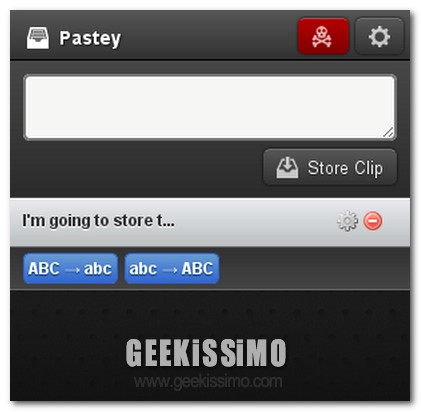
Pastey, un gestore di appunti direttamente a portata di Chrome

Chi utilizza un OS Windows lo sa bene: la clipboard, per quanto possa essere utile, a causa della scarsa capacità di memorizzazione offerta, va però a configurarsi come una vera e propria problematica per tutti quegli utenti che si ritrovano ad avere a che fare con molteplici elementi testuali simultaneamente.

Per far fronte a tale inconveniente è però possibile attingere ad uno dei tanti ed appositi gestori adibiti esattamente allo scopo in questione, così come abbiamo avuto modo di verificare più e più vole qui su Geekissimo, tuttavia, qualora la necessità di rendere ancor più capiente e performante la clipboard fosse limitata solo ed esclusivamente al momento della navigazione online e nel caso in cui il browser web impiegato sia Google Chrome allora un’estensione quale Pastey costituisce senz’altro la risorsa più adatta alla quale far riferimento.