Google Chrome si aggiorna raggiungendo la versione 9 stabile

Dopo i recenti risultati relativi al mercato browser e alle correlate quote di utilizzo in tutto il mondo che hanno visto Chrome superare per la prima volta nella sua storia la soglia del 10%, Google ha rilasciato una nuova release stabile per il proprio browser, arrivato a questo punto alla versione 9.

Ormai è un dato di fatto aspettarsi da Google gli aggiornamenti riferiti alle versioni stabili di Chrome nell’arco di breve tempo. Infatti, quest’ultimo aggiornamento (per Windows, Linux, Mac) è stato reso disponibile dopo soli due mesi dall’ultima versione stabile subendo un ritardo, secondo il termine auto-imposto da Google, di due settimane. Dal comunicato ufficiale divulgato da colosso di Mountain View vengono descritte le novità apportate a Chrome 9, i miglioramenti e le correzioni effettuate.

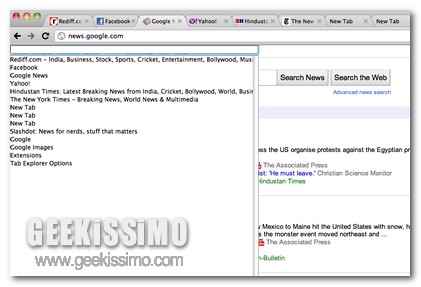
Tab Title Search, visualizzare e ricercare tutte le schede aperte in Google Chrome

La navigazione a schede è senz’altro una gran bella comodità mediante cui riuscire a visionare molteplici contenuti web d’interesse simultaneamente ma, al tempo stesso, potrebbe divenire anche una vera e propria problematica se si considera che più tab aperti vi sono e più diviene difficile individuarne il relativo contenuto in un sol colpo d’occhio.

Purtroppo, in situazioni di questo tipo, vi è ben poco da fare se non cercare di ridurre il numero di schede aperte o impiegare il doppio del tempo richiesto al fine di individuare tutto quanto occorre.

Un altra valida alternativa a tutto ciò viene però offerta da un comodo ed utilissimo add-on ideato appositamente a tale scopo ed utilizzabile solo ed esclusivamente qualora il browser web in uso sia Google Chrome.

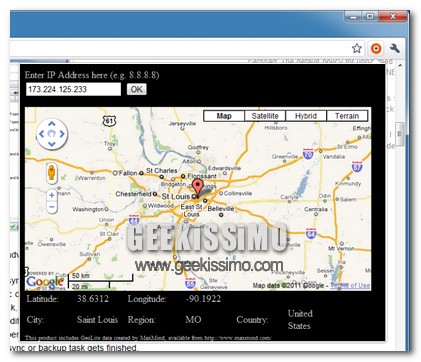
IP – Geolocator, localizzare un indirizzo IP direttamente dalla barra degli strumenti di Chrome

Visionare l’esatta ubicazione di uno specifico indirizzo IP, oltre a tutta una serie di vari dettagli, può rivelarsi un’operazione piuttosto utile da eseguire in una gran varietà di situazioni, sia che si tratti di mera curiosità sia che i dati da ottenere debbano essere impiegati per un qualche scopo specifico.

Per conoscere tutti i dettagli relativi ad uno specifico indirizzo IP è possibile attingere ad una delle tantissime risorse disponibili in grado di fornire informazioni di tale tipologia nelle quali, girovagando per il web, come d’altronde anche qui su Geekissimo, di certo non è poi così difficile incappare.

Tuttavia, nonostante il più che vasto assortimento di applicativi accessibili in rete o direttamente dal proprio desktop, avere la possibilità di localizzare uno specifico indirizzo IP agendo direttamente dalla barra degli strumenti del proprio browser web preferito potrebbe essere senz’altro ben più comodo, oltre che immediato.

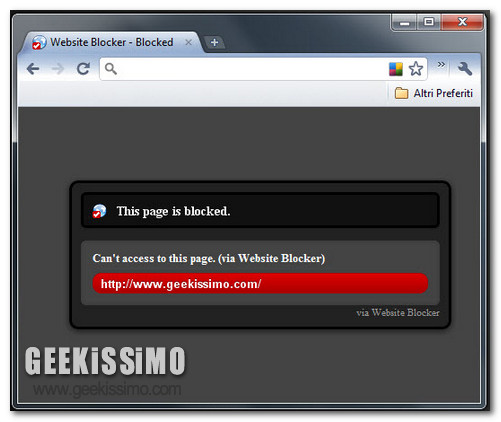
Website Blocker, creare una blacklist per impedire l’apertura di determinati siti

A volte l’idea di bloccare l’accesso a determinati siti specifici potrebbe far comodo, specialmente se il computer è adoperato in luoghi pubblici come ad esempio un istituto scolastico, un ufficio lavorativo o in modo particolare da un’utenza giovane e poco esperta.

Esistono diversi modi per impedire l’accesso a determinate tipologie di siti, dai server DNS ai componenti aggiuntivi per finire ai vari filtri di blocco che possono essere applicati su Windows.

Noi di Geekissimo oggi proponiamo a voi utenti una pratica estensione per Google Chrome chiamata Website Blocker con la quale è possibile, mediante semplici passi, bloccare la visualizzazione di qualsiasi sito web agendo direttamente dalle impostazioni dell’addon. L’utilizzo di Website Blocker è molto semplice, si può usare per proteggere i bambini dai siti che contengono materiale esplicito, da chi preferisce bloccare Facebook e via discorrendo.

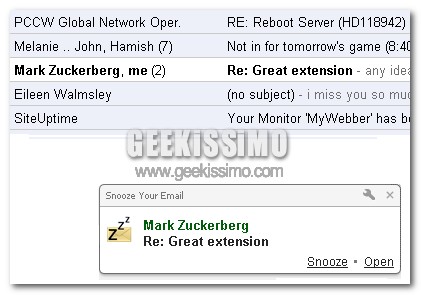
Snooze Your Email, applicare uno snooze alle e-mail ricevute in Gmail per non dimenticarne la lettura

Quando ci si ritrova ad avere a che fare con un numero di e-mail in continuo aumento nella posta in arrivo, riuscire a prendere correttamente visione di tutti i messaggi ricevuti potrebbe divenire piuttosto problematico, specie se, ad esempio, si è particolarmente di fretta.

In casi come questi sarebbe dunque preferibile riservare la visione di specifiche e-mail ad un secondo momento ma, agendo in tal modo, si potrebbe correre il rischio di dimenticarne la lettura lasciando dunque in giacenza messaggi su messaggi per un ampio periodo di tempo, almeno fin quando ci si ricordi nuovamente di doverli leggere.

Tuttavia, qualora venga impiegata Gmail come casella di posta elettronica online e nel caso in cui il browser web in uso sia Google Chrome, una situazione di questo tipo può ora essere facilmente risolta ricorrendo all’utilizzo Snooze Your Email, un’estensione appositamente ideata a tale scopo.

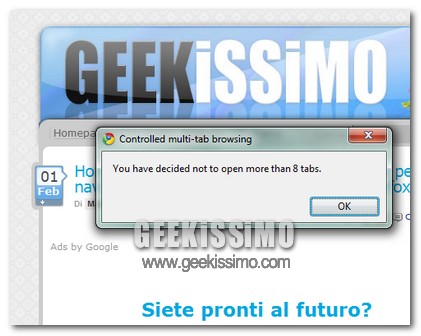
Controlled Multi-Tab, limitare l’apertura di molte schede in Chrome

Certamente anche voi geek, come giusto che sia, amate incollarvi d’avanti al PC e stare connessi 24h su 24 alla ricerca di nuove informazioni, nuovi prodotti, e nuovi “esperimenti” da fare. Forse una volta, la navigazione in internet risultava molto scomoda, anche perché i “primi browser” non erano in grado di farci vivere una bella esperienza dinanzi al PC.

Ma oggi, sono sempre di più i browser che ci consentono di navigare senza “stressarci” troppo e nel minor tempo possibile. Tutto è stato possibile anche grazie all’integrazione delle varie schede o finestre che in modo intuitivo e direi molto veloce ci consento di passare da un sito web ad un’altro senza nemmeno accorgersene. Ma forse, proprio per questo, ci capita di trovarci di fronte al nostro pc con decine e decine di schede che abbiamo aperto e mai più chiuso. Infatti siamo sempre tentati ad aprire nuovi “tab” o per paura di perdere il contenuto trovato in precedenza oppure per pigrizia.

Bypassare il filtro SmartScreen di Microsoft in Google Chrome e Mozilla Firefox

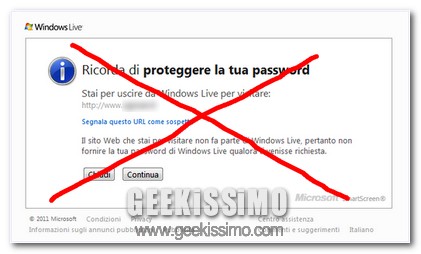
Come di certo avranno avuto modo di constatare personalmente tutti i più accaniti utilizzatori dei prodotti Microsoft, con l’avvento dell’ultimissima suite Windows Live ha fatto la sua comparsa l’oramai celebre filtro SmartScreen visualizzabile all’apertura di un qualsiasi collegamento qualora cliccato in una finestra di una delle applicazioni in questione.

Il filtro SmartScreen, infatti, informa l’utente circa la potenziale pericolosità di uno specifico collegamento, così com’è anche possibile notare dando uno sguardo all’immagine d’esempio, impedendone dunque la diretta visualizzazione.

Certo si tratta di una funzionalità che va a rivelarsi piuttosto utile in una gran varietà di circostanze ma sono anche altrettanto numerose le situazioni in cui il collegamento cliccato risulta effettivamente affidabile per cui lo SmartScreen altro non fa che rallentare notevolmente l’esecuzione dell’operazione in questione andando inoltre ad infastidire l’utente.

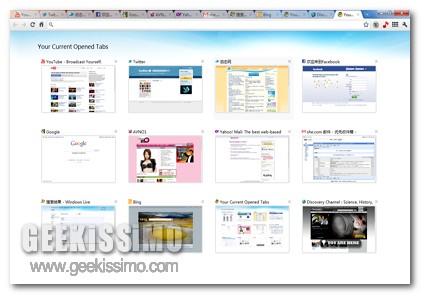
Tabs Visual Manager, visualizzare le anteprime delle schede aperte in Chrome in un nuovo tab o in un’apposita finestra popup

Navigando online in maniera abbastanza frequente con Google Chrome di certo non è poi così raro ritrovarsi ad avere a che fare con un numero decisamente elevato di schede aperte che, inevitabilmente, divengono piuttosto difficili da gestire in un sol colpo d’occhio a causa dello scarso livello di visuale.

Di default, purtroppo, non vi è alcun modo di risolvere una situazione di questo tipo se non quello di visualizzare i vari contenuti d’interesse scheda dopo scheda andando quindi a spendere una gran quantità di tempo prezioso che potrebbe essere impiegato in tutt’altra maniera.

Tuttavia, qualora tutto ciò dovesse divenire insostenibile, una valida soluzione potrebbe essere quella di ricorrere all’impiego di Tabs Visual Manager.

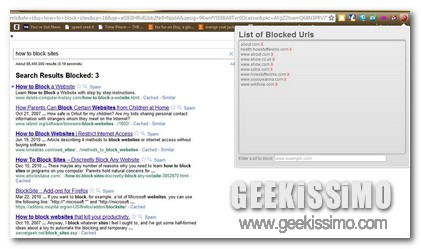
Google Search Spam Blocker, rimuovere lo spam dai risultati di ricerca di Google

Spesso accade che, utilizzando Google per eseguire le proprie ricerche online ed immettendo una specifica parola chiave, ci si ritrovi a dover fare i conti con link spam o, comunque sia, con collegamenti che, per un motivo o per un altro, riteniamo ben poco attendibili.

Purtroppo, a patto che non si disponga di una buona memoria e nell’eseguire una successiva ricerca ci si ricordi di evitare la visualizzazione di specifiche pagine web, cercare di aggirare spam e quant’altro diviene un’impresa piuttosto difficoltosa, se non addirittura impossibile.

Una situazione di questo tipo, fortunatamente, può però essere risolta in modo abbastanza pratico ricorrendo all’impiego di un’apposita estensione tutta dedicata al browser web di casa Google.

Guida: scaricare da Megaupload senza attendere i 45 secondi

Chiunque, almeno una volta, ha avuto modo di scaricare un file dal popolare sito di file hosting Megaupload. Per i nuovi arrivati, magari per chi ancora non lo conoscesse, si tratta di un servizio web in cui è possibile caricare qualsiasi tipo di file e condividerlo in rete mediante un apposito link fornito al termine dell’upload.

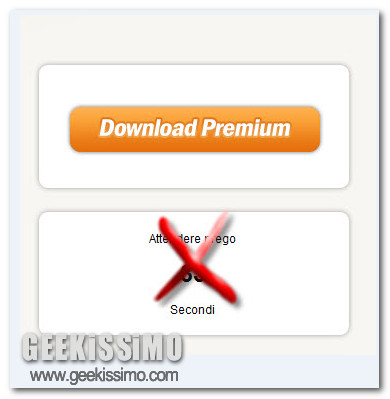
Famosissimo alla gente per la grande quantità di materiale presente (una buona parte non lecita!), gli utenti che non possiedono un account premium (in sostanza di un abbonamento) hanno delle restrizioni. Una tra queste, la più scomoda forse, è l’attesa di 45 secondi prima di cliccare sul pulsante download per salvare il file sul proprio PC.

Loomnit: condividere URL, email, testi, immagini e file in una manciata di click

Quando generalmente si parla di condivisione online c’è l’imbarazzo della scelta sul servizio web, programma desktop o qualsivoglia strumento da utilizzare per eseguire tale scopo. Qui su Geekissimo di certo non possiamo lamentarci della quantità di siti ed applicazioni descritte che permettono di condividere file su internet con i propri amici, colleghi di lavoro, familiari e chi ne ha più ne metta!

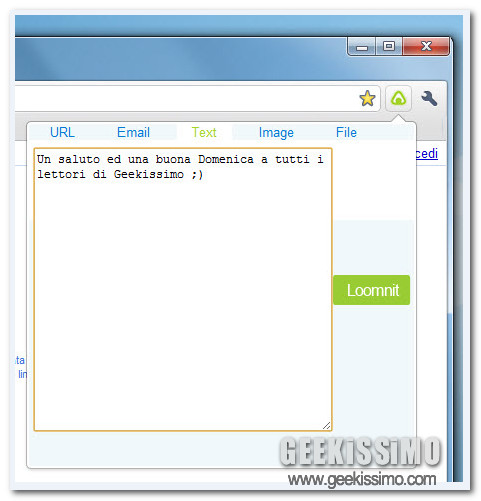
In questa ultima Domenica di gennaio vi andiamo a presentare Loomnit, una fantastica estensione per il browser Google Chrome mediante cui in una manciata di click potranno essere caricati file ed immagini e condivise URL, indirizzi email e semplici testi (un esempio lampante nell’immagine in alto). Il funzionamento di Loomnit è molto semplice, anche per i meno esperti o da chi non possiede particolari conoscenze in materia.

Cognition Desktop, visualizzare un vero e proprio desktop da browser all’apertura di una nuova scheda in Google Chrome

Chi utilizza Google Chrome per navigare online di certo saprà quanto possa essere comodo avere la possibilità di accedere rapidamente ai siti web maggiormente visitati una volta aperta una nuova scheda ma, al tempo stesso, anche quanto, in determinate circostanze, lo speed dial possa risultare infruttuoso o comunque sia ben poco utile.

Purtroppo, di default, non è possibile agire in alcun modo per far fronte ad una situazione di questo tipo ma, qualora fossimo disposti a ricorrere all’impiego di una risorsa extra, si potrebbe considerare l’idea di sfruttare una più che valida estensione quale lo è Cognition Desktop.

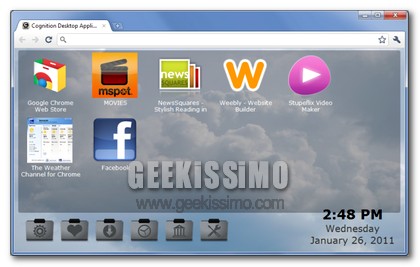
Si tratta infatti di un add-on, ovviamente utilizzabile in modo del tutto gratuito, che, una volta applicato a Google Chrome, consentirà di sostituire la classica schermata visualizzabile all’apertura di una nuova scheda con una sorta di pratico ed accattivante desktop da browser, così come illustrato anche nell’immagine d’esempio, mediante cui accedere a tutto, o quasi, quanto concerne la propria attività online, permettendo anche di visualizzare data ed ora corrente.

History Site Blocker, disabilitare il salvataggio della cronologia per specifici siti web

Ricorrere all’utilizzo della cronologia del browser web in uso è senz’altro uno tra i miglior i sistemi mediante cui ottenere uno storico della propria navigazione online o, magari, qualora necessario, prendere atto di tutte le varie pagine web visitate in precedenza e, eventualmente, visionarle nuovamente.

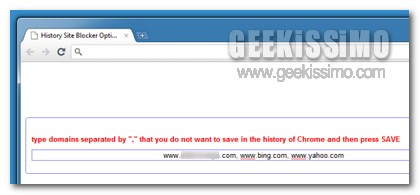
La cronologia, infatti, archivia l’intera l’attività online di ciascun utente intento a solcare i meandri del web, tuttavia, in alcune circostanze, specie quando ci si ritrova ad operare su di una postazione multimediale utilizzata da più persone, potrebbe però risultare piuttosto utile escludere specifici domini dai dati salvati dal proprio browser web preferito.

Di default, purtroppo, un’operazione di questo tipo non risulta fattibile ma per far fronte alla necessità in questione si potrebbe però considerare l’idea di ricorrere all’utilizzo di un’apposta estensione, utilizzabile solo ed esclusivamente a patto che lo strumento di navigaizone online in uso sia Google Chrome.

Ecco come attivare Google Cloud Print anche in Italia

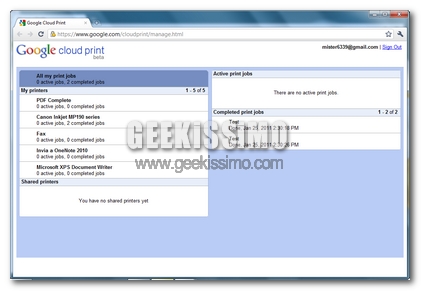
Solamente ieri è stato presentato ufficialmente alla stampa e oggi noi di Geekissimo possiamo fornirvi in anteprima i risultati dei nostri test con quello che si presenta come un servizio rivoluzionario ideato da Google. Il Google Cloud Print è la nuova idea del noto motore di ricerca, che vi permette di stampare un documento o un email, direttamente via cellulare anche se vi trovate fuori l’ufficio o in un altro paese. Andiamo a vedere insieme come funziona.

Una volta scaricata la vostra nuova versione di Google Chrome, aprire le “Opzioni” e in seguito andate in “Roba da Smanettoni”. Scorrette fino in fondo alla pagina e attivate il servizio, l’importante, come sempre, è avere un proprio account gMail attivo da poter associare al servizio. Una volta associato l’account, in automatico saranno riconosciute le stampanti installate sul computer, a questo punto sarà possibile stampare la pagina di prova.