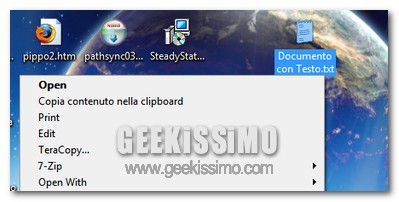
Windows XP, come copiare il contenuto di un file di testo nella clipboard senza apire quest’ultimo

Ammettiamolo, dover copiare ogni volta il contenuto di un file di testo nella clipboard, aprendo preventivamente quest’ultimo e selezionandone il contenuto, è davvero stancante, soprattutto quando si tratta di compiere l’operazione per diverse decine di documenti.

Fortuna che Microsoft ha pensato a creare Clip, un piccolo strumento gratuito (integrato di default in Windows Vista) che, tenendo premuto il tasto Shift della tastiera mentre si clicca con il destro su un file di testo (.txt), permette di accedere ad una voce del menu contestuale utile a copiarne automaticamente il contenuto nella clipboard, senza quindi avere la necessità di aprirlo e selezionare quanto scritto al suo interno.

Che ne dite di integrare questa utilissima funzione anche in Windows XP? Basterà creare un paio di chiavi nel registro di sistema e sarà poi possibile copiare il contenuto di un file di testo nella clipboard senza apire quest’ultimo. Vediamo come procedere:
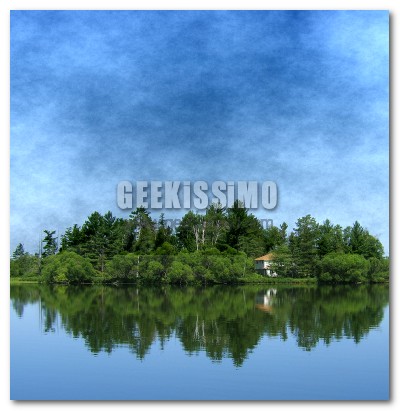
Video Tutorial: come trasformare un paesaggio sereno in nuvoloso con GIMP

A grande richiesta, per voi! Bastano queste poche parole per capire che oggi torniamo a parlare di video tutorial relativi al mondo della grafica digitale. Guide che vedono protagonista il programma open source, gratuito e multi-piattaforma GIMP, acerrimo rivale dell’ultra-blasonato Photoshop di casa Adobe.

Nel tutorial di oggi (che, come quello della scorsa settimana, è stato fatto utilizzando Ubuntu Linux) vedremo insieme com’è possibile in pochissimi click ed altrettanti secondi trasformare un paesaggio sereno in nuvoloso. Basta molto meno di quello che in molti immaginano, ma adesso non vi anticipiamo altro e vi lasciamo alla guida da seguire passo passo per ottenere risultati più che soddisfacenti (con qualsiasi foto):

Come trasformare Windows XP Home in Professional ed abilitare il servizio di desktop remoto

Anche chi non è definibile propriamente come un geek sa benissimo che, tra una versione e l’altra di uno stesso sistema Microsoft vi sono svariate differenze per quanto riguarda le funzionalità. Per fare un discorso molto semplicistico, potremmo dire che le versioni più costose contengono funzioni aggiuntive – a volte non troppo utili alla comune utenza casalinga – mentre quelle più economiche (ovvero le home edition in tutte le loro sfaccettature) integrano solo le funzioni più basilari e di comune utilizzo, adatte ai PC che non devono essere sfruttati in ambiti lavorativi avanzati.

Questo discorso vale ovviamente anche per Windows XP Home e Windows XP Professional, caratterizzati dalla presenza o meno di alcune funzioni, talune davvero interessanti anche per chi non ha a che fare con complicati ambienti di lavoro. Esempio più lampante è il servizio di desktop remoto, utile appunto a manovrare un PC da remoto ed ideale per pronte assistenze in caso di problemi.

Bene, e se vi dicessimo che in modo del tutto gratuito ed in pochissimi minuti è possibile trasformare Windows XP Home in Professional ed abilitare il servizio di desktop remoto? Se non ci credete, provate a seguire questo semplicissimo tutorial che abbiamo confezionato per voi:

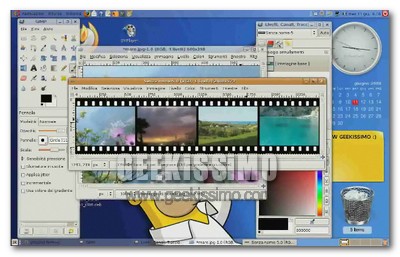
Video Tutorial: come trasformare una collezione di foto in una pellicola cinematografica

Nuovo tutorial, nuovo video e nuovo programma! Proprio così, carissimi amici geek, come precedentemente promesso, oggi abbiamo preparato per voi una simpatica e veloce guida per GIMP, l’alternativa open source e gratuita al più blasonato Photoshop, finora utilizzato nei nostri tutorial riguardanti la grafica digitale.

Come avrete intuito dal titolo del post, stiamo per vedere insieme come trasformare una collezione di foto in una pellicola cinematografica, tutto grazie ad una funzione inclusa nello stesso GIMP. Ed allora non perdiamoci ulteriormente in chiacchiere e vediamo immediatamente come procedere passo passo ed ottenere risultati davvero ottimi in pochissimo tempo (una volta imparata la procedura ci impiegherete meno di 30 secondi!):

Come visualizzare una lista dei post recenti nei blog WordPress anche quando il tema utilizzato non lo permette

Come ribadito in più di un’occasione da queste stesse pagine, uno degli elementi fondamentali di un blog, subito dopo la qualità dei contenuti, è l’aspetto grafico, che deve essere gradevole ed allo stesso tempo sobrio. Aspetto molto caro in modo particolare a chi ha un blog su piattaforma WordPress, blog per i quali sono ormai disponibili centinaia di temi pre-confezionati da utilizzare per la felicità dei propri lettori (ed un po’ anche la propria, ovviamente).

Amara sorpresa che però trovano molti blogger dopo aver installato il proprio tema preferito, è quella di trovarsi impossibilitati nell’inserire l’utile widget per la sidebar che permette di avere una lista dei post recenti. Oggetto comodo per i lettori, visto che rende più facile la consultazione del sito, ma anche ottimo strumento per catturare l’attenzione dei motori di ricerca.

Ed allora che ne dite di vedere insieme come visualizzare una lista dei post recenti nei blog WordPress anche quando il tema utilizzato non lo permette? Basta qualche riga di codice ed il gioco è fatto. Ecco la procedura da seguire nel dettaglio:

Video Tutorial: come ambientare al tramonto una foto diurna in 30 secondi

Carissimi amici geek, ecco un nuovo appuntamento (con tanto di video tutorial, che trovate qui sopra) dedicato a tutti coloro che amano “smanettare” con la grafica digitale, ed amano farlo per puro divertimento, con l’unico scopo di imparare pian piano tutti quei trucchetti che permettono di personalizzare e migliorare la propria collezione di foto digitali.

Oggi, come avrete facilmente intuito dal titolo del post, vedremo insieme come ambientare al tramonto una foto diurna in 30 secondi. Proprio così: basta mezzo minuto per ottenere dei risultati pressoché professionali, quasi indistinguibili da vere foto scattate al tramonto. Di seguito la guida passo passo su come procedere, utilizzando il mitico Photoshop.

Come utilizzare oltre 4 GB di RAM su Windows Server 2000 e 2003

Chiunque abbia un computer con oltre 4 GB di memoria RAM ed un sistema operativo come Windows 2000 (Datacenter Server o Advanced Server) o Windows 2003, avrà sicuramente notato che il sistema non utilizza oltre i 3,37 GB di quest’ultima. Tutta colpa della modalità PAE disabilitata.

La modalità PAE (Physical Address Extension) è infatti una caratteristica dei processori x86 ed x6 che, una volta abilitata (se supportata), permette infatti di utilizzare oltre 4 GB di RAM su Windows Server 2000 e 2003. Basta aggiungere una voce nel file boot.ini ed il gioco è fatto, quindi rimbocchiamoci le maniche e mettiamoci immediatamente al lavoro:

L’unica operazione da fare è aggiungere /PAE alla fine dei comandi presenti nel file boot.ini:

  1. Aprire il prompt dei comandi;

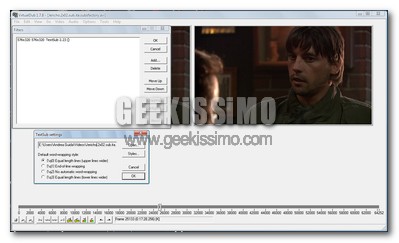
Come imprimere i sottotitoli in modo permanente ai video

Chissà quante volte vi sarà capitato di voler gustare un film/telefilm in lingua originale, ma sottotitolato in italiano tramite file esterni, nel vostro fidato lettore da tavolo per file DivX/XviD (ed MPEG4 in genere) e spegnere puntualmente la TV dopo pochissimi minuti, causa pessimo carattere, pessime dimensioni e pessimo colore utilizzato autonomamente dal player nella visualizzazione dei sottotitoli.

Si tratta di un problema abbastanza diffuso e parecchio fastidioso, ed allora perché non risolverlo vedendo insieme come imprimere i sottotitoli in modo permanente ai video? Basta solo un software gratuito ed open source, un plugin per quest’ultimo ed un po’ di tempo a disposizione (poi dipende tutto dalla durata del filmato al quale imprimere i sottotitoli). Ecco come procedere passo passo:

10 consigli per proteggere i PC dal caldo estivo

Soprattutto nei giorni scorsi, dalle Alpi all’Etna si è alzato un unico grido di dolore: “Antò, fa caldo!”. Questo dovuto a quello che è stato definito come “anticipo d’estate”, che in queste ore attanaglia il nostro bel paese e ci fa tanto penare nei nostri uffici e nelle nostre case in città. Ma da bravi geek sappiamo che, come e più di noi, a soffrire la calura estiva sono anche i nostri amati computer.

Il caldo soffocante che (ahinoi) abbiamo vissuto nel periodo estivo di questi ultimi anni, ha infatti lasciato parecchi PC sul campo, letteralmente bruciati dal caldo e, in molti casi, dall’eccessivo lavoro che erano costretti a svolgere anche quando vi erano circa 40° all’ombra. Situazione che ,ovviamente, nessuno di noi vuole vivere sulla “pellaccia” della propria macchina. Ed allora che ne dite di vedere insieme 10 consigli per proteggere i PC dal caldo estivo?

Ovviamente nulla di miracoloso ma, messe tutte queste cose insieme, i nostri fidi PC dovrebbero passare indenni anche questi mesi di canicola. Buona lettura a tutti!

  1. Utilizzare il software gratuito Motherboard Monitor: è scaricabile da questa pagina e permette di conoscere le temperature interne del computer. Se in linea di massima si superano i 60 gradi celsius è bene iniziare a preoccuparsi per la salute della propria, cara macchina.
  2. Ognuno al proprio posto: se sul case del computer vi sono appoggiati altri dispositivi elettronici (modem, telefoni cordless, caricatori ecc.), meglio toglierli in quanto fonti di calore non indifferenti.

Video Tutorial: come inserire una firma HTML, RTF o CSS in Gmail con AutoHotKey

Uno dei limiti degli userscript funzionanti in Firefox grazie all’estensione Greasemonkey è che, in servizi web avanzati come Gmail, ogni minimo cambiamento di questi ultimi finisce con l’annullare il corretto funzionamento degli script. Ed a quel punto non rimane che attendere aggiornamenti dagli autori, che (ahinoi) molto spesso non arrivano.

Uno degli userscript più utilizzati dagli utenti di Gmail è sicuramente quello che permette di inserire una firma automatica in HTML in ogni messaggio, ma anche quest’ultimo è spesso soggetto a malfunzionamenti. Ed allora che ne dite di bypassare tutto ciò e vedere insieme a noi come inserire una firma HTML, RTF o CSS in Gmail con AutoHotKey? Basta un programmino gratuito ed open source, uno script funzionante con tutti i browser ed il gioco è fatto.

Ecco come procedere passo passo, mentre sopra trovate una versione video del medesimo tutorial:

Windows Vista, come risolvere il problema della navigazione lenta nelle cartelle di rete

Ed eccoci tornati a parlare di quei grandi-piccoli problemi che affliggono Windows Vista e che, se risolti, riescono a semplificare incredibilmente il lavoro quotidiano sui PC nei quali è appunto installato l’ultimo sistemone di casa Microsoft.

Il problema su cui focalizziamo principalmente la nostra attenzione quest’oggi è quello relativo alla navigazione lenta nelle cartelle di rete, risolvibile disattivando una funzione chiamata auto-tuning. Quest’ultima controlla continuamente le condizioni di routing (larghezza di banda ecc.) ed ottimizza il tutto in modo automatico ma, come avrete facilmente intuito, non sono certo assenti le controindicazioni.

Ed allora ecco come procedere passo passo per risolvere il problema della navigazione lenta nelle cartelle di rete:

Firefox su Vista, come installare manualmente il plugin Flash

Al giorno d’oggi è praticamente impensabile naìvigare sul web con il proprio browser preferito senza che in quest’ultimo vi sia installato il celeberrimo Flash Player, tramite il quale gustare appieno l’esperienza che i servizi internet moderni ci offrono quotidianamente (o semplicemente rifarsi gli occhi con qualche sito ben fatto e che sfrutta proprio tale tecnologia).

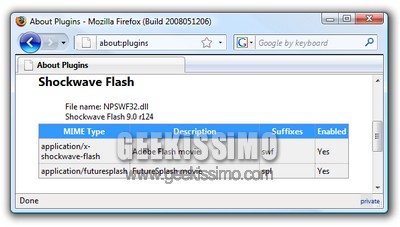
Purtroppo però non sono rarissimi i casi in cui l’installazione del famoso plugin non riesce, specie quando si ha a che fare con Mozilla Firefox come browser e WIndows Vista come sistema operativo. Se anche voi siete tra quelle persone ingabbiate nella spirale infernale dell’installazione del plugin Flash fallita, date un’occhiata a questo semplicissimo tutorial, tramite il quale vedere insieme proprio come installare manualmente il plugin flash in Firefox su Vista:

Come utilizzare oltre 4GB di RAM su Windows Vista a 32 bit (x86)

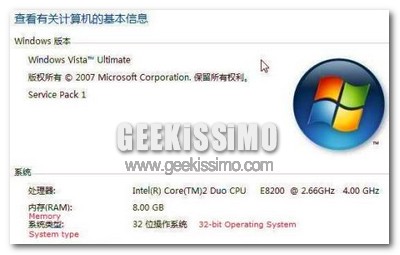
A molti potrà sembrare strano, ma la versione a 32 bit di Windows Vista (x86) non supporta una memoria RAM che ammonta complessivamente ad oltre 4 GB, cifra considerevole ma al giorno d’oggi per nulla inconsueta.

Tutto ciò, al contrario di quanti in molti possano pensare, non è una limitazione insormontabile o definitiva dovuta alle caratteristiche dell’hardware, quindi che ne dite di una delle nostre impareggiabili guide per veri geek per vedere insieme come utilizzare oltre 4GB di RAM su Windows Vista a 32 bit (x86)? Basta sostituire qualche file ed il gioco è fatto…. si comincia!

Video Tutorial: come trasformare le foto in schizzi in 30 secondi

Carissimi geek vicini e lontani, eccoci tornati con un nuovo tutorial (anche in video, qui sopra) dedicato, come al solito, a chi ama dilettarsi senza troppo impegno alla grafica digitale, per il puro scopo di divertirsi e compiere allo stesso tempo qualche opera carina da utilizzare in eventuali progetti.

Il procedimento che vedremo oggi insieme consiste nel trasformare le foto in schizzi in 30 secondi. Proprio così, basta un software come Photoshop, un’immagine con un contrasto abbastanza alto (se non c’è basta aumentarlo prima di eseguire il tutto) e mezzo minuto di tempo libero per ottenere risultati più che soddisfacenti. Ecco come procedere passo passo: