Windows 7: cosa fare quando l’l’Utilità di pianificazione non funziona (errore 0x80070032)

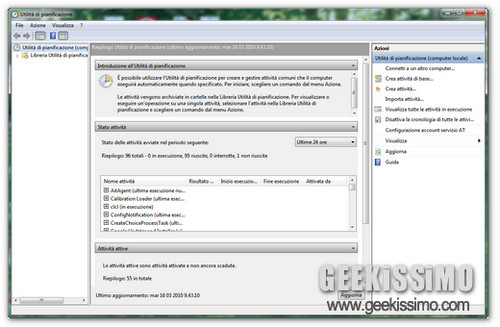
Impossibile creare l’attività pianifica per il seguente motivo: richiesta non supportata (0x80070032). Se anche voi vi siete ritrovati al cospetto di questo messaggio di errore, significa che l’Utilità di pianificazione del vostro Windows 7 – ossia quella che consente di deframmentare il disco fisso, effettuare i back-up, gli aggiornamenti e tutte le altre attività in maniera automatica in base ad una programmazione temporale – non funziona a dovere. Anzi, non funziona affatto.

I motivi scatenanti di tale problematica possono essere molteplici, dall’installazione di un prodotto per la sicurezza (es. antivirus o firewall) mal digerito dal vostro sistema alla disattivazione sbadata di alcuni servizi indispensabili per la programmazione delle attività sul sistema operativo di Microsoft.

In ogni caso, non strappatevi i capelli da testa. La situazione non dovrebbe essere particolarmente grave e il tutto si dovrebbe sistemare in non più di due minuti. Provate a seguire uno dei tre consigli illustrati di seguito e quasi sicuramente riuscirete a far tornare tutto come prima.

Metodo 1

Il primo metodo consiste nel ripristinare la modalità di avvio automatica per il servizio Utilità di pianificazione attraverso il registro di sistema.

Se si vuole agire manualmente, occorre aprire l’editor di registro (Start > regedit > Invio) e recarsi nella cartella HKEY_LOCAL_MACHINE\ SYSTEM\ CurrentControlSet\ services\ Schedule. Dopodiché, occorre impostare il valore della stringa ObjectName su LocalSystem, il valore della chiave Start su 2 e riavviare il PC.

Per non perdere tempo e sistemare tutto con un doppio click, utilizzare questo comodo script precompilato.
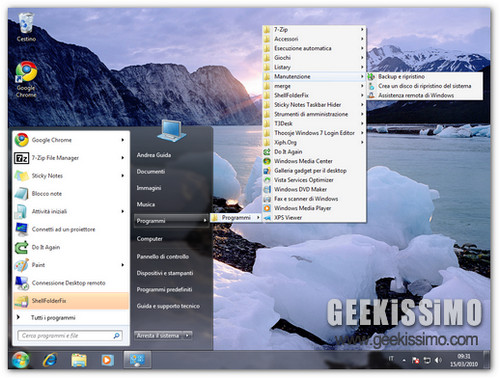
Windows 7: come avere il menu start classico (senza programmi aggiuntivi)

Ecco una simpatica appendice per la nostra ormai storica rubrica dei trucchetti stupidi per Windows 7, quelli semplici semplici – ma non del tutto inutili – che possono mettere in atto anche gli aspiranti geek che sono entrati nel magico mondo dell’informatica da poco.

Come i più arguti di voi (ossia quelli che hanno letto il titolo del post e non hanno cliccato a casaccio sul primo link che passava sotto il cursore del mouse) avranno già intuito, stiamo per vedere insieme come avere il menu start classico su Windows 7 senza installare programmi aggiuntivi. L’ideale per tutti coloro che non amano accedere ai propri software preferiti dal riquadro presente nella parte sinistra del menu Start di Seven e preferirebbero avere un comodo menu di stampo classico al suo posto.

Tutto quello che si deve fare è “sacrificare” uno dei collegamenti più inutili presenti nell’ultimo OS redmondiano, quello alle registrazioni TV. Vediamo come procedere:
  1. Abilitare la visualizzazione di cartelle e file nascosti (in Opzioni Cartella);
  2. Fare click destro in un punto vuoto del menu Start o della taskbar e selezionare la voce Proprietà dal menu contestuale per accedere alle proprietà del menu Start;
  3. Selezionare la scheda Menu Start e cliccare sul pulsante Personalizza;

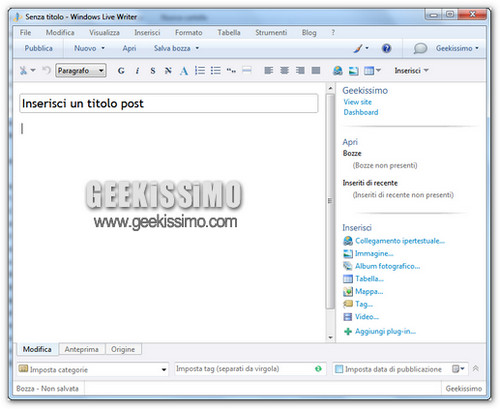
Windows Live Writer, come creare una versione portable

Quando scappa, scappa. Se siete dei blogger lo saprete benissimo, le idee migliori per scrivere nuovi post possono venire in qualsiasi momento e in qualsiasi luogo. E allora perché non portare sempre con noi uno strumento pratico e veloce per scrivere sui nostri preziosissimi “angoli” di Web?

Come avrete largamente intuito, ci riferiamo a Windows Live Writer, uno dei migliori client desktop per scrivere sui blog attualmente su piazza che da oggi è disponibile – in via non ufficiale – anche in versione portable, ossia che non necessita di installazioni per poter funzionare e che si può trasportare su qualsiasi penna USB o dispositivo rimovibile.

Tutto quello che serve è un programma gratuito di appena 610KB ed un’installazione di Windows Live Writer che consenta di trasportare – una sola volta e per sempre – i file del programma sul dispositivo portatile di turno. Ecco come agire in dettaglio:
  1. Assicurarsi che sul proprio PC sia installato Windows Live Writer;
  2. Scaricare Windows Live Writer Portable;

VMWare: come eliminare il messaggio di errore “You do not appear to have a valid CD-ROM device”

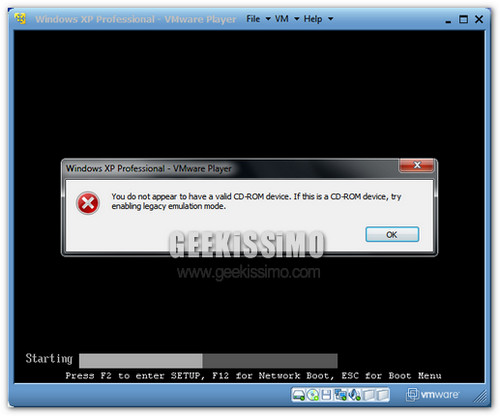
Se avete deciso di utilizzare VMWare come soluzione definitiva per la gestione delle vostre macchine virtuali, potreste essere incappati anche voi in un problema abbastanza frequente: la comparsa del messaggio “You do not appear to have a valid CD-ROM device. If this is a CD-ROM device, try enabling legacy emulation mode” all’avvio di ogni macchina virtuale.

Tranquilli, non è niente di che. Si tratta solo di un errore di riconoscimento del drive CD/DVD da parte del software, risolvibile in men che non si dica. Come? Sostituendo una semplice stringa nei file di configurazione delle macchine virtuali. Ecco una guida dettagliata su come agire.
  1. Chiudere eventuali istanze di VMWare aperte;
  2. Recarsi nella cartella dove sono ospitate le macchine virtuali (Virtual Machines nei Documenti, di solito);

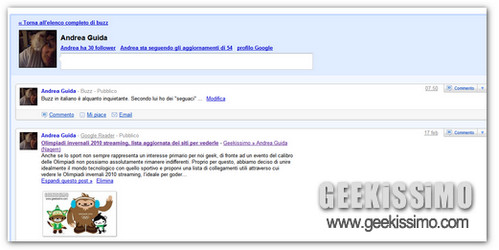
Come promuovere il proprio sito/blog su Google Buzz

Ormai ve lo abbiamo ripetuto fino alla nausea. Anche se avete scritto un post da premio Pulitzer, il vostro blog non si promuove da solo. Se volete più visite, dovete rimboccarvi le maniche e provvedere a pubblicizzare il vostro sito nei luoghi di maggior traffico, ossia i social network, che da poco hanno accolto un nuovo prestigioso esponente, Google Buzz.

Dopo avervi illustrato come promuovere il proprio sito/blog su Facebook, siamo quindi pronti a fare lo stesso con l’ultima creatura di “big G” e a suggerirvi ben due metodi per far comparire automaticamente le news provenienti dal vostro sito/blog in Google Buzz, il quale sta acquisendo sempre maggior spessore ed importanza.

Insomma, prendetevi cinque (forse dieci) minuti di tempo libero e scoprite insieme a noi Come promuovere il proprio sito/blog su Google Buzz, perché è importante.

Metodo 1 – manuale

  1. Collegarsi a questa pagina e cliccare su Modifica il profilo (in alto a destra), per accedere alle impostazioni del proprio profilo su Google;
  2. Scorrere la pagina fino in fondo, digitare l’URL del proprio sito/blog (non il feed RSS) nel campo URL, digitare il nome di quest’ultimo nel campo Nome Link e cliccare sul pulsante Aggiungi, per aggiungere il proprio sito/blog alla lista dei siti inclusi nel profilo di Google;

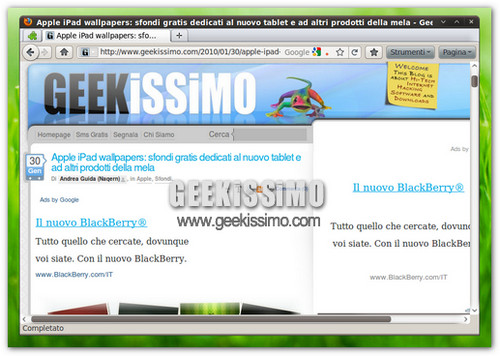
Linux: come trasformare il look di Firefox 3.x in quello di Firefox 4.0 [Guida]

Il team di Mozilla già sta lavorando alla realizzazione di Firefox 4.0 e, come testimoniano i mockup pubblicati qualche tempo fa su queste stesse pagine, già ci sono idee chiare su come potrebbe essere l’aspetto del nuovo browser del panda rosso.

Che ne dite, allora, di anticipare un po’ i tempi e portare questo nuovo look sin da ora nella vostra Linux box. Come? Ma semplice, scoprendo insieme a noi come trasformare Firefox 3.x in Firefox 4.0. Che ci crediate o no, bastano cinque minuti di tempo libero e il gioco è fatto. Ecco la guida da seguire passo passo.
  1. Installare ed applicare il tema Strata40, per rendere il look di Firefox simile a quello di Firefox 4.0;
  2. Installare l’estensione StrataBuddy, che permette di configurare ogni aspetto di Strata40;

Windows 7: come ricostruire la cache delle icone

L’icona del cestino del vostro amato Windows 7 si è trasformata in un anonimo foglio bianco? Le vostre cartelle personali hanno perso le loro caratteristiche icone? Insomma, vi sembra che la gestione delle icone in Seven faccia acqua da tutte le parti?

Non disperate. Potrebbe essere colpa di qualche errore presente nella cache delle icone, la quale si può ripristinare in non più di due minuti. Scoprite insieme a noi come, in ben tre metodi differenti!

Metodo 1 – Manuale

  1. Avviare l’Esplora Risorse di Windows;
  2. Recarsi nel menu Organizza > Opzioni cartella e ricerca > Visualizzazione;
  3. Mettere il segno di spunta alla voce Visualizza cartelle, file e unità nascosti;
  4. Togliere il segno di spunta dalla voci Nascondi i file protetti di sistema e Nascondi le estensioni per i tipi di file sconosciuti;
  5. Cliccare su OK, per applicare le impostazioni;
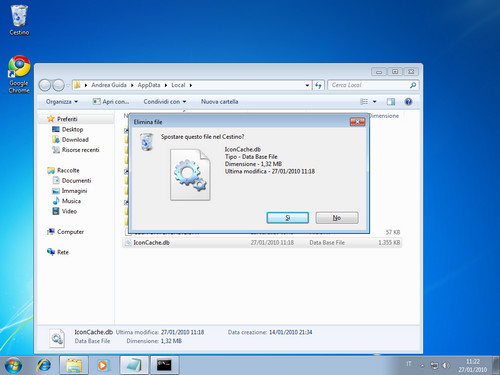
  6. Recarsi nella cartella C:\Users\PROPRIO NOME UTENTE\AppData\Local e cancellare il file IconCache.db;
  7. Riavviare il sistema e la cache delle icone si ripristinerà automaticamente.

Chrome 4.0 finale con supporto alle estensioni disponibile: cosa fare per passare dalla dev build alla stabile

Dopo mesi e mesi di travaglio, ‘big G’ ha partorito. La versione 4.0 del browser Google Chrome, quella che supporta le estensioni, è stata finalmente rilasciata in via ufficiale.

Add-ons a parte, questo aggiornamento del navigatore più veloce del west porta con sé diverse interessanti novità, come la sincronizzazione dei segnalibri tra più computer, il miglioramento degli strumenti per sviluppatori, il supporto completo all’HTML 5, lo Strict Transport Security per la sicurezza, il miglioramento delle performance v8 e Skia e il passaggio completo del test ACID3 da parte del browser.

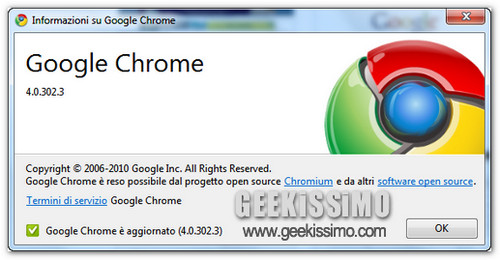
Con la versione stabile di Chrome che supporta le estensioni, a questo punto, molti utenti passati momentaneamente alla dev build del programma (su cui le estensioni sono arrivate mesi fa) vorranno sicuramente tornare all’ovile e installare la versione finale del browser (la 4.0.249.78). Un’operazione che sembra facile ma che in realtà non lo è sempre.

Ubuntu 9.10: come cambiare la schermata di boot

Come i più informati di voi ben sapranno, grazie al passaggio da usplash a xsplash avvenuto in Karmic Koala, adesso la schermata di boot di Ubuntu Linux è personalizzabile in maniera nettamente più facile rispetto al passato. Perché non approfittarne e vedere insieme come si fa?

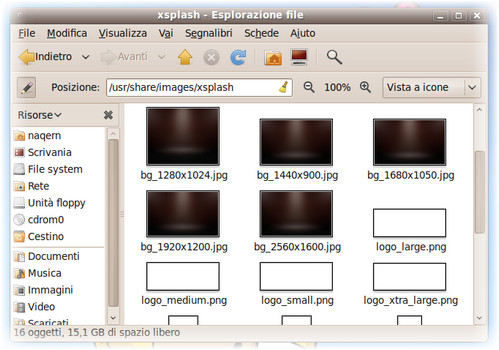
Tanto per iniziare, date un’occhiata alla cartella /usr/share/images/xsplash della vostra amata distro Linux: è qui che ci sono i file relativi alla schermata di boot del sistema. Come potete notare, si tratta di un medesimo sfondo disponibile in diverse risoluzioni (file bg_800x600.jpg, bg_1024x768.jpg, ecc.) e del logo presente nella boot screen (file logo_small.png, logo_medium.png, ecc.), anch’esso declinato in varie dimensioni.

Che ci crediate o no, per cambiare la schermata di boot di Ubuntu 9.10 basta sostituire queste immagini con quelle che più preferiamo.

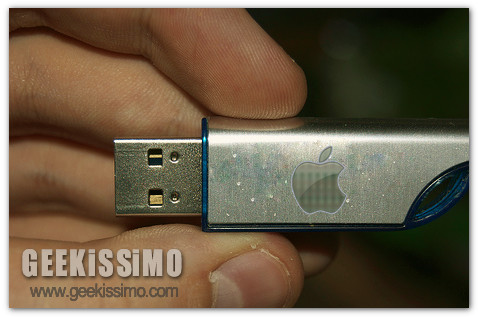
Come installare Mac OS X Snow Leopard su PC da una penna USB

Una mela al giorno leva il medico di torno. Questo è un segreto che solo Luciano Onder e noi di Geekissimo conosciamo. Proprio per questo, dal lontano 1922 provvediamo a dispensarvi consigli su come avvicinarsi al frutto del peccato nella sua rappresentazione informatica, quella offerta da Mac OS X.

Abbiamo visto insieme come installare Snow Leopard su PC senza troppi smanettamenti, come installare Snow Leopard in VMware, come portare il sistema Mac su netbook e molto altro ancora. Oggi è giunto il momento di spingersi oltre, portando l’OS della mela su PC in maniera più spedita e originale che mai: trasferendolo su una penna USB.

Che ci crediate o no, installare Snow Leopard da penna USB è facile come bere un bicchier d’aranciata (l’acqua è un po’ troppo semplice, non è geek). Di seguito, trovate la lista dell’occorrente e la procedura da seguire passo passo. Divertitevi!

Occorrente

  • Una penna USB da almeno 8GB
  • Una versione modificata di Snow Leopard, tipo SnowOSX
  • Il programma gratuito OSX86 Tools

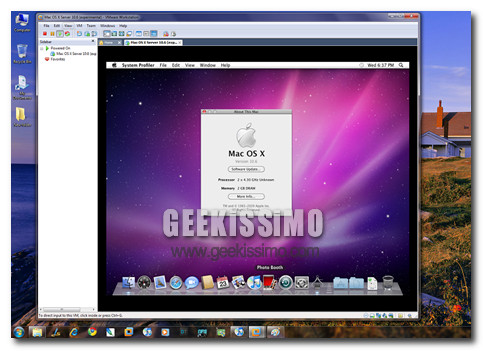
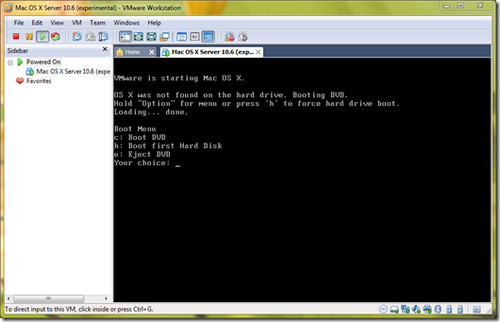
Come installare Mac OS X Snow Leopard in VMware Workstation


Dopo aver fatto la conoscenza di VirtualBox Portable vi è presa la mania della virtualizzazione? Perfetto, perché oggi abbiamo deciso di proporvi una bella guida sullo stesso argomento, anche se il programma da usare è un altro.

Come lascia facilmente intendere il titolo del post (bastardo, è sempre lui che mi rovina la suspense del pezzo!), stiamo per vedere insieme come installare Mac OS X Snow Leopard in VMWare Workstation, che per chi non lo conoscesse è uno dei programmi commerciali più amati nel campo della virtualizzazione.

La procedura, come ovvio che sia, non è proprio una passeggiata. Ma se disponete di qualche ora libera, siete affascinati dal mondo Mac e avete voglia di smanettare con il vostro amato PC, è proprio quello che fa per voi. ‘Taca banda!

Occorrente


  • VMware Workstation 7
  • Un processore Intel che supporta la virtualizzazione hardware
  • Windows 7 o Vista/XP
  • Un DVD originale di Mac OS X Snow Leopard 10.6
  • File necessari all’installazione di Snow Leopard (scaricabili da qui o qui)

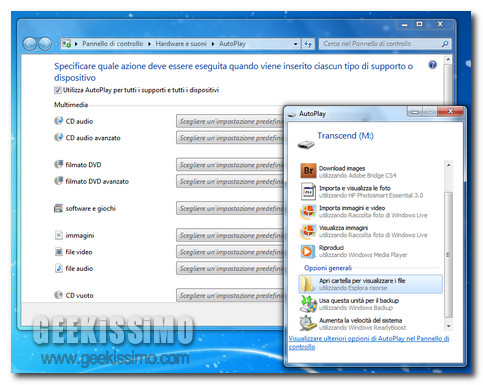
Windows 7: come ripristinare l’autoplay di CD/DVD e dispositivi rimovibili

La schermata di autoplay, quella che Windows 7 (ma anche altre versioni dell’OS Microsoft) propone ad ogni inserimento di CD/DVD o dispositivi rimovibili nel PC e che permette di compiere velocemente varie operazioni (es: aprire cartella, masterizzare dati, visualizzare DVD, ecc.), sembra scomparsa dal vostro sistema?

Probabilmente un programma per l’ottimizzazione del sistema o per la sicurezza dello stesso ha creato una voce nel registro di Windows, bloccando la funzione di avvio automatico dei vari dispositivi. Ma non preoccupatevi, mettendo mano all’editor del registro, si può sistemare tutto in due minuti. Ecco come procedere:
  1. Cliccare sull’Orb di Windows 7 (il pulsante Start);
  2. Digitare regedit nella barra di ricerca veloce e premere il tasto Invio;

AVCHD: come leggere i video HD presi da Internet su lettori Blu-Ray e PS3

Per Natale avete ricevuto in regalo un bel lettore Blu-ray o una PS3 nuova fiammante? Bene, allora sarete sicuramente intenzionati a scoprire come trasformare i video HD scaricati dalla Rete in AVCHD, un particolare formato di registrazione dei filmati su DVD o DVD double layer che consente a questi ultimi di essere riprodotti senza problemi su PlayStation 3 e sulla maggior parte dei lettori Blu-ray.

La procedura da seguire, anche se apparentemente corposa, è di una semplicità disarmante: basterà fare un po’ di pratica per creare dei fantastici AVCHD con tracce audio e sottotitoli a iosa anche ad occhi chiusi. Leggete e poi ci dite se ci siete riusciti.

Occorrente

  • Programma tsMuxeR
  • Programma ImgBurn
  • Tanto spazio libero su HDD (almeno una volta e mezza le dimensioni del film)
  • DVD double layer vergini

Procedimento 1: creazione AVCHD

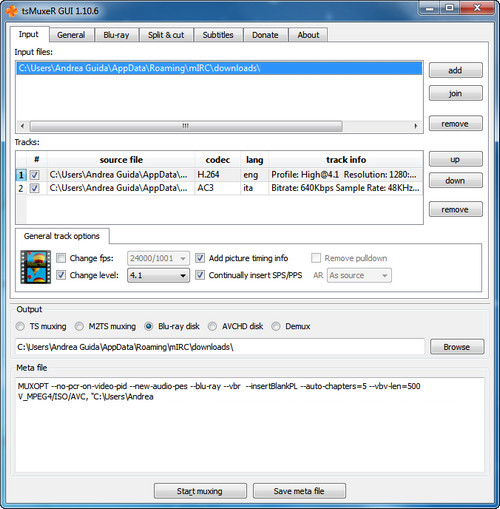
  1. Avviare tsMuxer (basta scompattarlo e avviare l’eseguibile “tsMuxerGUI.exe”);
  2. Cliccare sul pulsante Add e selezionare il file (mkv, di solito) del film;
  3. Selezionare la traccia video del film appena caricato (H.264, di solito), mettere il segno di spunta accanto alla voce Change Level e selezionare la voce 4.1 dal menu a tendina collocato accanto a quest’ultima (questo serve per rendere l’AVCHD compatibile anche con la PS3);

Rai.tv: come salvare i video sul PC

Per la serie ‘se sei arrivato in fondo, scava, che al peggio non c’è mai fine’, Geekissimo, in collaborazione con il ministero per i beni culturali, oggi vi spiegherà come salvare sul PC vere e proprie gemme della nostra civiltà quali ‘L’isola dei famosi’, ‘Porta a Porta’ ed i suoi gustosissimi plastici, ‘Ballando con le stelline’, ‘Occhio alla spesa’ e ‘Music Farm’.

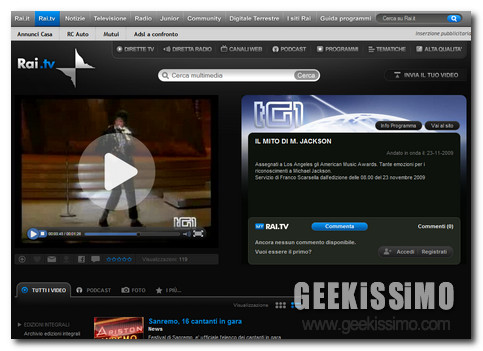
Scherzi a parte, come avrete intuito leggendo il titolo di questo post, stiamo per vedere insieme come salvare i video da Rai.tv, portale della televisione pubblica che, oltre alle schifezze appena menzionate, contiene tanto materiale interessante sia sotto il punto di vista culturale che sotto il punto di vista ludico (che non è da meno). Tutto rigorosamente in Silverlight, tecnologia di Microsoft alternativa a Flash Player che rende il salvataggio dei video rai streaming alquanto ostico.

Per scaricare video da Rai.tv c’è sostanzialmente bisogno di due software: RaiTranslator, che trasforma i link dei video rai streaming in collegamenti utilizzabili dai download manager, ed Orbit Downloader, un gestore per i download capace di scaricare i flussi di video in formato Windows Media (protocollo mms). Il primo programma, che ha estensione ‘.jar’ anziché ‘.exe’, può essere usato solo sui sistemi in cui è installato il software Java.