Come vedere le Playlist di YouTube a schermo intero

L’altra sera, in preda al solito fare niente, mi e’ venuta voglia di guardare una puntata di Poker Mania. Ovviamente non era serata Poker su Italia 1. Per fortuna mi e’ venuto in contro YouTube con il suo fornitissimo palinsesto. Il problema? La puntata era suddivisa in 7 parti da 9 minuti l’una ed io non riuscivo a creare una playlist che mi permettesse in modo automatico di vedere tutti gli episodi in sequenza in modalità’ schermo intero. Questa e’ la mia risposta al problema.
Innanzitutto abbiamo bisogno del grandissimo VLC (o di qualsiasi altro player che ci permetta di visualizzare un flusso di rete video). L’altra cosa essenziale e’ il link del video su YouTube. Ovviamente non ci e’ sufficiente l’indirizzo Web della pagina contenente il Video, ma serve il link diretto al video che si puo’ ottenere in questo modo:

Apriamo il sorgente della pagina con il video che vogliamo vedere (con Firefox basta cliccare col destro e selezionare “Visualizza sorgente pagina”) e scorrendola dobbiamo cercare la scritta “video_id=” e copiare il codice fino al simbolo &; poi sempre nella stessa stringa troviamo la scritta “&t=” ed anche qui copiamo il codice fino alla & successiva. Nell’attuale versione di YouTube questi codici possono essere reperiti da due porzioni di codice:

var swfArgs = {“BASE_YT_URL”: “http://it.youtube.com/”, “sourceid”: “y”, “video_id”: “TAQuP70UKr4”, “l”: 464, “sk”: “KX-tW5SzNGEU1eXoLy_fLgU”, “t”: “OEgsToPDskIfMz5DIq6nET4Kdc3YEKPM”, “hl”: “it”, “plid”: “AARHDoZuoWRDc-heAAAAoAAAAAA”, “e”: “h”, “sdetail”: “p%3A/”};
var fullscreenUrl = ‘/watch_fullscreen?fs=1&BASE_YT_URL=http%3A%2F%2Fit.youtu
be.com%2F&sourceid=y&video_id=TAQuP70UKr4&l=464&sk=KX-tW5SzNGEU1e
XoLy_fLgU&t=OEgsToPDskIfMz5DIq6nET4Kdc3YEKPM&hl=it&plid=AARHDoZuoW
RDc-heAAAAoAAAAAA&e=h&sdetail=p%253A%2F&title=Poker Mania Parte 7 – 01/05/2007’;

Come limitare la larghezza di banda di un software in Upload ed in Download

photo credit: jasoncross

Molte delle applicazioni che effettuano una diretta connessione ad internet hanno l’opzione di limitare la larghezza di banda utilizzata per il Download e l’Upload.
Questa è una funzione molto utile, quasi indispensabile, nel caso in cui si vogliano eseguire nello stesso momento altre operazioni che necessitano di una connessione libera ed efficiente quasi al 100%.

Ma come fare se il software in questione è sfornito di questa caratteristica?
La soluzione si chiama Traffic Shaper Xp, un programma creato appositamente per limitare la larghezza di banda per l’upload e il download di una determinata porta o protocollo sul proprio sistema.

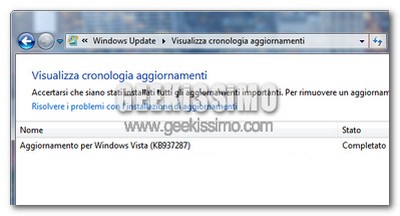
Windows Vista e l’aggiornamento killer KB937287, come risolvere il problema dei riavvii continui

Purtroppo Microsoft non è nuova a regalare ai propri utenti esperienze traumatiche dovute al non corretto funzionamento di, più o meno importanti, aggiornamenti per il sistema operativo.

Ultimo, esemplare caso, in ordine cronologico, è sicuramente quello dell’aggiornamento killer KB937287 per Windows Vista (reso disponibile qualche giorno fa). Dopo averlo installato, infatti, parecchi utenti hanno riscontrato un “lieve problemino”: l’impossibilità di accedere al sistema a causa di continui riavvii!

Per farla breve, a riavvio del sistema effettuato dopo l’installazione del KB937287, Prima della consueta schermata di login che consente l’accesso al sistema, viene mostrato un messaggio in cui Windows avverte l’utente che è in fase di completamento il passaggio 3 su 3 allo 0% dell’installazione dell’aggiornamento appena effettuato… ma poi, dopo qualche secondo di “rimuginamento” della CPU, il computer senza alcun motivo si riavvia per poi ripresentarsi con la stessa, identica schermata (e riavvio) all’infinito.

In giro per il web, si leggono soluzioni drastiche quanto disastrose per risolvere questo problema: dal ripristino del sistema alla formattazione, passando per il danneggiamento del file system, se ne sentono davvero di tutte i colori, quando in realtà basta cancellare un file e 3, piccole, chiavi di registro!

Proprio così, bastano cinque minuti e quello che potrebbe sembrare un ostacolo insormontabile diventa un giochetto da ragazzi, ecco come risolvere il problema dei riavvii continui dovuti all’aggiornamento killer KB937287 per Windows Vista:

Come scoprire se qualcuno accede senza permesso alla nostra casella di posta elettronica

Con gli attuali, immensi, ottimi servizi come Gmail, le nostre caselle di posta elettronica sono diventate ancora più preziose rispetto a quanto non lo fossero già qualche anno fa.

Infatti da informazioni bancarie a dati di login, passando per numeri di carta di credito ed altre informazioni più che sensibili, le e-mail sono uno dei mezzi più esposti al rischio spioni che, si sa, molto spesso hanno intenzioni tutt’altro che amichevoli nei nostri confronti.

E allora come fare a difenderci da questa serissima minaccia gratuitamente e scoprire se qualcuno accede senza permesso alla nostra casella di posta elettronica? Semplice, basta una registrazione, un file di testo ed il gioco è fatto. Provare per credere:

  1. Registrarsi gratuitamente a OneStatFree (immettendo anche nome ed URL di fantasia).
  2. Ad e-mail di conferma ricevuta, salvare sul computer l’allegato chiamato OneStatScript.txt e cancellare il messaggio (appuntando in precedenza i dati per effettuare poi il login a OneStatFree).

Come creare una copia completa e perfetta del vostro PC con DriveImage XML: basta formattare!

Qualche tempo fa, dopo aver rovinato il PC con l’ennesimo inutile programma, prima di iniziare il lungo processo di formattazione e ripristino del sistema, mi sono fermato a pensare se non ci fosse una soluzione piu’ comoda e soprattutto definitiva per ritornare alla configurazione ottimale del mio calcolatore. Dopo qualche ricerca, sono arrivato a conoscenza di Acronis True Image, un programma eccezionale che permette di fare un backup completo del PC (compresi programmi e configurazioni), che potete in seguito ripristinare molto comodamente anche tramite un Boot Disk creato dal programma stesso.

La cosa carina e’ che il backup (rigorosamente compresso) poteva essere collocato anche su un HD esterno e che il Boot Disk, volendo, poteva contenere nativamente i driver per la localizzazione dei drive esterni. Cio’ significa che possiamo formattare il nostro PC, aggiornarlo, installare i programmi necessari e di uso comune, configurare quello che vogliamo e fatto questo abbiamo la possibilita’ di fare la copia perfetta e compressa del nostro HDD su un Drive di archiviazione esterno, per poi poterla ripristinare velocemente (il processo, automatico, dura dai 15 ai 25 minuti) anche nel caso in cui il sistema operativo ci “lasci a piedi”.

Bene, dove sta il problema? Il problema e’ che Acronis True Image non e’ esattamente Freeware anzi, vogliono 49,99 dollari (circa 35 euro). A questo punto (nonostante l’abbia comprato) mi sono messo alla ricerca di un suo sostituto Freeware… DriveImage XML!

Infatti DriveImage XML svolge la stessa funzione di backup completo generando una coppia di file: un XML che contiene la descrizione del nostro Drive e un DAT che contiene l’immagine dei dati binari del nostro HDD (questa soluzione implica di poter accedere ai dati del backup anche tramite programmi alternativi, basta che possano aprire file XML).

Vediamo come fare…

Serie TV e Film immediatamente disponibili, come aggiungere sottotitoli ai servizi di video streaming ad alta qualità

Se siete appassionati dele serie televisive, allora saprete sicuramente che tutte quelle puntate che vengono ora proiettate in Italia sono passate sugli schermi televisivi americani un bel po’ di tempo fa, e di conseguenza le puntate che sono trasmesse ora in America arriveranno in Italia tra molto tempo.

L’unica soluzione per gustare le puntate e rimanere al passo con gli U.S.A. è affidarsi ai servizi web di streaming video quali Stage6 o QuickSilverScreen, che ripropongono online gratuitamente tutte le puntate delle serie TV più seguite.
Resta il problema che questi video non sono doppiati in italiano, e i più recenti sono addirittura sprovvisti di sottotitoli.
Per ovviare a questo problema, vediamo come inserire sottotitoli in italiano a servizi di streaming video online:

Tutti i segreti per la ricerca dei messaggi in Gmail

Così come tutti gli altri ottimi servizi forniti da “big G”, anche Gmail riesce sempre a nascondere funzionalità molto utili che talvolta riescono a sfuggire anche ai veri geek.

Proprio per questo, oggi vi vogliamo segnalare tutti i segreti per la ricerca dei messaggi in Gmail, una funzione così semplice ma potente in modo quasi inimmaginabile. Buona lettura a tutti!

  1. Utilizzare le parentesi per cercare parole esatte: se si sono scritte centinaia di e-mail in cui si parla di Windows, ma si vogliono cercare solo quelle che parlano di Vista, è possibile effettuare una ricerca del tipo Windows (Vista). E’ possibile inoltre ricercare più termini in parentesi contemporaneamente (ogni parola in delle parentesi a sé) ed utilizzare la variabile OR, vale a dire che si ricerca un termine o un altro, ad esempio: Windows (Vista OR XP).
  2. Ricercare esclusivamente messaggi inviati da un determinato indirizzo e-mail immettendolo nella barra di ricerca (ad esempio: [email protected]).

Windows, come personalizzare le informazioni contenute nei tooltip

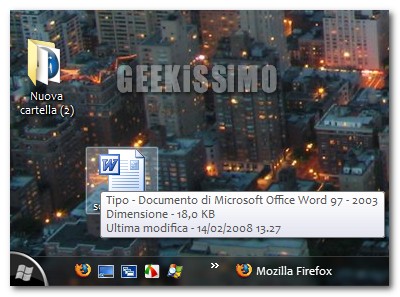
Uno dei modi più semplici e veloci che si hanno su Windows (ma non solo) per sapere qualche dettaglio “al volo” su file e programmi, sono sicuramente i tooltip (vale a dire quei piccoli riquadri che compaiono quando ci si sofferma con il puntatore del mouse su di un file o un programma).

Le informazioni contenute in questi tooltip sono moltissime: dalla data di creazione a quella dell’ultima modifica fatta, passando per la tipologia di file, l’autore dello stesso, le dimensioni e tanto altro.

Che ne dite di personalizzare a seconda delle vostre esigenze le informazioni contenute in questi utilissimi riquadri? Bene, allora ecco come procedere passo passo:

  1. Andare in Start > Esegui…, digitare regedit e premere il tasto Invio della tastiera.
  2. Recarsi nella chiave HKEY_CLASSES_ROOT\*
  3. Notare la stringa InfoTip, contenente dei valori messi in questo modo: valore1;valore2;valore3. Quei valori corrispondono alle informazioni contenute nei tooltip, più precisamente:

FancyZoom, plugin per lo zoom delle immagini in stile Windows Vista su siti e blog

Carissimi geek, oggi torniamo a parlare di strumenti utili per chi ha un sito/blog e vuole regalare sempre nuove, interessanti chicche ai propri affezionati lettori.

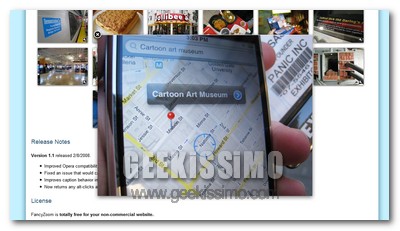
FancyZoom è infatti un plugin molto facile da integrare e bello da vedere, che permette di zoomare tutte le immagini presenti in un determinato sito internet e/o blog con un bellissimo effetto in stile Windows Vista. Tutto con sole due righe di codice ed in modo totalmente gratuito (per i siti senza scopi commerciali).

Ecco le caratteristiche principali e la guida all’installazione:

Come trasformare gli script di Greasemonkey in estensioni per Firefox

Da bravi geek userete sicuramente moltissimi user script nel vostro browser, ad esempio tramite l’ottima estensione Greasemonkey per l’open source Mozilla Firefox.

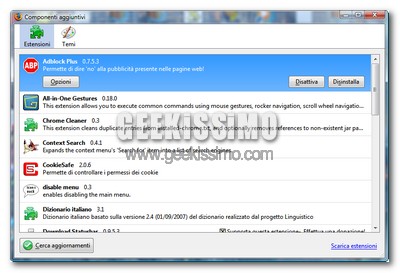
Come altrettanto ben saprete, il punto forte di Firefox sono le estensioni che permettono di espanderne le funzionalità fino a punti pressoché infiniti. E allora che ne dite di combinare questi due elementi vincenti (come ad esempio fatto da Gina Trapani con la sua Better Gmail) con uno strumento on-line che permette gratuitamente di trasformare gli script di Greasemonkey in estensioni per Firefox?

Detto fatto. Ecco come procedere passo passo per la facile trasformazione:

  1. Aprire con il blocco note l’user script che si desidera trasformare (oppure, se si vuole trasformare tutti quelli già installati nel proprio Greasemonkey, non bisogna far altro che andare nella cartella %appdata%\Mozilla\Firefox\Profiles\**numeri e lettere**\gm_scripts).
  2. Andare sul sito User Script Compiler.
  3. Incollare il contenuto dell’user scipt da trasformare nel campo User Script: del sito sopra citato.

Come creare un sito web di archivio video simile a YouTube

Tutti oramai conoscono, chi più e chi meno, YouTube, noi ne abbiamo già parlato in abbondanza spiegandovi anche come scaricare video da YouTube, ma vi siete mai chiesti a cosa è dovuto tanto successo?
Oltre all’impatto sociale c’è sicuramente qualcos’altro, da ricercare nella semplice gestione e nell’efficienza di servizio, disponibile e accessibile anche ai più inesperti.

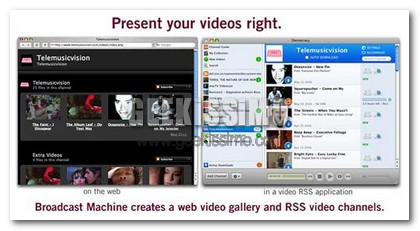
Ciò che noi di Geekissimo vogliamo presentarvi è un modo semplice e innovativo per creare un proprio sito web alla maniera di YouTube, attraverso il quale gestire una community e dare la possibilità agli utenti e non di pubblicare video di qualsiasi genere.

Tutto quello di cui abbiamo bisogno è Broadcast Machine ed un sistema sul quale è installato un web server, come ad esempio apache, oppure uno spazio online con supporto PHP.
La presenza di un database MySQL non è fondamentale, ma può aiutare a ottimizzare i tempi di risposta del servizio.

Il tuo PC è pronto per i filmati in alta definizione? Scoprilo così!

Chi si ricorda del passaggio qualitativo dell’audiovisivo dal magnetico (VHS) al digitale (DVD, MPEG4 ecc.), da bravo geek avrà ancora ben impresso nella sua mente lo stupore nel trovarsi di fronte a quello che ora è consuetudine, ma allora era un livello qualitativo sublime e mai visto prima.

In questi ultimi periodi c’è un’altra “rivoluzione qualitativa” in atto, meno eclatante di quella appena descritta ma comunque emozionante: quella dell’avvento dei video in alta definizione.

Qualcosa tra TV satellitare, video su internet e videoteche specializzate è già visibile, ma per il vero e proprio passaggio finale a questi nuovi, altissimi livelli di risoluzione video (ad esempio 720p e 1080p) bisognerà probabilmente attendere ancora qualche anno, noi intanto però possiamo iniziare a testare i nostri amati computer e scoprire se sono pronti per i filmati in alta definizione.

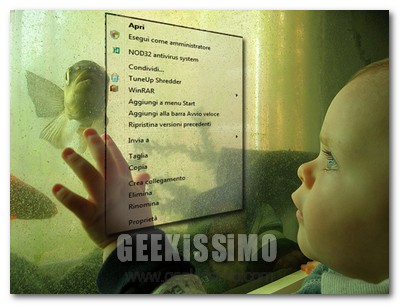
Come ordinare e modificare il menu contestuale di Windows

Uno degli strumenti più utilizzati ed importanti dei sistemi operativi moderni è sicuramente il menu contestuale, quello che salta fuori quando si clicca con il tasto destro del mouse su di un qualsiasi elemento presente sul desktop.

Proprio questo suo frequente utilizzo e questa sua immediata accessibilità, purtroppo lo rendono con l’andar del tempo pieno zeppo di voci assolutamente inutili, talvolta anche riferite a programmi disinstallati (evidentemente in modo non corretto) da tempo.

E allora che ne dite di vedere insieme come ordinare e modificare il menu contestuale di Windows? Bastano 3 piccoli software gratuiti:

Strumenti utili e trucchetti per la deframmentazione del disco fisso

Da bravi geek saprete sicuramente che la deframmentazione del disco fisso, quando si utilizza come sistema operativo Windows e/o il file system NTFS, è un qualcosa di fondamentale per mantenere il sistema reattivo come quando appena installato (o quasi).

Forse però non tutti sanno che è possibile avvalersi di strumenti utili e trucchetti per avere una più veloce ed efficace deframmentazione del disco fisso (che, ricordiamo, è buona abitudine fare almeno una volta a settimana). Eccovi quindi qualche bel consiglio, che speriamo utile, affinché il famoso “defrag” non diventi troppo stressante e/o inefficace:

  1. Utilizzare, al posto dell’utility presente di default in Windows, un software gratuito come Auslogic Disk Defrag, Defraggler o PowerDefragmenter.
  2. Prima di procedere con la deframmentazione, cancellare i file temporanei dal sistema con un software gratuito come CCleaner.
  3. Prima di procedere con la deframmentazione, cancellare individualmente la cache e la cronologia di tutti i browser installati nel sistema.
  4. Assicurarsi di non avere alcun file depositato nel cestino (e, se ce ne sono, svuotarlo).