Proteggiamoci in rete con il file hosts

filehost.jpg

Forse non tutti lo sanno, ma in tutte le versioni di Windows c’è un file che, se ben modificato, permette di bloccare centinaia di pubblicità e “parassiti” vari provenienti dal web: il file hosts.

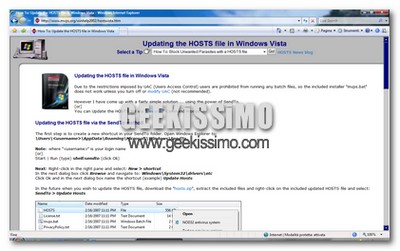
Una versione aggiornata ed ottimamente compilata di questo file, ideale per proteggerci al meglio, è disponibile su questo sito, ma adesso vediamo insieme come sostituirlo a quello di default (che non ci protegge da niente!).

Il file è presente in queste directory delle rispettive versioni di Windows (utile per fare un backup del file in questione prima di sovrascriverlo con quello “completo”):
Windows 98/Me: C:\Windows
Windows 2000: C:\WINNT\System32\Drivers\etc
Windows XP/Vista: C:\Windows\System32\Drivers\etc
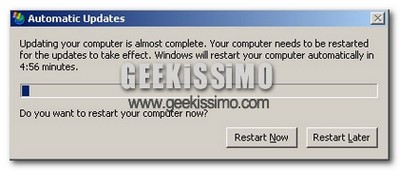
Come eliminare la richiesta di riavvio post-aggiornamento di Windows XP

updnag.jpg

Sono certo che, proprio come me, molti altri geek odieranno gli insistenti messaggi di Windows XP quando, dopo un aggiornamento, viene richiesto di riavviare la macchina.
Nonostante la pressione del tasto, con cui diciamo che non vogliamo ancora riavviare il PC, ogni 4-5 minuti il sistemone di Microsoft torna a mostrarci lo stesso fastidioso avviso “vuoi riavviare adesso il computer?”.

Finalmente oggi, possiamo mettere da parte gli “incubi” post-installazione di aggiornamenti importanti ed eliminare la richiesta di riavvio continua.

Guida: come avere più CSS [style/grafica] in un solo sito e cambiarlo con un click

Oggi, come sempre, noi di Geekissimo pensiamo atutti gli amici che gestiscono un sito/blog e vogliono abbellirlo in modo originale senza troppe difficoltà. Che ne dite di uno stile grafico CSS intercambiabile con un click? Già, è davvero una bella idea.

Grazie a questa guida potrete creare stili differenti che i vostri visitatori potranno scegliere e switchare a loro piacimento, magari scegliendo un tema sul blu piuttosto che uno verde. Ecco come avere più fogli di stile in un solo sito e dare la possibilità di cambiarli con un click:

Adesso inserite e linkate il file appena scaricato, andando nel vostro file “index.php” ed inserendo quanto segue appena prima del tag /head:

<script type="text/javascript" src="styleswitcher.js"></script>

Tre piccoli passi per velocizzare Windows Vista

Dopo aver visto qualche giorno fa come renderlo meno stressante, vediamo oggi insieme come velocizzare un po’ determinate operazioni in Windows Vista.

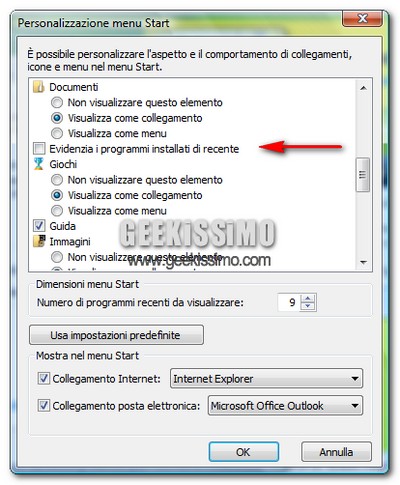
La prima cosa che andremo a disabilitare è un’impostazione del menu start: la marcatura dei nuovi software installati.
Per modificare questa opzione, basta fare click destro sul pulsante “start” e selezionare “proprietà” > scheda “menu start” > tasto “personalizza” togliendo la spunta alla voce ”evidenzia i programmi installati di recente”. Adesso l’apertura e la navigazione nel menu di avvio saranno nettamente più veloci.

Come velocizzare l’avvio di Outlook 2007

Anche se arrivata al bel traguardo della versione 2007, la suite Office di Microsoft, continua a portarsi dietro diversi problemini, più o meno storici o rilevanti.
Quello di cui parliamo oggi, tentando di porvi rimedio, è l’avvio decisamente lento del software per la posta elettronica (e non solo) “Outlook 2007”.

La prima cosa da fare, se non avete già provveduto, è installare questa patch rilasciata dalla stessa Microsoft che, risolve qualche problema di prestazioni del programma.

Come disabilitare i software Apple all’avvio del PC

Per chi non ne fosse al corrente, molti programmi di casa Apple (e non solo purtroppo, ma in questo articolo parleremo di questo caso specifico) come QuickTime ed iTunes, una volta installati nei sistemi Windows, fanno partire dei “programmini” in automatico all’avvio del sistema.

Quasi inutile dire che molti utenti possono fare assolutamente a meno di questi “regalini”, risparmiando così MB di RAM e secondi per l’avvio del PC.
Adesso vediamo insieme come disabilitare il tutto:
  1. Andiamo nella cartella d’installazione di iTunes (solitamente “C:\Programmi\iTunes”) e rinominiamo il file “iTunesHelper.exe” in “iTunesHelper_.exe”.
  2. Andiamo in “C:\Programmi\iPod\bin” e rinominiamo il file “iPodService.exe” in “iPodService_.exe”.
  3. Andiamo nella cartella d’installazione di QuickTime (solitamente “C:\Programmi\QuickTime”) e rinominiamo il file “qttask.exe” in “qttask_.exe”.

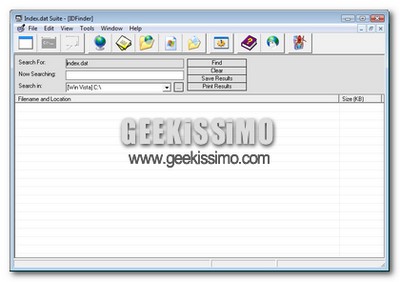
Proteggere la nostra privacy con Index.dat Suite

Come già dicemmo tempo fa in questo articolo, i file index.dat, tipici dei sistemi Windows, sono dei file generati da Internet Explorer che contengono informazioni riguardo le nostre attività sul web.

Nessuna cancellazione di cookie e/o cronologia può far niente: i file index.dat mantengono tutte le loro informazioni in modo permanente e pericoloso per la provacy di ognuno di noi.
Oggi vedremo insieme come, grazie ad Index.dat Suite, software leggero e gratuito, possiamo tornare a dormire sonni tranquilli per la nostra privacy cancellando le informazioni contenute nei file di cui stiamo parlando.

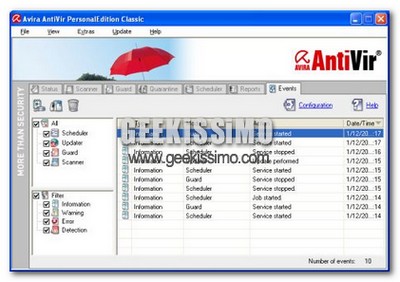
Cosa fare quando AntiVir non si aggiorna

Molti di voi, conosceranno (o addirittura utilizzeranno) l’ottimo antivirus gratuito offerto da Avira e, sapranno che uno (forse l’unico) dei punti deboli di questo software è l’andamento altalenante degli aggiornamenti.
Questo è causato talvolta da un intasamento dei server, di conseguenza, la soluzione è semplicemente riprovare in un altro orario, invece, in altre situazioni si potrebbe dover “faticare” un po’ di più per ottenere gli update.

Oggi, noi di Geekissimo vi diremo qualche metodo per ottenere i dovuti aggiornamenti di AntiVir quando i “metodi tradizionali” non ne vogliono sapere di funzionare.
Una soluzione momentanea al problema dei mancati update, è sicuramente quella di ricorrere ai file di aggiornamento manuali. Basta scaricare l’archivio da qui e, scegliere la voce “aggiornamento manuale” dal relativo menu dell’antivirus (dove poi dovrete ovviamente selezionare il file appena scaricato).

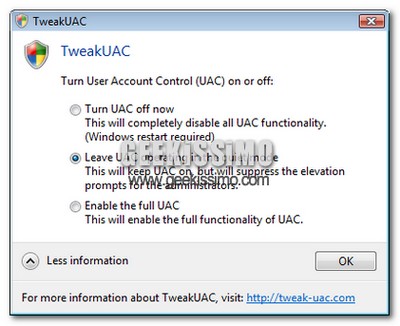
Rendiamo Vista meno stressante con TweakUAC

Senza ombra di dubbio, Windows Vista è il più strutturalmente sicuro dei sistemi di casa Microsoft, ma, proprio questa sua protezione maniacale verso tutti i suoi componenti lo porta ad essere talvolta troppo “stressante” per un utente che non è per la prima volta davanti allo schermo di un computer.

Avvisi continui e richieste di conferma per praticamente ogni operazione da fare sono la prassi per Vista. Noi oggi vedremo insieme come fare a renderlo un po’ meno “mammina oppressiva” e velocizzare così tutte le nostre attività.

Lo stress numero uno si chiama UAC (user account control), ed è quello che ci chiede conferma ogni volta che si apre un programma o un file di un certo tipo. Disabilitarlo non sarebbe una buona cosa per la sicurezza del nostro sistema, quindi, lo renderemo solo meno assillante grazie al software gratuito TweakUAC. Basta effettuare il download del leggero software (che non necessita d’installazione), avviarlo, scegliere il”quiet mode” ed il gioco è fatto!

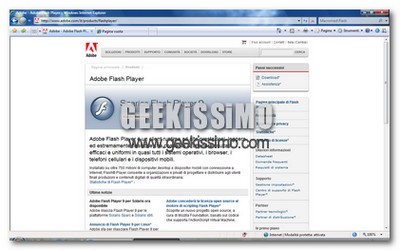
Cosa fare quando Flash Player e Vista “litigano”

A volte, può capitare che su Windows Vista, nonostante l’apparente buona riuscita della sua installazione tramite e per Internet Explorer, il Flash Player di Adobe inizi a fare le bizze e non funzionare correttamente (in modo parziale o addirittura totalmente).

La soluzione a questo problema, si può trovare con un paio di click sui file giusti, senza dover disinstallare o scaricare nulla di aggiuntivo e/o complesso. La prima cosa da fare è dirigersi nella cartella “X:\Windows\system32\Macromed\Flash” dove, “X” sta per la lettera dell’unità dove avete installato il vostro sistema operativo (di solito è “C”).

Come sincronizzare i calendari di Google e Windows Vista

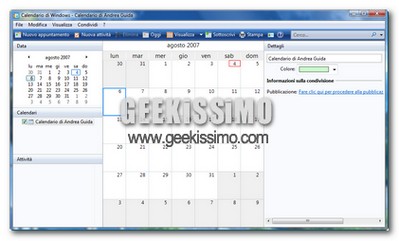
Uno dei nuovi, utili programmi integrati in Windows Vista è il “Calendario di Windows”. Come suggerisce il nome, con questo software possiamo appuntare e gestire i nostri impegni segnandoli in un calendario virtuale, ricco di funzioni e facile da usare.

Software del genere, sono da tempo presenti in sistemi come Mac OS X di Apple che, di “iCal” fa uno degli applicativi più famosi ed utilizzati. Gran successo, ha però ottenuto negli ultimi tempi anche il software-calendario on-line di Google chiamato “Google Calendar”. Oggi vedremo insieme, come in pochi click è possibile visualizzare le informazioni del calendario di Google in quello di Windows.

Tutto quello che bisogna fare, è andare nelle impostazioni del nostro Google Calendar e selezionare la voce “Calendario”, per poi selezionare quella relativa al calendario attualmente utilizzato (se non avete cambiato le impostazioni, dovrebbe essere “calendario di…” ed il vostro nome).

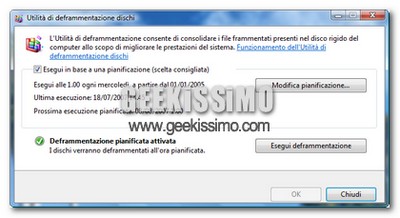
Windows Vista: quando il deframmentatore scompare (e non solo)…

Alcune volte, tentando di ottimizzare il sistema per velocizzarne le prestazioni, sia che si usino software del genere, sia che ci si avventuri “a mano” tra chiavi di registro e pannelli di controllo vari (soprattutto in queste occasioni!), ci si ritrova a fare i conti con qualche piccolo malfunzionamento che, si sa, a noi geek da un fastidio enorme visto che il nostro sistema deve funzionare perfettamente in ogni piccola parte.

Oggi affrontiamo un problema di servizi di sistema che, una volta disattivati, non vogliono più saperne di tornare a posto. Il sistema che abbiamo usato per questo caso specifico è Windows Vista, ma è molto probabile che questi consigli possano tornare utili anche agli utilizzatori di Windows 2000/XP.

Process Library: come fare una scansione manuale del task manager e scoprire eventuali file dannosi

Quasi ognuno di noi, nella sua vita di utilizzatore di computer con sistema Windows, si è ritrovato almeno una volta di fronte al task manager (o “gestione attività” in Vista) chiedendosi “ma questo processo che cosa è??”.

Dal momento della scoperta dell’ignoto applicativo, iniziamo a far mente locale su cosa abbiamo installato, disinstallato ed aperto recentemente, ma, nel 90% delle volte ci rispondiamo “si, ho installato quello… ma che c’azzecca!”.
Proprio in casi (più o meno) disperati come questo che, ci viene in aiuto Process Library.

Opera: blindiamolo per la sicurezza

sicuropera.jpg

Opera Browser, anche grazie alla sua minore diffusione rispetto a colossi come Internet Explorer e Firefox, risulta essere uno dei browser meno affetti da falle di sicurezza e simili.
Visto che però la prudenza non è mai troppa e, a noi geek piace smanettare con qualunque software, ecco qualche piccolo consiglio su come configurare il browser della grande O per renderlo blindato dal punto di vista della sicurezza.
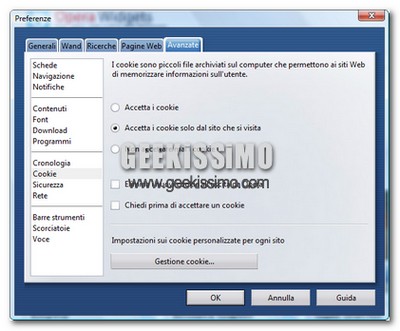
La prima cosa da fare è recarsi in “strumenti” > “preferenze” > “cookie” e spuntare la voce “accetta cookie solo dal sito che si visita”. In questo modo proteggeremo il nostro Opera dai cookie spioni ed invasivi (che tracciano le nostre abitudini sul web senza consenso).