Come disinstallare applicazioni Android online

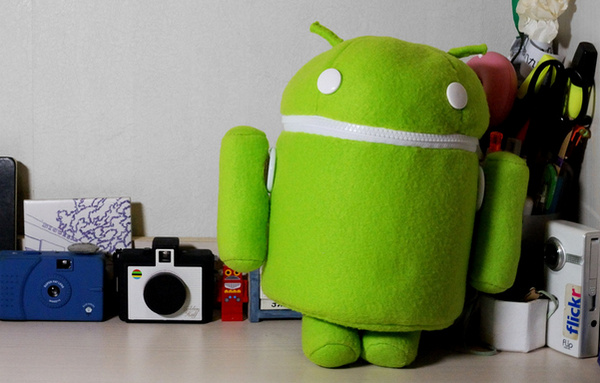
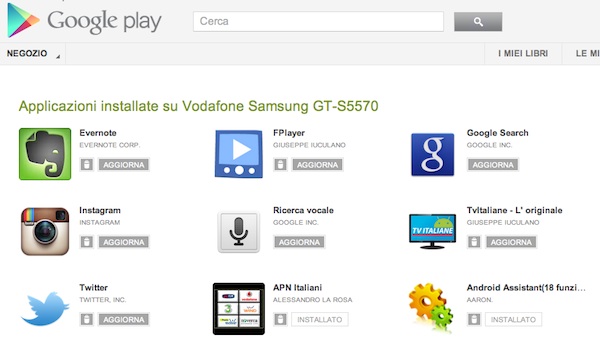
Uno dei principali aspetti sotto i quali Android batte iOS senza speranza d’appello è la gestione delle applicazioni online. Chiunque, collegandosi con il proprio computer al Google Play Store (la vetrina digitale che qualche mese addietro ha sostituito l’Android Market), può scaricare ed acquistare app di ogni genere con un semplice click.
Le applicazioni selezionate vengono poi scaricate ed installate automaticamente sullo smartphone di destinazione (non appena questo ha accesso ad una connessione Internet), ma il Play Store non consente solo di installare programmi. Permette anche di gestire le app installate su tutti i propri dispositivi Android e di aggiornarle o rimuoverle da remoto dai device. Vediamo insieme come.

Come sbloccare The Pirate Bay

Dopo la pubblicazione della nostra guida su come accedere a KickAssTorrents in Italia dopo il blocco del sito imposto agli ISP del nostro Paese dalla Guardia di Finanza, abbiamo ricevuto diverse richieste relative a The Pirate Bay.

La “baia”, come la chiamano amichevolmente gli utenti più affezionati, è stata messa in blacklist dagli operatori italiani da un bel po’ di tempo, ma anche in questo caso si tratta di blocchi abbastanza blandi e facilmente superabili con soluzioni alla portata di tutti. Se volete conoscerne qualcuna, eccovi accontentati subito con 4 modi per sbloccare The Pirate Bay. Scegliete il vostro preferito e (ri)cominciate a scaricare!

Come accedere a KickAssTorrents in Italia

Il blocco di KickAssTorrents imposto dalla Guardia di Finanza agli del nostro Paese ha allarmato e indispettito tantissimi utenti. I motivi sono ovvi ed è inutile star qui a sottolinearli, quello che invece ci preme rimarcare è che quello imposto ai gestori italiani è un blocco blando facilmente superabile.

Tutto quello che dovete fare è modificare le impostazioni relative ai server DNS della vostra connessione e sostituire questi ultimi con i server DNS di Google che, essendo internazionali, consentono l’accesso a KickAssTorrents anche dall’Italia. Se non sapete come si fa, eccovi un velocissimo how-to per tutti i principali sistemi operativi.

Come assegnare IP statico su Android

Avete da poco acquistato il vostro primo smartphone Android e non sapete ancora bene come configurarlo a dovere? Imparerete di sicuro. Il sistema del robottino è molto facile da usare, anche se qualche impostazione è rimasta un po’ troppo nascosta per i nostri gusti. Ad esempio, se vi capiterà di dover impostare un IP statico sul vostro telefonino, farete molta fatica prima di trovare il menu giusto.

Questo perché gli sviluppatori di Android hanno deciso di relegare diverse impostazioni al menu Avanzate che si può attivare solo premendo il tasto Menu del telefono. Non proprio il massimo dell’intuitività per chi si avvicina solo ora a questo OS. Ma non temete, perché ci siamo noi a darvi una mano. Vi serve assegnare IP statico su Android? Chiedete e vi sarà spiegato: ecco tutti i passaggi da eseguire per configurare correttamente la rete del vostro smartphone.

Windows 8: come ripristinare il vecchio boot loader nei sistemi dual-boot

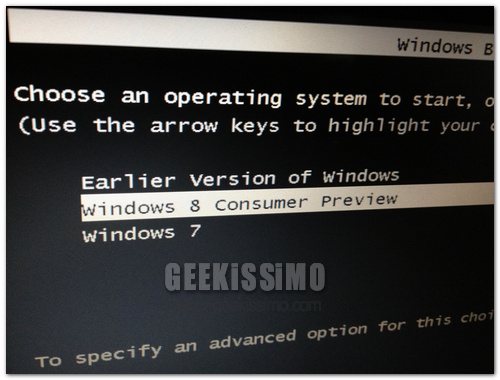
Se si decide di installare Windows 8 in dual boot con Windows 7, il nuovo sistema operativo di casa Microsoft si impone e sostituisce con il suo nuovo boot loader grafico quello standard di Windows che ci ha fatto compagnia per tanti anni, fino alla release di Windows 7.

È molto comodo, ma sui computer più datati potrebbe risultare meno svelto da caricare e quindi comportare qualche istante di attesa in più in fase di accensione del computer. Se anche voi vi trovate in una situazione del genere, o semplicemente non vi piace il nuovo boot loader di Windows 8, sappiate che si può ripristinare il vecchio boot loader di Windows 7 senza dover usare dischi d’installazione o fare cose strane. Bastano tre-quattro click sulle opzioni giuste:

LibreOffice, come cambiare il modello predefinito di Writer

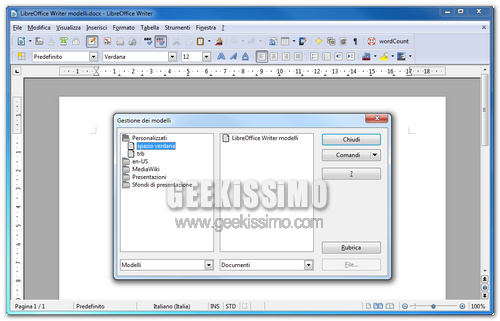
LibreOffice Writer è un ottimo word processor. Probabilmente è la migliore alternativa gratuita a Microsoft Word attualmente disponibile, ma le impostazioni predefinite per i fogli di lavoro non sono proprio il massimo della vita. Tralasciando il discutibile font Times New Roman, manca la spaziatura tra un paragrafo e l’altro, e se ne potrebbero dire tante altre.

Per fortuna, però, l’incredibile flessibilità di questo software ci permette di cambiare qualsiasi impostazione con un click e creare degli stili personalizzati per i fogli di lavoro da usare al posto di quelli predefiniti. Se vi siete avvicinati da poco a LibreOffice e volete sapere come si fa, ecco come cambiare il modello predefinito di Writer in tre soli passaggi.

Windows 8 Consumer Preview, come impostare il login con foto e gesture

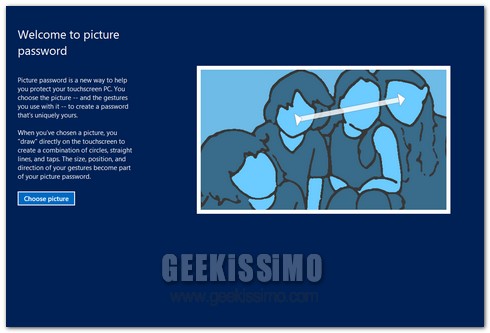
Tra le tante funzioni touch-friendly introdotte da Microsoft in Windows 8 Consumer Preview c’è quella che permette di utilizzare delle gesture del mouse o del touch-screen (quindi usando le dita) al posto della classica password per effettuare il login al sistema.

Sui sistemi desktop ha un’utilità limitata, questo è vero, ma si tratta pur sempre di una nuova feature di Windows 8 e ci sembra giusto occuparcene per farla conoscere a chi non l’avesse ancora notata. Per chi fosse interessato, ecco quindi come impostare il login con foto e gesture su Windows 8 passo dopo passo.

Come bloccare siti su Google

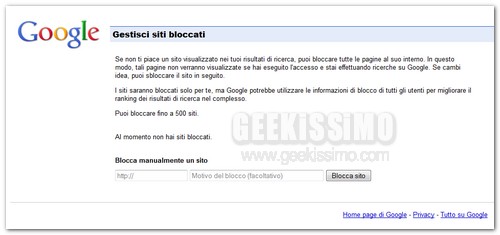
Come i più attenti di voi sicuramente sapranno, Google permette di migliorare le performance delle ricerche dando a noi utenti la possibilità di segnalare siti malevoli o content farm da estromettere dalle pagine dei risultati.

Di solito, è possibile segnalare i siti da bloccare a Google tramite un’opzione che compare in automatico quando si clicca su un risultato della ricerca e si torna rapidamente indietro, ma i ragazzi di Lifehacker hanno scoperto che esiste una pagina un po’ nascosta nella quale è possibile aggiungere manualmente gli URL di tutti i siti che si desidera escludere dai risultati della ricerca.

Come installare Windows 8 su VHD

Qualche settimana fa, abbiamo visto insieme come installare Windows 8 in dual-boot con Windows 7. La guida, anche se riferita alla Developer Preview può essere applicata senza alcun problema anche alla nuova Consumer Preview, è alla portata di tutti ma esiste anche un altro metodo, un po’ più geek, per far coesistere Windows 8 e Windows 7/Vista sullo stesso PC.

Stiamo parlando di creare un VHD (virtual hard disk) da usare al posto della seconda partizione dell’hard disk su cui installare Windows 8, in modo da non “insozzare” oltremodo il PC. Una scelta un po’ atipica e cervellotica se volete, ma non siamo geek? Allora poche chiacchiere e scopriamo subito come installare Windows 8 su VHD.

  • Scaricare Windows 8 Consumer Preview e masterizzare la sua immagine ISO su un DVD (può essere copiata anche su una penna USB, ma noi abbiamo testato solo la procedura con DVD);
  • Effettuare il boot dal DVD di Windows 8 Consumer Preview ed aspettare che compaia la schermata di selezione della lingua;
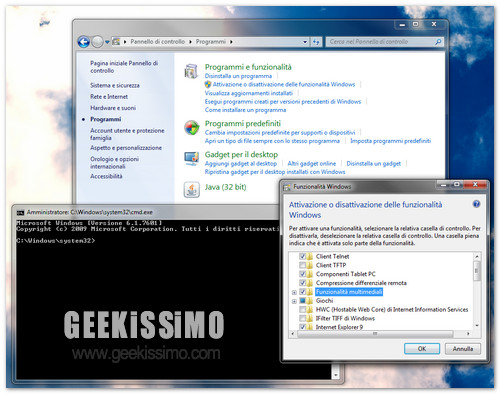
  • Premere la combinazione di tasti Shift+F10 per far comparire il prompt dei comandi;

Windows 8 Consumer Preview: come ripristinare il menu Start con ViStart

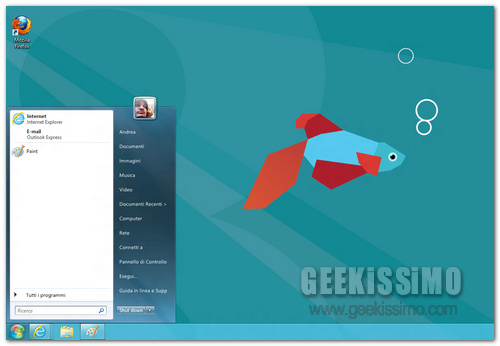
Come ormai noto, una delle principali novità di Windows 8 Consumer Preview è rappresentata dalla sostituzione definitiva del menu Start con la Start Screen a cui è conseguita la rimozione del pulsante Start. Una cosa che, almeno per i primi giorni di utilizzo, è difficile da digerire. Eccoci quindi qui a proporvi un rimedio geek alla questione.

Grazie al programma gratuito ViStart (progettato inizialmente per portare il menu Start di Vista su Windows XP) ed armeggiando un po’ con i pulsanti della taskbar, è possibile ripristinare il menu Start in Windows 8 facendo risorgere dalle ceneri l’orb con la bandierina di Windows e riassegnando al tasto Win della tastiera la funzione di comparsa del menu.

La Start Screen rimane comunque disponibile tramite gli hot corner sul desktop, adesso però non perdiamo altro tempo ed entriamo subito nel vivo della guida vedendo passo-passo come riportare menu e pulsante Start di Windows 7 su Windows 8 Consumer Preview.

  • Scaricare ed installare il programma gratuito ViStart sul proprio PC (attenzione ai software promozionali inclusi nel pacchetto, cliccate sempre su Decline!). Una volta avviato ViStart, comparirà il pulsante Start sulla taskbar di Windows 8 ma sarà coperto dagli altri tasti della barra.
  • Creare dunque una nuova cartella vuota in qualsiasi directory ed aggiungerla alla taskbar facendo click destro su quest’ultima e selezionando prima la voce Toolbars > New Toolbar dal menu contestuale e poi la cartella vuota creata in precedenza dalla finestra di dialogo che compare.

Dropbox, icona bianca per la tray di Windows 7

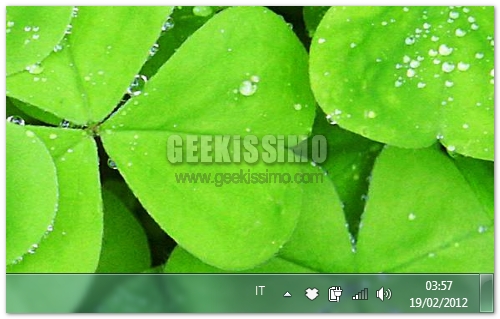
Con Windows 7, Microsoft ha introdotto uno stile unico per tutte le icone di sistema presenti nella tray bar. Gli indicatori di rete, volume ed alimentazione presenti accanto all’orologio di Windows sono tutti bianchi e vedere un’icona “normale”, colorata, posizionarsi accanto a questi ultimi risulta spesso un pugno nell’occhio.

È ad esempio il caso di Dropbox, il popolarissimo servizio di cloud storage che staziona nell’area di notifica di Windows 7 con la sua graziosa scatola azzurra. Un’icona non brutta a vedersi di per sé ma che stona tremendamente con il resto della tray. Che ne direste, allora, di fare una “geekata” al volo e sostituirla con un’icona bianca studiata appositamente per il sistema operativo di casa Microsoft?

La procedura è velocissima da portare a termine e il risultato è davvero ottimo (come potete vedere dallo screenshot qui sopra). Se siete interessati alla cosa, ecco in dettaglio tutto quello che vi serve e i passaggi da eseguire per avere un’icona bianca di Dropbox nella tray di Windows 7.

Come creare una penna USB per riparare Windows 7 senza disco d’installazione

Avete la necessità di riparare un’installazione di Windows 7 ma non avete il dischetto d’installazione del sistema operativo a portata di mano, oppure dovete operare su un computer sprovvisto di unità ottica? Abbiamo un’interessante guida da proporvi.

Il nostro amico Antonio Vitale ha realizzato un tutorial su come creare una penna USB per riparare Windows 7 senza disco d’installazione attraverso il quale potrete sistemare il buon Seven nelle situazioni più disparate (e disperate) senza bisogno di CD. Occorrente: una penna USB con almeno 256MB di spazio libero e un paio di programmini gratuiti. Ecco tutto spiegato in dettaglio.

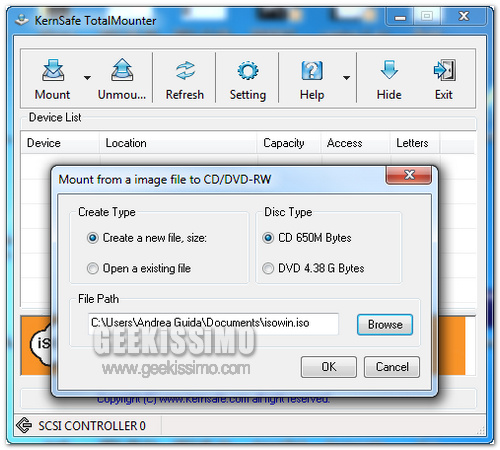
  • Scaricare il programma gratuito KernSafe TotalMounter ed installare il programma autorizzando l’installazione di tutti i driver (basta mettere la spunta sull’opzione per accettare tutti i driver dallo stesso autore e dare l’OK al primo avviso);
  • Avviare TotalMounter, cliccare sul pulsante Mount e selezionare la voce Virtual CD/DVD-RW dal menu che si apre;
  • Mettere la spunta su Create a new file size e CD 650M Bytes, cliccare sul pulsante Browse per scegliere dove salvare il file immagine da creare e cliccare su OK per creare il drive virtuale con la ISO generata;
  • Aprire il Pannello di controllo, recarsi in Sistema e sicurezza > Backup e ripristino e cliccare sulla voce Crea un disco di ripristino del sistema (nella sidebar laterale) per avviare la creazione di un disco di ripristino del sistema che andrà salvato sotto forma di immagine nel drive virtuale creato con TotalMounter;

Windows Media Player 12: cosa fare quando non si avvia (Errore Esecuzione del Server non riuscito)

Quando si utilizza, o si è costretti ad utilizzare, il proprio PC come fosse un jukebox; inserendo programmi in continuazione, come fossero monetine; è logico attendersi che il computer risponda non con una bella canzone ma con un trillo allarmato come quello che di solito accompagna i messaggi di errore su Windows.

Ad esempio, può capitare che utilizzando in maniera poco accorta i programmi per la pulizia del registro o installando (e poi rimuovendo) programmi non troppo affidabili, anche dei software ben radicati nel sistema, come Windows Media Player, possano smettere di funzionare correttamente.

Oggi vogliamo occuparci del caso, non troppo raro stando a quello che abbiamo appreso navigando sul Web, in cui Windows Media Player 12 su Windows 7 smette di funzionare. Quando si tenta di far partire un video o un brano musicale non si avvia e quando si tenta di farlo partire cliccando sulla sua icona si arresta in seguito al messaggio di errore Esecuzione del Server non riuscito.

Come disattivare l’aggiornamento automatico per le singole estensioni in Firefox


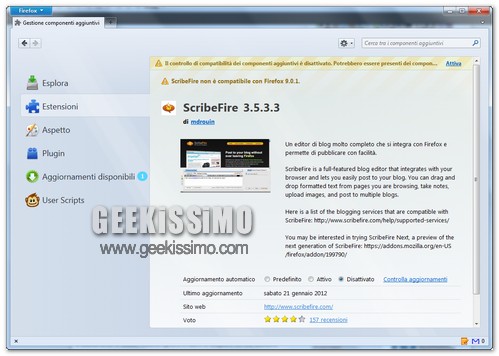
La settimana scorsa abbiamo visto come installare Scribefire Classic su Firefox 9, ma purtroppo Scribefire non è l’unico add-on che con il susseguirsi degli aggiornamenti è peggiorato anziché migliorare. Ecco il motivo che spinge sempre più utenti a installare vecchie build di estensioni che nel frattempo hanno subito un avanzamento di versione. Una mossa astuta che, però, viene resa vana dopo una o due sessioni di lavoro dalle impostazioni predefinite di Firefox che, come ormai tutti voi ben saprete, impongono al browser di aggiornare automaticamente i componenti aggiuntivi installati in esso.

Ora, è vero che è possibile disabilitare l’aggiornamento automatico delle estensioni di Firefox recandosi nella schermata dei componenti aggiuntivi e mettendo la spunta sull’opzione Aggiorna automaticamente i componenti aggiuntivi (nel menu che compare dopo aver cliccato sull’icona dell’ingranaggio in alto a destra), ma perché rimuovere una funzione utile come questa solo per uno o due add-on? Non ne vale la pena, giusto? E infatti i programmatori di Firefox hanno integrato una feature che permette di disattivare l’aggiornamento automatico per le singole estensioni in Firefox senza disabilitare l’aggiornamento automatico per gli altri componenti aggiuntivi. È un po’ nascosta ma, chi non l’ha scoperta ancora, può individuarla facilmente seguendo la mini-guida che vi proponiamo di seguito.