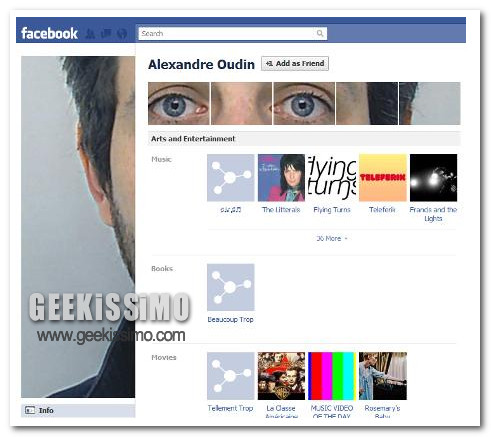
Nuovo profilo Facebook, personalizzarlo in maniera originale e renderlo unico rispetto agli altri

Alcune settimane fa, sul popolare social network Facebook è stato introdotto il nuovo profilo. Che piaccia o meno agli utenti, ormai una buona fetta degli iscritti lo utilizza avendo potuto assaporarne tutte le novità.

Non prolungandoci più di tanto sulle caratteristiche presenti, in quanto leggibili nella pagina ufficiale (dove, chi ancora non lo ha attivato può farlo), passiamo subito al sodo.

Grazie alla sua straordinaria fantasia e creatività Alexandre Oudin, un normale iscritto al social network di Zuckerberg, ha ideato un modo unico (aggiungiamo anche l’aggettivo originale) per personalizzare il proprio nuovo profilo. Come è possibile osservare nell’immagine in alto, il nuovo layout del profilo Facebook è in grado di ospitare (e far visualizzare) sei immagini, una grande e 5 miniature di dimensioni minori.

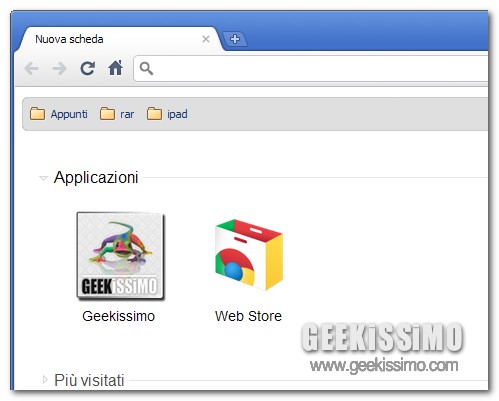
Chrome: come creare un’applicazione personalizzata per promuovere il proprio blog/sito


Le applicazioni per Google Chrome disponibili attualmente nel Chrome Web Store non sono il massimo della vita, lo abbiamo detto anche l’altra volta. Nella maggioranza dei casi, si tratta di collegamenti da mettere nella pagina principale del browser che di utile, a dir la verità, hanno ben poco. Ma crearne una dedicata al proprio blog/sito Web potrebbe essere un’ottima idea per fidelizzare i lettori e fargli un simpatico regalo di Natale.

Troppo tempo da perdere? Macché! Creare applicazioni personalizzate per Chrome è un gioco da ragazzi, si può fare in meno di cinque minuti e non richiede conoscenze in ambito di programmazione. Se non ci credete, date pure uno sguardo alla guida che abbiamo preparato per voi e provatela a metterla in atto: otterrete la vostra “App” da distribuire in pubblico in men che non si dica!

Mozilla Firefox, diminuire la RAM utilizzata dal browser per evitare crash e blocchi improvvisi

Tutti coloro che sono assidui utilizzatori del browser open source Mozilla Firefox sapranno per certo quanto sia fastidioso, e a volte insopportabile, il comportamento che il browser assume quando ci sono tante schede (tab) aperte. Questo è avvertito soprattutto dai possessori di PC datati o almeno con un poco quantitativo di RAM disponibile nel PC.

Si sa per certo che, a differenza di altri browser, Firefox è colui che “succhia” più memoria dei diretti concorrenti se non configurato a dovere. Oltre a manifestarsi rallentamenti di varia natura, gli eventi più negativi che potrebbero verificarsi riguardano il crash del browser e quindi la necessita di chiuderlo ed avviarlo nuovamente.

Guida: come installare Windows 7 e XP dalla stessa penna USB

Dopo aver visto insieme come creare un DVD d’installazione con tutte le edizioni di Windows 7 e come installare Windows 7 su un hard disk esterno, eccoci qui per proporvi una nuova interessante guida dedicata all’ultimo sistema operativo di Microsoft, la sua installazione… e un suo fin troppo illustre predecessore: Windows XP.

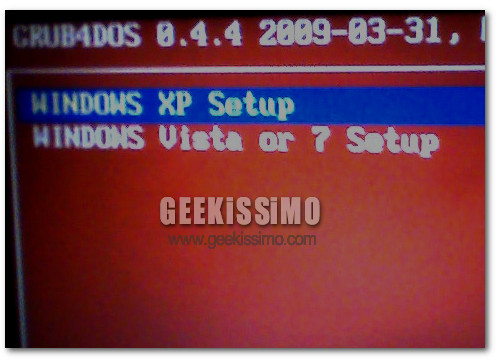
Come suggerisce il titolo del post, il tutorial di oggi riguarda la creazione di una penna USB multi-installazione, contenente sia il setup di Windows 7 che quello di Windows XP, grazie alla quale installare Windows 7 e XP dalla stessa penna USB.

Il metodo ideale per risparmiare tempo e fatica quando gli amici, almeno un paio di volte la settimana, ci chiamano per formattare le loro macchine e installare un nuovo sistema operativo su di esse. Ecco come procedere.

Cosa serve

  • Una penna USB da 4 GB (o superiore) da formattare
  • Un disco d’installazione di Windows XP
  • Un disco d’installazione di Windows 7
  • Il software WinSetupFromUSB (download | mirror)
  • File di boot (download | mirror)

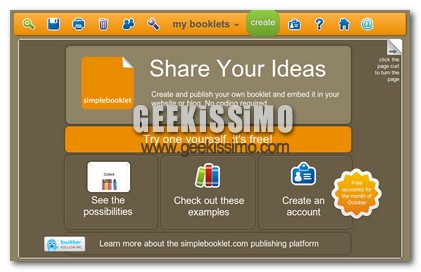
Simplebooklet, creare piccole presentazioni da embeddare o condividere

Grazie ad internet, possiamo imparare cose interessantissime senza dover comprare alcun libro o pagare alcun corso. Gli strumenti principali messi a disposizione quasi sempre gratuitamente da altri utenti (che evidentemente sanno più di noi) sono: testi, video, presentazioni. Questo post è dedicato alla terza categoria (perdonatemi se ne ho dimenticata qualcuna).

Le presentazioni sono reperibili online in appositi motori di ricerca. Per aprirle possiamo fare affidamento a programmi gratuiti, come OpenOffice, oppure a servizi online come google documenti (sempre gratuito). Le presentazioni possono essere usate per cose estremamente serie, come ad esempio in ambito lavorativo o universitario (i professori che non amano il gesso ne fanno un uso spropositato).

Rainlendar: sincronizzare i calendari fra più PC usando Dropbox

Rainlendar ormai lo conosciamo tutti. Si tratta di un validissimo programma gratis che mostra un grazioso calendario personalizzabile sul desktop e, tramite quest’ultimo, permette di impostare appuntamenti, avvisi, scadenze e liste di cose da fare in maniera incredibilmente facile e veloce.

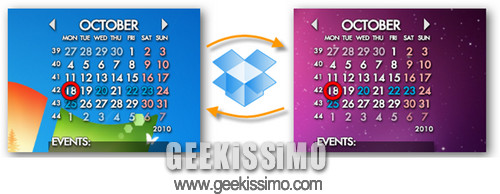
Il software, come detto, è validissimo, quasi perfetto. Se non fosse che – almeno nella sua versione gratuita – non include una funzione per la sincronizzazione automatica dei calendari fra più PC. Cosa che però si può ottenere molto facilmente usando Dropbox, il celeberrimo servizio di storage online e sincronizzazione di cui abbiamo parlato abbondantemente in passato.

Volete scoprire in dettaglio come? E allora continuate a leggere.

Sul PC con il calendario “originale”

  1. Fare click destro sul calendario di Rainlendar presente sul desktop e selezionare la voce Options dal menu contestuale per accedere al pannello di controllo del programma;
  2. Cliccare sul pulsante Calendars e selezionare dall’elenco il nome del calendario che si vuole condividere con Dropbox;
  3. Cliccare sul pulsante “…” presente accanto alla voce Filename: si aprirà una finestra di dialogo con la cartella in cui Rainlendar salva i suoi calendari;

Macbuntu: trasformare Ubuntu in Mac OS X [the ultra-easy way]

La guida su come trasformare Ubuntu Lucid Lynx in Mac OS X che vi abbiamo segnalato qualche settimana fa, nonostante fosse bollata come “the easy way”, non vi è sembrata abbastanza facile da portare a termine? Malgrado il vostro essere geek, non volete spendere più di cinque minuti per rendere più gradevole il desktop della vostra Linux-box? Salite sul primo tavolo che vi capita a tiro e iniziate a ballare la Tarantella: in città è arrivato Macbuntu!

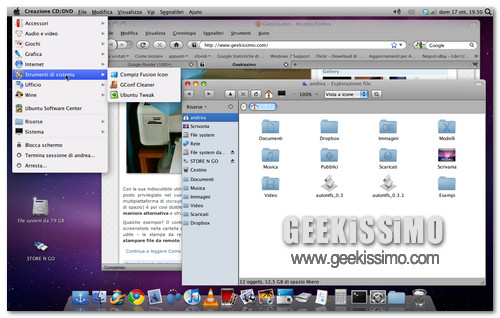
Macbuntu è un pacchetto all-in-one che permette di trasformare Ubuntu in Mac OS X in maniera del tutto automatica. Comprende un tema per il desktop (con icone e cursori per il mouse), una barra dock (Docky), i font, le schermate di boot/accesso e la barra dei menu in stile Apple (con i menu dei vari programmi visualizzati nella barra delle applicazioni). Per installarlo occorrono circa cinque minuti, vediamo come.

XdccMule e Avira: come cancellare il messaggio di avviso relativo a GlobalFind.mrc

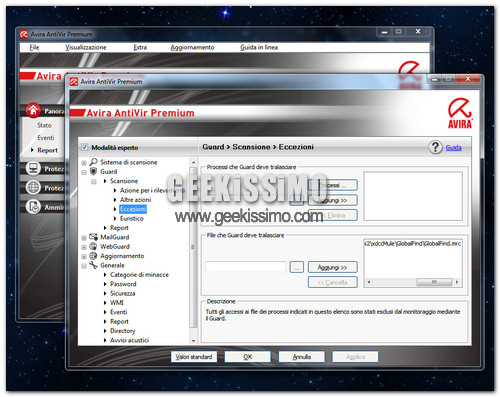
XdccMule è un programma che permette di scaricare film con mIRC (e non solo) sfruttando un comodo sistema di ricerca attraverso i canali più forniti e popolari della rete IRC, ormai lo conosciamo in molti. Così come in molti sappiamo che il software non ha proprio un ottimo rapporto con Avira AntiVir, che a ogni avvio di xdccMule segnala la presenza di un file potenzialmente pericoloso: GlobalFind.mrc.

Come testimoniano una discussione sul forum ufficiale del programma e questo report di VirusTotal, in cui il file in questione è sospetto solo per 4 antivirus su 43, si tratta di un falso positivo. Questo vuol dire che, sostanzialmente, non c’è nulla di rischioso nell’usare lo script “GlobalFind.mrc”. Ragion per cui, la cosa migliore da fare per non avere più fastidi è aggiungerlo alle eccezioni dell’antivirus ed escluderlo così dalla scansione in tempo reale.

Se volete scoprire come farlo in AntiVir (noi abbiamo usato AntiVir 10 in italiano), non vi resta che continuare a leggere. In caso contrario, avete tutto il diritto di non fidarvi e passare ad altro.

Come condividere cartelle tra Windows 7 e Ubuntu 10.10 in VirtualBox facilmente [Guida]

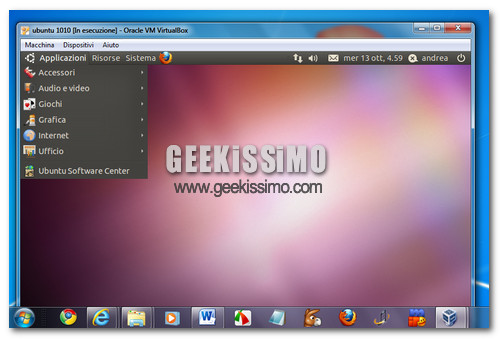
Prima di installarlo in dual boot con Windows 7, avete deciso di provare Ubuntu 10.10 su una macchina virtuale di VirtualBox? Perfetto. Qui abbiamo una guida che fa proprio al caso vostro.

Come avrete sicuramente intuito leggendo il titolo del post, stiamo per scoprire insieme come condividere cartelle tra Windows 7 e Ubuntu 10.10 in VirtualBox facilmente. Il metodo ideale per sveltire il lavoro sul PC quando si ha la necessità di operare sugli stessi file sia da Windows che dal sistema del pinguino.

Ecco la procedura da seguire passo passo: sembra lunga, ma in realtà si attua in non più di cinque minuti. Divertitevi!

1. Avviare la virtual machine con Ubuntu;

2. Installare le Guest Additions dando i seguenti comandi dal terminale di Ubuntu:

sudo apt-get update
sudo apt-get install build-essential linux-headers-$(uname -r)
sudo apt-get install virtualbox-ose-guest-x11

3. Riavviare la virtual machine;

Spegnere il PC automaticamente quando inutilizzato tramite l’utilità di pianificazione di Windows

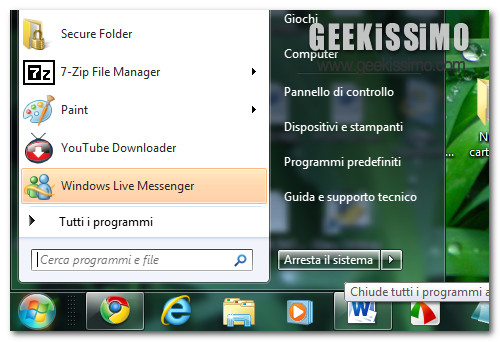
La sera siete talmente stanchi (o sbadati) che dimenticate spesso di spegnere il computer prima di andare a dormire? Vorreste tanto che il vostro PC si spegnesse da solo durante la notte in modo da evitare inutili sprechi di energia elettrica? Perfetto, allora sappiate che esiste un modo per spegnere il PC automaticamente quando inutilizzato tramite l’utilità di pianificazione di Windows, senza usare software esterni.

Il “trucchetto” dovrebbe funzionare su tutte le versioni di Windows (XP, Vista e Windows 7) ma noi abbiamo preferito focalizzarci su Seven e il suo predecessore. Di seguito, la procedura da seguire passo passo:
  1. Accedere all’Utilità di Pianificazione dal menu Start;
  2. Cliccare sulla voce Crea attività per avviare la creazione di una nuova attività;
  3. Digitare nel campo Nome il nome che si vuole assegnare all’attività (es. “Spegnimento PC quando inutilizzato”) e mettere il segno di spunta su Esegui con i privilegi più elevati;

Windows 7: come creare un DVD d’installazione all-in-one con tutte le edizioni del sistema (32 e 64 bit)

Tra i (pochi) difetti che Windows 7 si è portato dietro dai tempi di Vista c’è sicuramente quello relativo alla disponibilità di tante, troppe, versioni del sistema operativo.

Se la maggior parte dei “comuni mortali” si accontenta di Windows 7 Home Premium, c’è infatti chi predilige la completezza delle edizioni Professional/Enterprise e chi, per fare lo “sborone”, pretende l’installazione della Ultimate. Una cosa che noi geek sappiamo molto bene, essendo spesso chiamati a casa di amici per formattare hard disk e reinstallare sistemi operativi in serie.

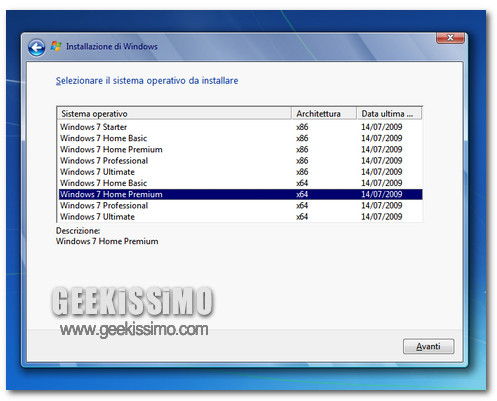
Dunque, che ne direste di risparmiare almeno un pizzico di fatica – quella dovuta al portarsi dietro i DVD con tutte le edizioni di Windows – creando un DVD d’installazione di Windows 7 all-in-one comprendente tutte le edizioni del sistema (Starter, Home Basic, Home Premium, Professional e Ultimate), sia a 32 che a 64-bit? Non ci vuole molto: basta seguire la procedura illustrata qui sotto.

Cosa serve

  • Un’immagine ISO di Windows 7 (non Enterprise) a 32 bit
  • Un’immagine ISO di Windows 7 (non Enterprise) a 64 bit
  • Il Windows Automated Installation Kit (AIK) per Windows 7
  • Un software per montare i file ISO (es. Daemon Tools)
  • L’utility di Microsoft Windows 7 USB/DVD Download Tool
  • Circa 15 GB di spazio libero su hard disk
  • 7-Zip/WinRAR

Cosa fare

  1. Creare una cartella denominata temp in C:;
  2. Entrare nella cartella temp e creare due cartelle, una denominata x86 e una denominata x64, in quest’ultima;
  3. Aprire l’immagine ISO di Windows 7 a 32 bit con WinRAR o 7-Zip ed estrarne il contenuto nella cartella temp/x86;
  4. Aprire l’immagine ISO di Windows 7 a 64 bit con WinRAR o 7-Zip ed estrarne il contenuto nella cartella temp/x64;
  5. Recarsi nella cartella x86/sources e cancellare i seguenti file: ei.cfg; install_Windows 7 HOMEBASIC.CLG; install_Windows 7 HOMEPREMIUM.CLG; install_Windows 7 PROFESSIONAL.CLG; install_Windows 7 STARTER.CLG e install_Windows 7 ULTIMATE.CLG (NON occorre fare la stessa operazione nella cartella x64);

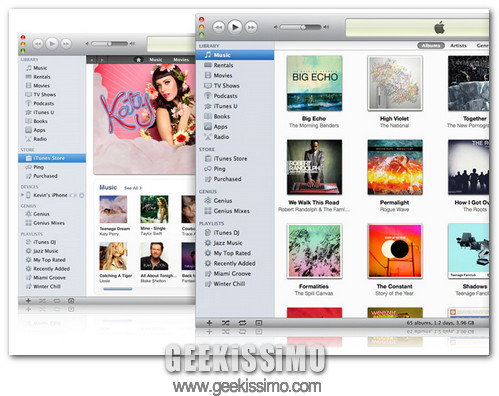
iTunes 10: come installarlo senza bloatware

Per motivi ignoti a noi umili membri del genere umano, Apple continua a imbottire le versioni Windows dei suoi programmi di bloatware, software superfluo che non serve quasi a nulla, “mangia” a sbafo lo spazio dell’hard disk e rallenta inutilmente il processo d’installazione dei programmi.

Il nuovo lettore multimediale iTunes 10, purtroppo, non fa eccezione. Ma per nostra fortuna è stato trovato un modo per installarlo in versione minimale, senza bloatware, mantenendo tutte le funzioni principali e il supporto a iPod Mini, Nano, Classic e iPod Shuffle. Se volete scoprire qual è, non dovete far altro che continuare a leggere e seguire la guida passo passo che trovate qui sotto. Buon divertimento!

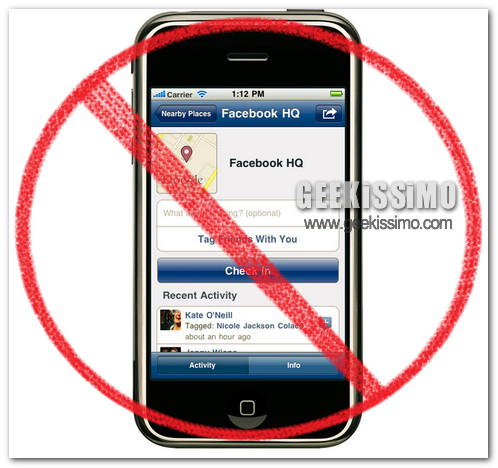
Facebook: come disabilitare Places e non far sapere a tutti dove ci troviamo

Facebook ha appena introdotto Places (Luoghi, in italiano), una funzione che sfrutta la geo-localizzazione degli smartphone per comunicare la posizione geografica degli utenti ai propri amici “di bacheca”. Una cosa senz’altro simpatica, forse utile quando ci si vuole vantare di essere andati in un locale “in”, ma sicuramente rischiosa per la privacy di chi vorrebbe andare al cinema o al museo senza farlo sapere a mezzo mondo.

Se anche voi fate parte di questi ultimi, tirate un bel sospiro di sollievo. Places si può disabilitare, e pure facilmente, spuntando le voci giuste nel pannello delle impostazioni di Facebook. Leggete qui sotto per scoprire in dettaglio come fare:
  • Accedere alle impostazioni di Facebook, cliccando sul pulsante Account (in alto a destra) e selezionando la voce Impostazioni sulla privacy dal menu che si apre;
  • Cliccare su Personalizza impostazioni (in basso a sinistra);
  • Recarsi nella sezione Elementi condivisi dagli altri (Things Others share);

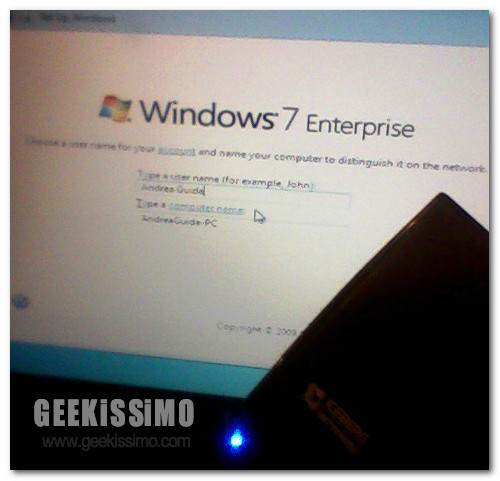
Come installare Windows 7 su un hard disk esterno [the easy way]

Esistono tanti modi per installare Windows 7 su un PC – sfruttando solo l’hard disk, da una penna USB e via discorrendo – ma non è possibile farlo su un hard disk esterno: anche se questo tipo di drive viene riconosciuto dal setup del sistema, infatti, viene visualizzato un messaggio di errore che ne impedisce l’utilizzo.

Di fronte a una situazione del genere, da bravi geek quali siamo, non possiamo assolutamente starcene con le mani in mano. È nostro compito trovare un metodo per installare Windows 7 su un hard disk esterno (USB), e noi crediamo di esserci riusciti. Trovate occorrente e guida da seguire passo passo qui sotto: perché non ci provate?

Cosa serve

  • Un’immagine ISO del disco d’installazione di Windows 7
  • Un software per montare i file ISO (es. Daemon Tools)
  • Un hard disk esterno formattato in NTFS con almeno 15 GB di spazio libero
  • Il Windows Automated Installation Kit (AIK) per Windows 7 (pesa 1.2 GB!)