Cropp.me, ritagliare più immagini online in modo intelligente

Sono diverse le circostanze in cui può risultare necessario operare su foto ed immagini ritagliandole e sono altrettanto molteplici le risorse utilizzabili dal proprio desktop mediante cui viene concessa l’opportunità di eseguire l’operazione in questione.

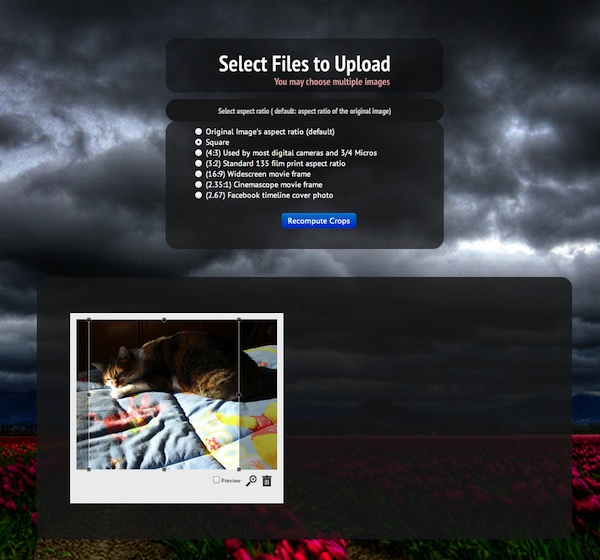
Qualora però l’unica necessità sia quella di ritagliare una specifica immagine è davvero necessario ricorrere all’impiego di un software? La risposta è “no” poiché per poter ritagliare foto ed immagini in maniera semplice, veloce e, sopratutto, senza dover spendere neanche un centesimo è anche possibile appellarsi ad un apposito servizio web come nel caso dell’ottimo Cropp.me.

Si tratta, appunto, di una recente applicazione online, utilizzabile senza dover effettuare alcun processo di sottoscrizione, che consente a ciascun utente di selezionare una o più immagini su cui agire e di ritagliarle ed elaborarle in diversi formati di output permettendo, qualora lo si desideri, anche di impostare personalmente specifiche misure di altezza e larghezza.

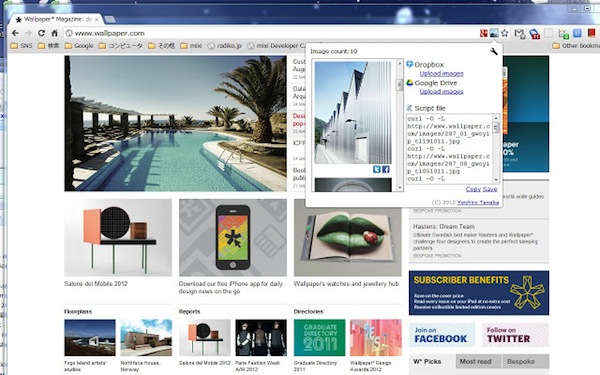
Image Collector Extension, eseguire il download di tutte le immagini di una pagina web in un click

Navigando frequentemente online può capitare altrettanto spesso di voler archiviare sulla postazione multimediale in uso eventuali foto ed immagini presenti su uno o più siti web, una situazione questa che va a verificarsi sopratutto quando ci si ritrova a girovagare tra le pagine di deviantART, Picasa, Flickr etc.

Tenendo conto di quanto appena affermato ricorrere all’utilizzo di una risorsa quale Image Collector Extension potrebbe quindi rivelarsi molto utile in diverse circostanze.

Image Collector Extension, infatti, è un’estensione specifica per Google Chrome, il browser web reso disponibile da big G, che dopo essere stata installata consentirà di recuperare lo script dalle pagine web per il download di tutte le immagini ad esse annesse e di salvarle direttamente sulla postazione multimediale in uso o, ancora su Dropbox o su Google Drive.

Servirsi di Image Collector Extension è molto semplice.

Free PDF Image Extractor, estrarre immagini dai documenti PDF e salvarle come file PPM

Chi tra voi lettori di Geekissimo si ritrova spesso a dover avere a che fare con documenti in formato PDF sicuramente avrà più volte avvertito la necessità di estrarre le eventuali immagini ad essi annesse.

Per poter eseguire l’operazione in questione in maniera semplice e, sopratutto, veloce è possibile ricorrere all’utilizzo di Free PDF Image Extractor.

Ma di che cosa si tratta? Scopriamolo immediatamente!

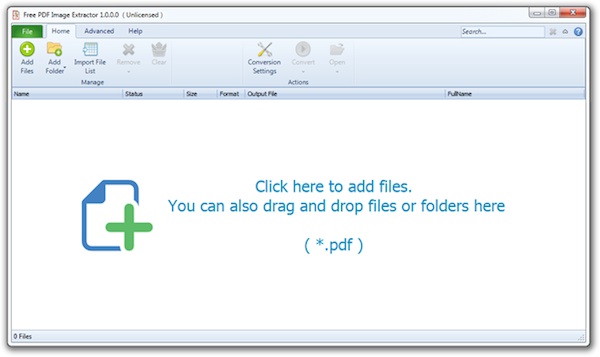
Free PDF Image Extractor è un software totalmente gratuito ed utilizzabile senza alcun tipo di problema su tutti i sistemi operativi Windows (sia a 32-bit sia a 64-bit) che, appunto, consente di estrarre facilmente le immagini presenti in uno o più documenti in formato PDF, compresi quelli criptati, e, successivamente, di organizzarle automaticamente e nel miglior modo possibile salvandole sulla postazione multimediale in uso nel formato PPM.

Per potersi servire del software, tra l’altro molto leggero, sarà sufficiente avviarlo e trascinare poi nella finestra visualizzata (ad inizio post ne è anche disponibile uno screenshot illustrativo) i PDF su cui si desidera agire o, ancora, l’intera cartella contente i file.

Instacover, creare copertine per la timeline di Facebook utilizzando le foto di Instagram

Sul finire del 2011 Facebook ha ufficialmente introdotto la timeline o, per noi internauti del Bel paese, Diario offrendo dunque agli utenti l’opportunità di visualizzare il proprio profilo e quello altrui in un modo completamente, o quasi nuovo, il tutto corredato dall’immagine di copertina posta in bella mostra mostra nella parte alta della pagina.

L’immagine di copertina, così come già saprà la maggior parte di voi lettori, può essere personalizzata selezionando una foto o un’immagine a proprio piacimento o, ancora, sfruttando appositi tool online, diversi dei quali proposti anche qui su Geekissimo.

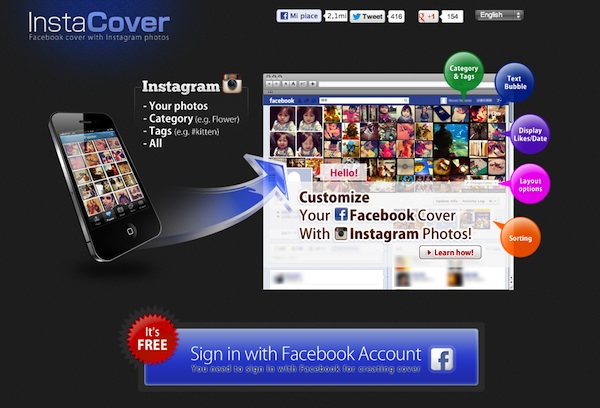
A tal proposito, nel caso in cui foste alla ricerca di un ulteriore e simpatico modo mediante cui personalizzare le fattezze della vostra copertina e qualora foste in possesso di un account Instagram allora potreste prendere in considerazione l’idea di utilizzare una nuovo e simpatico servizio quale Instacover.

Si tratta di un’applicazione online gratuita che, in maniera semplice e divertente, permette di creare un’immagine di copertina personalizzata da utilizzare su Facebook costituita però dalle foto scattate con Istagram.

PicBackMan, eseguire il backup delle proprie foto online utilizzando vari servizi di storage

In rete sono disponibili una gran quantità di servizi grazie ai quali poter condividere foto ed immagini con amici ma anche con sconosciuti come, ad esempio, nel caso di Flickr, di Picasa, di Facebook, di Instagram etc.

Ogni qual volta si effettua l’upload di una data foto mediante uno specifico servizio l’immagine in questione viene caricata nei server di quest’ultimo risultando quindi facilmente reperibile al momento opportuno.

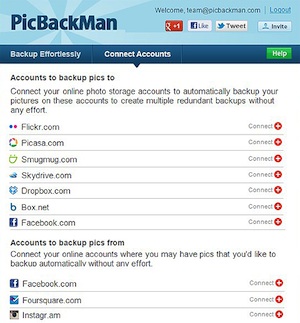
Nonostante ciò ed onde evitare di andare incontro a fastidiose problematiche è sempre bene avere a portata di mano un backup dei propri scatti ed in tal senso una risorsa quale PicBackMan può rivelarsi davvero utilissima.

ShareShot: catturare screenshot, modificarli ed ottimizzarli per la stampa

Sono diverse le circostanze in cui risulta necessario catturare screenshot del proprio desktop, e non solo, ed altrettanto frequentemente capita di non sapere quale risorsa utilizzare e quale tra quelle conosciute può essere effettivamente in grado di rispondere alle proprie esigenze.

Qui su Geekissimo, a tal proposito, abbiamo avuto modo di fare la conoscenza di numerosi ed appositi applicativi mediante cui catturare lo schermo e ciascuno dei quali caratterizzato da features extra più o meno utili a seconda di quelle che sono le diverse esigenze di ciascun utente.

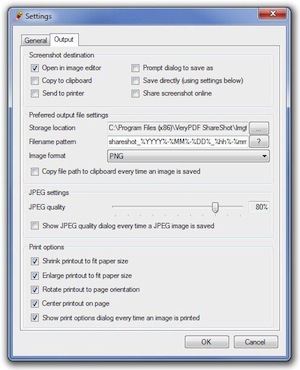
Qualora però quanto proposto sino a questo momento non fosse stato di vostro gradimento e nel caso in cui foste alla ricerca di uno strumento grazie al quale, nello specifico, catturare screenshot e, successivamente, apportarvi delle modifiche allora una risorsa quale ShareShot potrebbe rivelarsi utile.

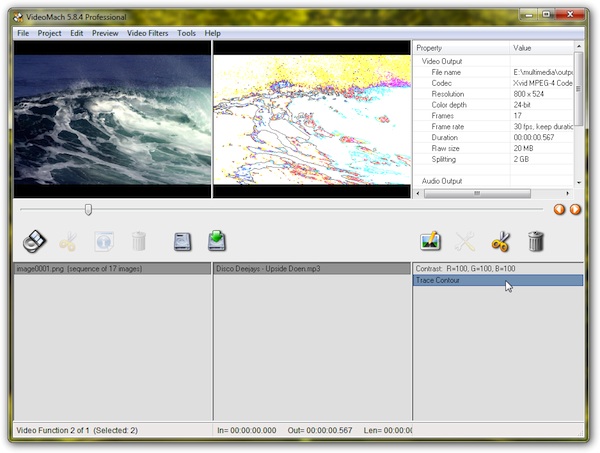
VideoMach, un convertitore di file multimediali con tante funzioni extra

Avere sempre, o quasi, a portata di mano un buon software mediante cui effettuare la conversione dei propri file multimediali risulta di fondamentale importanza, sopratutto tenendo conto del fatto che i device multimediali in circolazione sono sempre più in aumento e che riuscire a riprodurre su ciascuno di essi quanto d’interesse potrebbe diventare abbastanza difficile senza dover convertire il formato.

Considerando quanto appena affermato andiamo quindi a dare uno sguardo a VideoMach, un interessante programmino totalmente gratuito ed utilizzabile senza alcun tipo di problema su tutti i sistemi operativi Windows (sia a 32-bit sia a 64-bit) che, una volta in uso, consentirà di convertire un gran numero di formati audio, video ed anche immagini come, ad esempio, AVI, WMV, MPEG, FLIC, AC3, WAC, WMA, BMP, JPEF, PNG etc.

Il software, però, a differenza dei molti altri analoghi attualmente disponibili, risulta comprensivo anche di alcune interessanti features extra che, di certo, faranno gola a molti tra voi lettori di Geekissimo.

Croppola, ritagliare foto ed immagini in modo automatico e preciso

In rete esistono numerose ed apposite risorse grazie alle quali è possibile agire su foto ed immagini ed evitando quindi di dover ricorrere all’utilizzo di specifici programmi di grafica o di fotoritocco utilizzabili dal desktop e, nella maggior parte dei casi, previa installazione.

Ovviamente ciò che viene offerto da un servizio web non può essere paragonato, almeno non nella maggior parte dei casi, a quanto reso disponibile da un software.

Talvolta, però, i servizi web possono permettere di risparmiare una gran quantità di tempo prezioso nell’esecuzione di specifiche operazioni così come nel caso di Croppola.

Si tratta, infatti, di un’interessante applicazione online, totalmente gratuita ed utilizzabile senza dover eseguire alcun tipo di registrazione, che permette di caricare foto ed immagini, anche più di una contemporaneamente, presenti sul proprio PC e di ritagliarle tenendo conto di specifici criteri selezionabili dallo stesso utente ed evitando dunque che il soggetto sia decentrato.

Image-Details, visualizzare facilmente tutti i dettagli delle immagini online

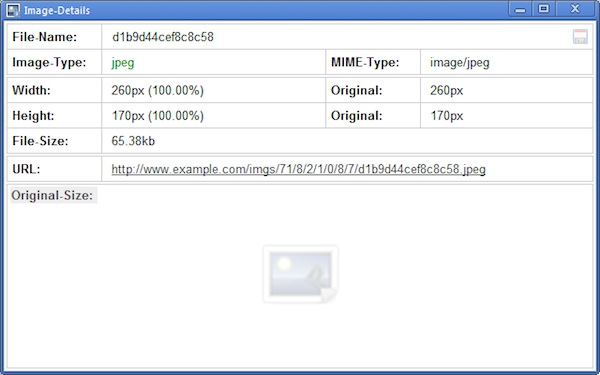
Chi è solito servirsi di Google Chrome come strumento mediante cui navigare online avrà sicuramente avuto modo di notarlo in svariate occasioni: il browser web reso disponibile dal gran colosso delle ricerche in rete integra, di default, un apposito strumento che consente di visualizzare i dettagli degli innumerevoli elementi annessi ai siti web presenti in rete.

Si tratta, nello specifico, della funzione Ispeziona elemento che risulta accessibile previo click destro del mouse.

Chi non ha molta pratica con i codici di programmazione potrebbe però trovare di difficile interpretazione quanto restituito dall’utilizzo di tale comando per cui, in questi casi, una risorsa alternativa quale Image-Details può rivelarsi molto ma molto utile.

PngOptimizer, ottimizzare le immagini PNG agendo in batch e mediante drag and drop

Il formato PNG è, senza alcun dubbio, uno tra quelli maggiormente diffusi fra la vasta utenza per condividere foto ed immagini in alta qualità supportandone le eventuali trasparenze e permettendo di effettuare la compressione dei file senza però perderne i dati.

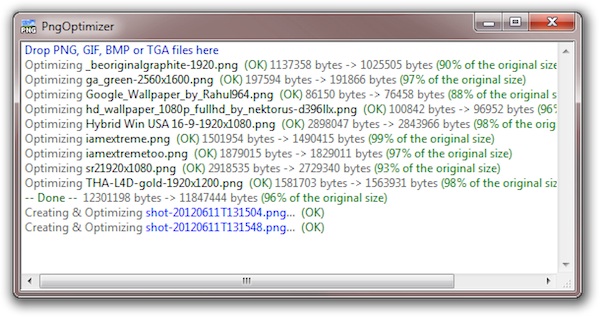
A tal proposito esistono molteplici applicativi che consentono di agire su foto ed immagini esgeuendo operazioni di compressione e, in linea ben più generale, ottimizzando i file d’interesse ma ben pochi sono in grado di agire così come PngOptimizer.

Si tratta infatti di un software totalmente gratuito, di natura open source, utilizzabile senza alcun tipo di problema su tutti i sistemi operativi Windows (sia a 32-bit sia a 64-bit) e per di più portatile che, così come suggerisce lo stesso nome, permette di comprimere le immagini in formato PNG riducendone le dimensioni originarie andando a rimuovere le informazioni inutili e quelle sbagliate, il tutto anche in batch e mediante un semplice e rapido drag and drop.

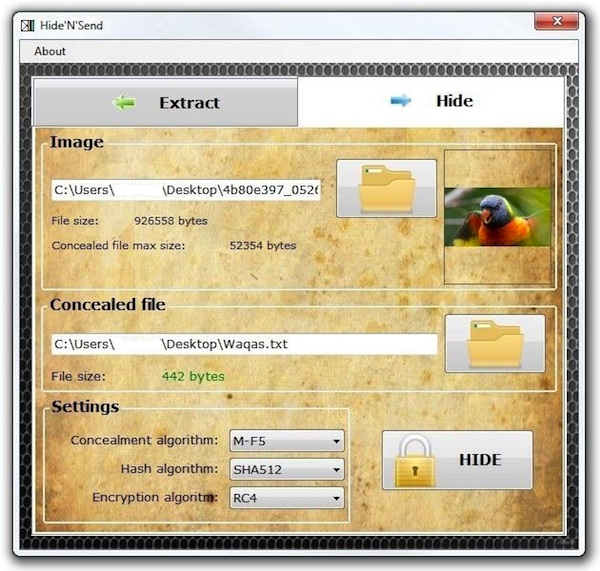
Hide’N’Send, nascondere file di teso in immagini JPEG ed estrarre i documenti incorporati

Già in altre occasioni, qui su Geekissimo, è stato utilizzato, relativamente a specifici software, il termine steganografia ovvero quello che va a configurarsi come uno tre i sistemi maggiormente utilizzati negli ultimi tempi per preservare la visione di informazioni riservate nascondendole e criptandole direttamente all’interno di un’immagine.

Di applicativi adibiti a tal scopo, tuttavia, non se ne trovano molti il che non è certo un dato positivo considerando il sempre maggior numero di rischi a cui, giorno dopo giorno, è possibile andare incontro condividendo con altri utenti dati sensibili e documenti riservati di varia tipologia.

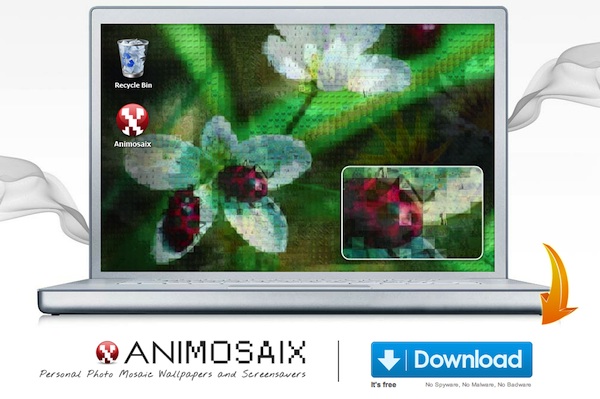
Animosaix, generare mosaici da utilizzare come wallpaper o screensaver su Windows

Chi, tra voi lettori di Geekissimo, è alla ricerca di un semplice ma efficace sistema mediante cui poter personalizzare lo sfondo del proprio PC andando ben oltre quelli che sono i classici wallpaper allora, sicuramente, sarà ben felice di poter fare la conoscenza di una risorsa quale Animosaix.

Questo software, totalmente gratuito ed utilizzabile senza alcun tipo di problema su tutti i sistemi operativi Windows (sia a 32-bit sia a 64-bit), permette, così come suggerisce lo stesso nome, di trasformare le proprie foto in accattivanti mosaici in maniera completamente automatica, estremamente veloce e, sopratutto, restituendo immagini di ottima qualità che potranno eventualmente essere impiegate come sfondo per il proprio desktop o, ancora, come screensaver.

Qualora si scelga di utilizzare i mosaici ottenuti come wallpaper o come screensaver agendo dalla finestra del software potrà essere impostato uno specifico timer di aggiornamento (in minuti) in modo tale da visualizzare un mosaico diverso ad intervalli di tempo regolari.

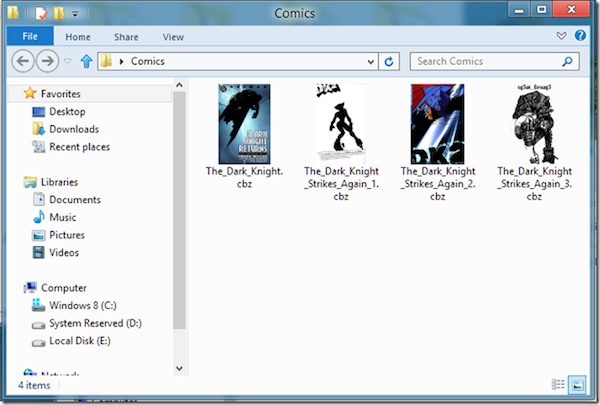
CBX Shell, visualizzare un’anteprima delle immagini contenute negli archivi compressi

Chi utilizza Windows da qualche tempo a questa parte avrà sicuramente avuto modo di notarlo: i sistemi operativi redmondiani di default, purtroppo, non mostrano l’anteprima di quanto contenuto negli archivi compressi come, ad esempio, quelli nei formati RAR o ZIP.

Si tratta di una feature che qualora disponibile consentirebbe di velocizzare, e non di poco, il proprio operato al PC in una gran varietà di circostanze.

Infatti, per poter vedere il contenuto degli archivi compressi è necessario prima aprirli e poi estrarre i file in essi archiviati.

Per impostazione predefinita, purtroppo, non è possibile ovviare in alcun modo alla situazione in questione ma ricorrendo invece all’utilizzo di una risorsa quale CBX Shell si.

Ma di che cosa si tratta? Scopriamolo immediatamente!

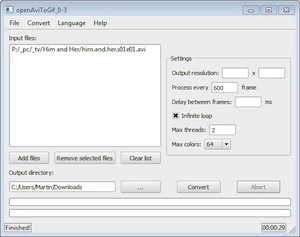
OpenAviToGif, creare GIF animate partendo da video in formato AVI

Per creare delle GIF animate, particolarmente utilizzate in rete durante gli anni scorsi ma apprezzate da un ampio numero di utenti anche oggigiorno, è possibile ricorrere all’utilizzo di software quali, ad esempio, GIMP o Photoshop, così come sicuramente saprà già buona parte di voi lettori di Geekissimo.

Alcuni utenti, però, potrebbero trovare complicato l’utilizzo di risorse di questo tipo per cui impiegare uno strumento ben più semplice quale OpenAviToGif potrebbe senz’altro permettere di ottenere ottimi risultati in tempi abbastanza brevi.

OpenAviToGif, infatti, è un software totalmente gratuito, di natura open soruce, portatile ed utilizzabile senza alcun tipo di problema su tutti i sistemi operativi Windows che, agendo mediante una semplice interfaccia utente, permette di creare GIF animate partendo da video in formato AVI, così come suggerisce lo stesso nome dell’applicativo.