Stop Load, interrompere automaticamente il caricamento delle pagine web dopo uno specifico numero di secondi

Non accade poi così di rado che, navigando online, il tempo necessario per caricare una pagina risulti maggiore del dovuto, un inconveniente questo che si verifica, generalmente, a causa dell’eccessiva pesantezza di alcuni siti web ma anche relativamente alla velocità della propria connessione ad internet.

Come effetto finale, specie qualora vengano aperte più schede simultaneamente, si otterrà un rallentamento generale del browser web in uso causando, non di rado, eventuali e fastidiosi blocchi.

Nel caso in cui, cari lettori di Geekissimo, vi ritrovaste spesso a dover fare i conti con situazioni di questo tipo e qualora il browser web utilizzato per navigare in rete sia Google Chrome potreste ricorrere all’impiego di Stop Load per ovviare a tutto ciò senza troppi problemi.

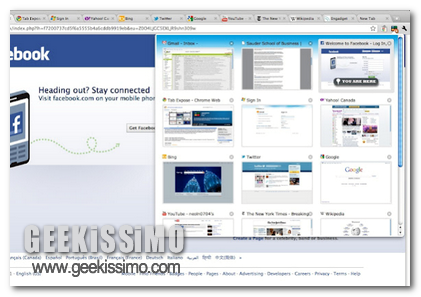
Chrome Tab Panel – Expose Tabs, catturare screenshot di tutte le schede aperte ed accedervi rapidamente

Giorni addietro, qui su Geekissimo, come sicuramente ricorderanno molti di voi appassionati lettori, abbiamo avuto modo di fare la conoscenza di Tab Exposè, un’interessante estensione per Google Chrome grazie alla quale gestire le varie ed eventuali schede aperte in maniera più efficace, sopratutto mediante la visualizzazione di apposite anteprime.

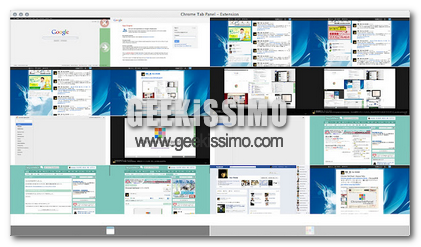
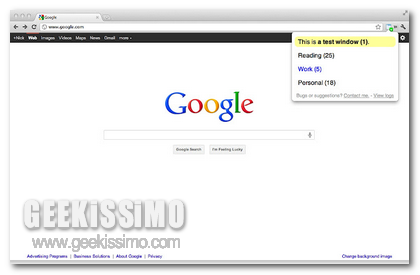
Quest’oggi, proseguendo sulla medesima linea, andiamo invece a dare un’occhiata a Chrome Tab Panel – Expose Tabs, un’altra recente estensione tutta dedicata al browser web del gran colosso delle ricerche in rete che, una volta in uso, andrà a catturare screenshot di tutte le pagine web visitate mediante le varie schede aperte permettendone poi la visualizzazione in una nuova finestra, così come illustrato anche nell’immagine d’esempio presente ad inizio post.

La nuova finestra, che sarà eseguita come un processo separato, potrà essere avviata cliccando sull’apposita icona che verrà aggiunta, così come di consueto, accanto alla barra degli indirizzi di Google Chrome.

Recent, accedere alle pagine web aperte di recente ricercandole dalla omnibar di Chrome

Vorreste accedere rapidamente a tutte le varie ed eventuali pagine web visitate di recente e siete alla ricerca di un buon sistema mediante cui eseguire l’operazione in questione? Si? Bene, allora, cari lettori di Geekissimo, quest’oggi sarete sicuramente più che contenti di poter fare la conoscenza di Recent, a patto però che il browser web impiegato sia Google Chrome.

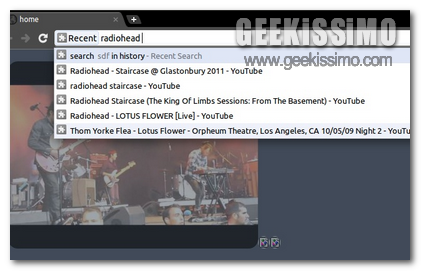
Recent, infatti, è una nuova ed interessante estensione che, una volta in uso, permetterà, appunto, di trovare in men che non si dica le pagine web recentemente visualizzate senza però dover accedere alla cronologia del browser ma, molto più semplicemente, permettendo a ciascun utente di agire direttamente dall’omnibar di Chrome andando quindi a risparmiare una gran quantità di tempo prezioso.

Questo, per essere più precisi, sta quindi a significare che sarà sufficiente digitare specifiche parole chiave correlate alle pagine web d’interesse recentemente visualizzate e, dopo aver premuto il pulsante Tab, saranno quindi restituiti i risultati individuati, così com’è anche possibile notare dando uno sguardo all’immagine illustrativa annessa all’inizio di questo post.

Remove Temporarily, rimuovere temporaneamente elementi dalle pagine web sfruttando l’opzione Ispeziona elemento

Navigando online capita spesso di ritrovarsi ad avere che fare con pagine web dal contenuto particolarmente interessante che, però, purtroppo, non risulta facilmente visionabile a causa dei numerosi banner pubblicitari e dei vari altri elementi ad esse annessi che potrebbero disturbare la lettura e la vista dell’utente.

Situazioni di questo tipo possono però essere facilmente risolte ricorrendo all’utilizzo di un interessante ed apposito add-on quale Remove Temporarily, utilizzabile da tutti coloro che sono soliti navigare online servendosi di Mozilla Firefox.

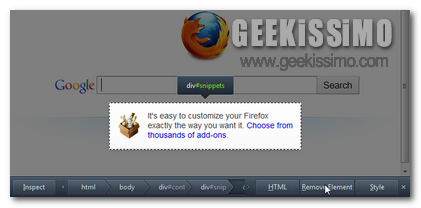
Remove Temporarily, infatti, è un add-on che, una volta in uso, permette di rimuovere temporaneamente, così come suggerisce lo stesso nome, specifiche parti delle pagine web aperte facilitando quindi la visualizzazione dei contenuti d’interesse o, ancora, consentendo di eliminare tutto quanto risulti inutile prima di procedere al processo di stampa.

DDL Butti, nuovo attacco alla libertà su Internet

Dalla Commissione Giustizia del Senato ci arrivano nuove fulgide indicazioni su come i padri dei disegni di legge idioti intenti a limitare la libertà di espressione su Internet siano sempre gravidi e sfacciati, per nulla imbarazzati ad esporre in pubblico le proprie idee anacronistiche e repressive.

Questa volta a minacciare l’informazione su Internet è Alessio Butti, Senatore del Pdl padre di un disegno di legge che vieta di “utilizzare” su Internet le informazioni provenienti da giornali e riviste se prima non si sigla un accordo fra le parti coinvolgendo le associazioni di categoria.

L’utilizzo o la riproduzione, in qualsiasi forma e con qualsiasi mezzo, di articoli di attualità pubblicati nelle riviste o nei giornali, allo scopo di trarne profitto – recita il DDL Buttisono autorizzati esclusivamente sulla base di accordi stipulati tra i soggetti che intendano utilizzare i suddetti articoli, ovvero tra le proprie associazioni di rappresentanza, e le associazioni maggiormente rappresentative degli editori delle opere da cui gli articoli medesimi sono tratti”.

Simple Window Saver, salvare e ripristinare le sessioni di navigazione organizzandole in categorie

Chi si ritrova ad avere spesso a che fare con una gran quantità di schede aperte nel browser web sicuramente potrà trovare molto utile avere a portata di mano un pratico ed apposito gestore di finestre grazie al quale organizzare i vari tab ed accedere rapidamente e solo ed esclusivamente a quanto d’interesse.

A tal proposito, nel caso in cui il browser web impiegato sia Google Chrome una risorsa quale Simple Window Saver si rivela senz’altro una tra le migliori soluzioni alle quali poter attingere.

Simple Window Saver, infatti, è un’estensione che, una volta in uso, permette di salvare e ripristinare le finestre aperte e le schede ad esse annesse organizzandole in categorie (ad esempio lavoro, amici, musica etc.), tenendo traccia di tutte le varie ed eventuali modifiche apportate direttamente in tempo reale.

TipCase Web Snapshot, un software portatile per catturare screenshot di intere pagine web

Catturare screenshot del proprio desktop va a configurarsi come un’esigenza sempre più frequente tra la vasta utenza e per eseguire rapidamente e, sopratutto, facilmente tale tipo d’operazione è possibile attingere ad uno dei tanti ed appositi software adibiti esattamente a tal scopo (molti dei quali recensiti qui su Geekissimo!).

La situazione, però, diviene decisamente ben più complicata qualora si desideri ottenere lo screenshot di un’intera pagina web poiché la maggior parte dei software adibiti alla cattura dello schermo non mettono a disposizione dell’utente apposite opzioni mediante cui effettuare tale tipo d’operazione.

A quanto appena accennato è però possibile ovviare con estrema facilità ricorrendo all’impiego di un apposito e semplice applicativo quale lo è TipCase Web Snapshot.

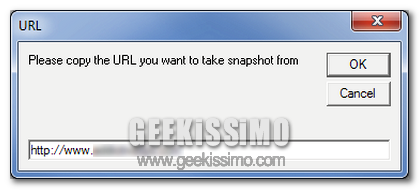
Questo software, totalmente gratuito ed utilizzabile senza alcun tipo di problema su tutti i sistemi operativi Windows (sia a 32-bit sia a 64-bit), consente di catturare screenshot di un’intera pagina web semplicemente immettendone l’url di riferimento, così come illustrato anche nell’immagine d’esempio annessa all’inizio di questo post.

Image Resizer/Scaler, ridimensionare immagini direttamente online trascinando il cursore del mouse

Navigando online capita spesso di incappare in immagini e foto di varia tipologia e, altrettanto frequentemente, accade anche di non riuscire a visualizzare in maniera corretta quanto d’interesse a causa delle dimensioni eccessivamente ridotte.

In tali circostanze risulta senz’altro molto utile aumentare le dimensioni di quella data foto o immagine, un’operazione questa che in alcuni casi risulta eseguibile senza problemi in altre, invece, no a causa della non disponibilità di una versione più grande.

A tal proposito, qualora venga impiegato Mozilla Firefox come browser web potrebbe essere presa in considerazione l’idea di utilizzare un semplice ma utile add-on quale Image Resizer/Scaler che, così come suggerisce lo stesso nome, consente di risolvere facilmente la problematica in questione.

Image Resizer/Scaler, infatti, permette di ridimensionare immagini e foto presenti su qualsiasi pagina web semplicemente trascinando il cursore del mouse in modo tale da poter visionare quanto d’interesse in maniera ottimale e riuscendo a distinguerne i dettagli senza troppi problemi ed inutili perdite di tempo.

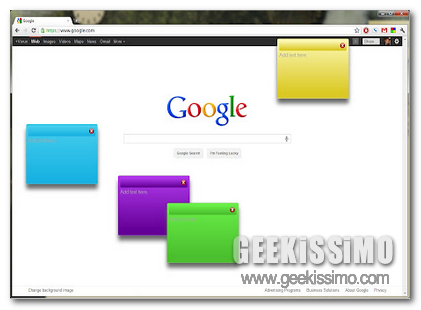
Page Stickies, aggiungere tanti post-it colorati alle pagine web

A tutti, almeno una volta nella vita, sarà capitato di dimenticare un evento, un’operazione da eseguire o quant’altro a causa delle innumerevoli attività nelle quali si è impegnati, giorno dopo giorno, navigando online.

Nel caso in cui quanto appena accennato vada a verificarsi in maniera occasionale di certo non si corre il rischio di andare incontro ad eventuali problemi ma qualora una situazione di questo tipo dovesse ripetersi in modo piuttosto frequente allora, in tal caso, appare necessario cercare di porvi rimedio nel miglior modo possibile.

A tal proposito, qualora venga impiegato Google Chrome come bowser web potrebbe essere un’ottima idea ricorrere all’impiego di Page Stickies.

Tab Expose: ovvero Exposè, o quasi, per Google Chrome

Coloro che, giorno dopo giorno, si ritrovano ad avere a che fare con una gran quantità di schede aperte nella finestra del browser web sicuramente ben sapranno quanto possa risultare difficile, almeno nella maggior parte dei casi, riuscire a gestire correttamente il tutto senza dover andare incontro ad eventuali confusioni e perdite di tempo.

Qualora però venga impiegato Google Chrome come strumento mediante cui navigare online e nel caso in cui foste alla ricerca di una valida risorsa grazie alla quale porre rimedio alla sopracitata situazione allora, sicuramente, sarete più che felici di poter fare la conoscenza di Tab Expose.

Blipshot, catturare screenshot di intere pagine web agendo direttamente da Chrome

Così come, nel corso del tempo, abbiamo avuto modo di apprendere qui su Geekissimo, esistono numerosi ed appositi strumenti grazie ai quali è possibile catturare screenshot di pagine web e, successivamente, apportarvi anche eventuali modifiche.

Ciò di cui, però, almeno nella maggior parte dei casi, risultano sprovvisti tali strumenti è una funzione mediante la quale catturare screenshot di un’intera pagina di un dato sito internet e, perchè no, magari agendo anche direttamente dal browser web.

A tal proposito uno strumento quale Blipshot potrebbe però rivelarsi la risorsa più utile alla quale attingere… a patto che venga impiegato Google Chrome come strumento mediante cui navigare online.

Blipshot, infatti, è un’interessante estensione che, una volta in uso, consentirà di catturare screenshot di intere pagine web, agendo in maniera semplicissima, direttamente dalla finestra del browser e senza dover installare alcun software extra sulla postazione multimediale in uso.

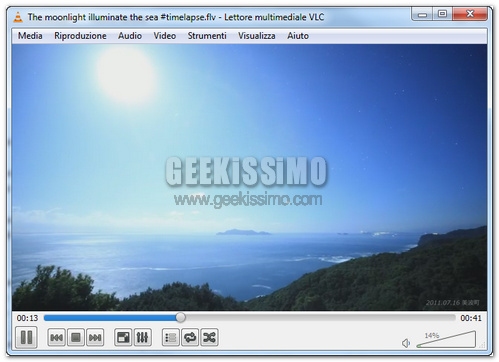
VLC 2.0, la versione finale entro questa settimana

Secondo quanto riportato dal sito gHacks, la release della versione finale di VLC 2.0 è vicina. Anzi, vicinissima. A confermarlo, la pubblicazione di una build di test per Linux sui server FTP di Videolan e il fatto che sono passate circa due settimane da quando è stata pubblicata la versione RC 1 del popolare media player. Un periodo che appare sufficientemente lungo per mettere a puntino la versione quasi definitiva di un software.

Fra le novità di VLC 2.0 troviamo un miglioramento generalizzato delle prestazioni, un piccolo facelift dell’interfaccia utente, il supporto ai Blu-Ray (anche se non sono ancora supportati i film con protezioni anticopia) e il porting del software su Android, iOS e Windows a 64 bit con versioni ottimizzate per tutte queste piattaforme. Il changelog completo lo trovate qui.

Page Element Quick Remover, nascondere singolarmente gli elementi presenti sulle pagine web

Molte pagine web risultano comprensive di numerosi annunci pubblicitari e vari altri elementi che potrebbero distrarre l’utente impedendo una corretta visualizzazione di quelli che sono i contenuti d’interesse e facendo perdere non poco tempo prezioso che, ovviamente, potrebbe essere impiegato in tutt’altra maniera.

I browser web, purtroppo, di default, non integrano alcuna opzione mediante cui rimuovere tali contenuti ma qualora, per un motivo o per un altro, non ne fosse tollerata la visualizzazione e nel caso in cui venisse impiegato Google Chrome una risorsa quale Page Element Quick Remover potrebbe risultare molto ma molto utile.

Page Element Quick Remover è infatti un’estensione che, una volta installata, consente di rimuovere qualsiasi elemento “extra” presente sulle pagine web visualizzate semplicemente cliccando sull’apposita voce che verrà aggiunta al menu contestuale di Chrome, così come illustrato anche nellos creenshot d’esempio presente ad inizio post.

Hide My Tabs: nascondere e mascherare titolo, favicon e contenuti delle schede aperte

Quante volte vi è capitato di navigare tra i meandri di Facebook, di Twitter, di YouTube o, ancora, di visualizzare una qualsiasi altra pagina web che, per un motivo o per un altro, avete improvvisamente dovuto nascondere alla vista degli utenti alle vostre spalle? Sicuramente molti tra voi lettori di Geekissimo si saranno ritrovati ad avere a che fare non poche volte con una situazione di questo tipo ed altrettante molteplici volte ad interrogarsi circa la possibilità di preservare nel migliore dei modi la propria privacy senza per questo evitare di visualizzare specifici contenuti online.

A tal proposito, nel caso in cui il browser web impiegato di consueto sia Google Chrome, potrebbe essere presa in considerazione l’idea di sfruttare una pratica ed interessante estensione quale lo è Hide My Tabs.