Annunciata la Release Ufficiale di openSuse 11.0 Beta 1

sdjkdkadsadhjkdhjkdsdkdoiweopqwipoe

Linux, altro immenso argomento, si potrebbe scrivere su di esso, ma purtroppo le parole e il tempo scarseggiano sempre più; Nonostante ciò, oggi parliamo di distribuzioni Linux, in particolare di openSUSE.
Non so quanti di voi lo conoscano, ma una cosa è certa, è davvero un ottimo Sistema Operativo da provare, non solo per la sua gratuità, ma soprattutto perché anche lui come Ubuntu o Linux stesso, è open – source (a codice aperto).

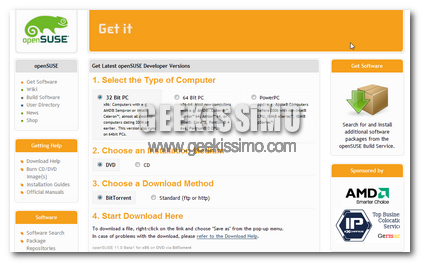
In questo peridio, si è molto parlato di Ubuntu 8.04 e della sua prima beta, mentre oggi vi annunciamo, come da titolo, il rilascio ufficiale della prima beta di openSUSE 11.0.
Sinceramente ancora devo provarlo, ma dalla notizia, devo dire che sono molto entusiasmato all’idea, e credo di farcene un pensierino, e voi?
Osserviamo ora tutte le nuove features di questa release:
Learn-To: Cosa sono i processi svchost.exe e ctfmon.exe, perchè esistono ma soprattutto si possono disabilitare?

In qualità di tutore dei miei post ma soprattutto di articolista di Geekissimo, dopo una ripetuta discussione aperta in questione di un Video-Tutorial da me realizzato, nello specifico: Come ottimizzare la memoria Ram di un Computer; in cui in un passaggio, affermavo di dover (poter) terminare un processo di nome svchost.exe e un altro ctfmon.exe, di cui il primo è fondamentale per la stabilità del sistema, mentre il secondo un po’ meno, ammetto di aver commesso un errore ad affermare di poter eliminare questo processo svchost.exe ed è per questo che voglio prima di tutto scusarmi, e in secondo piano chiarire le idee di ognuno di voi, descrivendo questi due processi, spiegando inoltre, perché esistono e perfino come disabilitare questi.

Premetto che ho realizzato questo post a scopo informativo e affinché ogni lettore come voi, possa rendersi conto di ciò che fa al proprio Computer; perciò, mi raccomando, state bene attenti, anche perché è molto utile conoscere le funzioni particolari di questi servizi di sistema, che all’apparenza potrebbero sembrare inutili, ma non è affatto così, andiamo a vedere:

Windows, come risolvere il problema del CHKDSK ad ogni avvio

Ed ecco che torniamo a parlarvi delle bizze che, di tanto in tanto, fanno i computer sui quali sono installati i sistemi Windows.

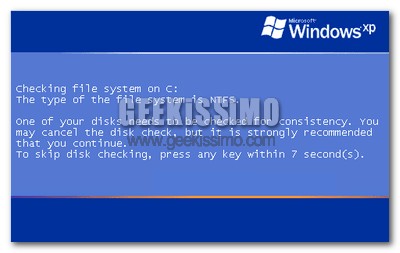
E’ infatti capitato a diversi utenti del sistemone di casa Microsoft che, di punto in bianco, ad ogni avvio della macchina veniva richiesto di effettuare il CHKDSK, il controllo dei dischi fissi di routine quando il PC non è stato spento correttamente. Per farla breve, anche se sull’unità sulla quale si effettuano i controlli non viene rilevato alcun tipo di problema, ad ogni accensione del computer parte comunque il CHKDSK.

Fortunatamente il problema è arginabile con pochissimi click e senza troppe tribolazioni, ecco i due metodi che permettono di farlo, uno tramite il prompt dei comandi ed uno tramite l’editor del registro di sistema:

Metodo 1 (prompt dei comandi)

  1. Andare nel prompt dei comandi.
  2. Digitare chkntfs /x, seguito dalle lettere delle unità dei dischi per le quali si vuole disabilitare il CHKDSK automatico (ad esempio chkntfs /x c: d:) e premere il tasto Invio della tastiera.
  3. Riavviare il computer.

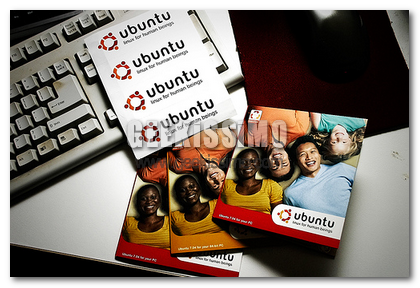
Cosa vorreste in Ubuntu? Ora potete chiederlo agli sviluppatori

Cosa vorreste in Ubuntu? Ora potete chiederlo agli sviluppatori

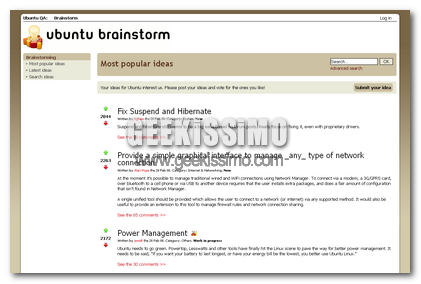
Cosa c’è che non va in Ubuntu? Non è una domanda retorica. Gli sviluppatori di Ubuntu, con una “genialata” hanno creato un sistema di feedback, simile a Digg, chiamato Ubuntu Brainstorm. Chiunque può inviare un idea, e gli altri utenti possono votarla o meno, in modo da farla salire il più possibile.

Ovviamente i suggerimenti migliori finiranno in prima pagina, cosi da poter ricevere più attenzione. Un idea davvero molto interessante e che a mio avviso rafforza ancora di più lo spirito Open Source, un modello che, penso, dovrebbe essere seguito anche da altre software house.

Trovato il modo di decriptare facilmente informazioni cifrate

Trovato il modo di decriptare facilmente informazioni cifrate

Un brivido deve aver scosso i produttori dei sistemi operativi e software di sicurezza alla notizia diffusa dall’università di Princeton. Infatti Edward W.Felten, direttore del Center for Information Tecnhology Policy ha raccontato di essere riuscito con il suo gruppo di ricercatori a rubare i dati crittografati memorizzati in vari tipi di elaboratori.

Quando i computer vengono spenti i dati contenuti nella memoria volatile chiamata Dram non svaniscono subito, ma possono rimanere anche per diversi minuti. “Intervenendo in questa fase con un sistema di raffeddamento ad azoto liquido, cioè a meno 169 gradi centigradi è possibile mantenere vive le informazioni per ore e collegandosi con un programma opportuno per trasferirle.

Rilasciata la prima versione Alpha di Kubuntu 8.04

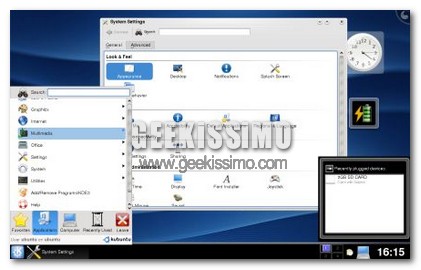
Canonical ha finalmente rilasciato il nuovo LiveCd con la prima versione “Alpha” di Kubuntu 8.04, il sistema operativo basato sul Desktop Environment Kde 4.
Come per le precedenti versioni, i punti di contatto tra Kubuntu ed Ubuntu restano molti, le uniche differenze riguardano l’ambiente desktop.

Mentre Ubuntu sfrutta Gnome, Kubuntu utilizza KDE e di conseguenza tutta la suite di applicazioni a esso associata; e la disputa storica su quale delle due alternative sia migliore non si è conclusa neanche con il lancio di KDE 4.
Kubuntu 8.04 verrà ufficialmente lanciato in due versioni, la prima monta il ben collaudato KDE 3 e fornisce supporto commerciale, la seconda è basata invece su KDE 4 e conta solo sul supporto, fin’ora sempre impeccabile, della community.

Alcune notizie su Ubuntu Mobile

Alcune notizie su Ubuntu Mobile

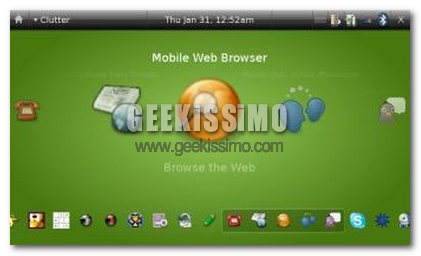
Canonical, la società che ha creato Ubuntu, ha postato sul proprio sito web delle immagini, relative ad Ubuntu Mobile, una versione della popolare distro Linux realizzata, appunto, per i computer mobili che utilizzano il processore Intel’s Silverthorn come ad esempio il Samsung Q1U Ultra.

Sappiamo che Ubuntu Mobile è ancora in fase di sviluppo ma è prossima una release ufficiale. Il codice sorgente è già disponibile, ma vi sconsiglio di installarlo su di un dispositivo che utilizzate abitualmente perché si rischia la cancellazione totale dei dati. Ubuntu mobile include il supporto ai dispositivi touch-screen e larghe icone grazie alle quali è possibile navigare utilizzando le dita, e non il “fastidioso” pennino.

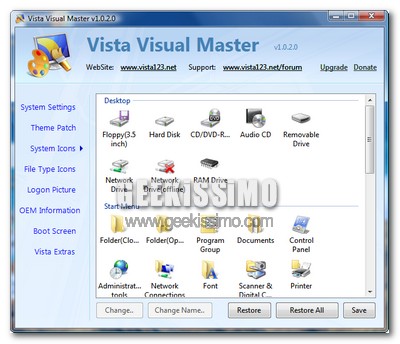
Vista Visual Master, personalizzare ogni aspetto di Windows Vista

Purtroppo non è facile trovare software gratuiti all-in-one che permettono di personalizzare ogni aspetto di Windows Vista, e proprio per questo che oggi vi segnaliamo con grande gioia il nuovissimo Vista Visual Master.

Basta scaricare ed installare il leggero software gratuito per avere subito di fronte ai propri occhi una semplicissima interfaccia grafica, tramite la quale personalizzare ogni aspetto di Windows Vista: dalle icone di sistema a quelle dei file, passando per il boot-screen ed i visual style.

Rilasciata la nuova alpha di Ubuntu

Rilasciata la nuova alpha di Ubuntu

a nuova versione di Ubuntu denominata Hardy Heron si sta avvicinando sempre più alla sua versione finale, che dovrebbe avvenire in Aprile. Canonical, ha rilasciato la 5 Alpha della prossima generazione della popolarissima distribuzione Linux.

Questa nuova release si presenta con nuove opzioni d’installazione: l’utente può sia installare Ubuntu 8.04 Alpha 5 usando il live CD sia utilizzando Wubi ed installarlo su una partizione con Windows, il restart non sarà più necessario. Ecco comunque una lista di tutti i cambiamenti:

Correggere la non visualizzazione della “folder pane”

Correggere la manca visualizzazione della “folder pane”

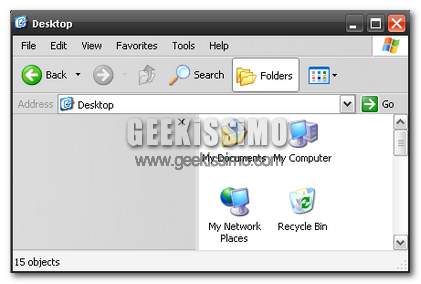
Delle volte capita che la “folder pane” in Windows XP smetta di funzionare ed al posto di questa ci troviamo un background grigio con nient’altro, o ancora peggio non visualizziamo niente.

Correggere la manca visualizzazione della “folder pane”

Questo è causato da un errore nel registro di sistema, la chiave specifica che ci permette di visualizzare le informazioni manca o non è corretta, per correggere il problema basta una semplicissima modifica. Delle volte questo può presentarsi perché abbiamo installato un applicazione che comportava una modifica a Windows explorer o ad Internet Explorer, o magari la disinstallazione di qualche programma ha cancellato questo chiave.

Perché Linux non ha avuto – fino ad ora – la stessa fortuna di Windows? Perché è gratuito

Linux

“La maledizione di essere gratuito”. Potrebbe riassumersi in questa breve frase il pensiero di Vlad Dolezal, studente di psicologia, secondo cui Linux è un eterno terzo (di gran lunga lontano dal secondo, Mac Os X, che è a sua volta di gran lunga lontano dal primo, Windows) nella lotta tra sistemi operativi. La maggior parte delle persone, spiega Dolezal, additano ai sistemi pre-installati sui computer la ragione principale. Da studente di psicologia, però, cerco di guardare oltre e vedo qualcosa che gli altri non vedono: la gratuità del sistema operativo del pinguino, infatti, porta le persone a pensare che il prodotto non abbia un grande e reale valore.

La natura umana, infatti, è solitamente molto sospettosa nei riguardi di ciò che arriva gratuitamente o con troppa facilità. Immaginiamo di avere un amico con un nuovo computer in cui deve decidere quale sistema operativo installare. Noi gli consiglieremo Linux, mentre un terzo amico gli consiglierà Windows. Linux è gratuito, bene. Windows costa centinaia di euro però può averlo in un Cd pirata, e quindi diventa gratuito.

Windows Vista e l’aggiornamento killer KB937287, come risolvere il problema dei riavvii continui

Purtroppo Microsoft non è nuova a regalare ai propri utenti esperienze traumatiche dovute al non corretto funzionamento di, più o meno importanti, aggiornamenti per il sistema operativo.

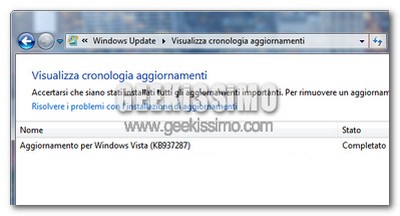
Ultimo, esemplare caso, in ordine cronologico, è sicuramente quello dell’aggiornamento killer KB937287 per Windows Vista (reso disponibile qualche giorno fa). Dopo averlo installato, infatti, parecchi utenti hanno riscontrato un “lieve problemino”: l’impossibilità di accedere al sistema a causa di continui riavvii!

Per farla breve, a riavvio del sistema effettuato dopo l’installazione del KB937287, Prima della consueta schermata di login che consente l’accesso al sistema, viene mostrato un messaggio in cui Windows avverte l’utente che è in fase di completamento il passaggio 3 su 3 allo 0% dell’installazione dell’aggiornamento appena effettuato… ma poi, dopo qualche secondo di “rimuginamento” della CPU, il computer senza alcun motivo si riavvia per poi ripresentarsi con la stessa, identica schermata (e riavvio) all’infinito.

In giro per il web, si leggono soluzioni drastiche quanto disastrose per risolvere questo problema: dal ripristino del sistema alla formattazione, passando per il danneggiamento del file system, se ne sentono davvero di tutte i colori, quando in realtà basta cancellare un file e 3, piccole, chiavi di registro!

Proprio così, bastano cinque minuti e quello che potrebbe sembrare un ostacolo insormontabile diventa un giochetto da ragazzi, ecco come risolvere il problema dei riavvii continui dovuti all’aggiornamento killer KB937287 per Windows Vista:

Windows, come personalizzare le informazioni contenute nei tooltip

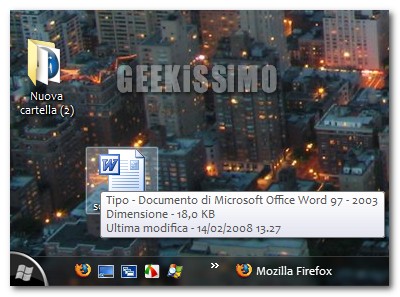
Uno dei modi più semplici e veloci che si hanno su Windows (ma non solo) per sapere qualche dettaglio “al volo” su file e programmi, sono sicuramente i tooltip (vale a dire quei piccoli riquadri che compaiono quando ci si sofferma con il puntatore del mouse su di un file o un programma).

Le informazioni contenute in questi tooltip sono moltissime: dalla data di creazione a quella dell’ultima modifica fatta, passando per la tipologia di file, l’autore dello stesso, le dimensioni e tanto altro.

Che ne dite di personalizzare a seconda delle vostre esigenze le informazioni contenute in questi utilissimi riquadri? Bene, allora ecco come procedere passo passo:

  1. Andare in Start > Esegui…, digitare regedit e premere il tasto Invio della tastiera.
  2. Recarsi nella chiave HKEY_CLASSES_ROOT\*
  3. Notare la stringa InfoTip, contenente dei valori messi in questo modo: valore1;valore2;valore3. Quei valori corrispondono alle informazioni contenute nei tooltip, più precisamente:

Orimado, trascinare i file anche nelle finestre in secondo piano

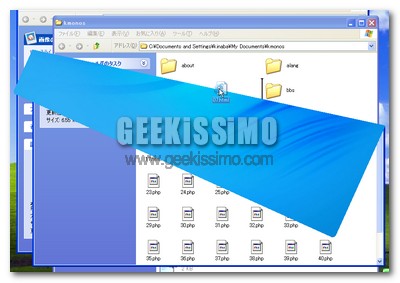
Una delle funzioni più amate ed utilizzate dei sistemi operativi moderni è senza ombra di dubbio il drag and drop, ovvero quella che permette di copiare/spostare file ed informazioni trascinandole semplicemente con il mouse da una finestra all’altra.

Purtroppo però anche questa utilissima modalità di spostamento dei dati ha i suoi limiti, ad esempio in Windows non è possibile copiare/spostare i file trascinandoli in finestre che non sono in primo piano, e a volte anche trascinare il tutto sulla barra delle applicazioni non serve. Ed è proprio qui che entra in gioco l’utility gratuita che vi presentiamo oggi.