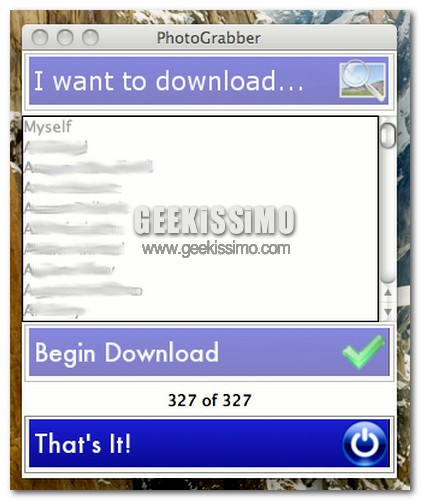
PhotoGrabber, scarichiamo tutte le nostre foto presenti su Facebook in un unico click

Oramai, è cosa ben risaputa che Facebook, ad oggi, va a configurarsi come uno dei social network maggiormente utilizzati dall’utenza mondiale, sopratutto grazie alle svariate applicazioni offerte, alla possibilità di utilizzare lingue differenti a seconda del paese di provenienza e all’opportunità di comunicare in tempo reale con i nostri amici.

Tuttavia, tra le funzioni più importanti (sebbene venga sottovalutata) di quello che viene definito il social network per eccellenza, abbiamo la possibilità di caricare e condividere foto ed immagini, così da permetterci di risparmiare anche il fastidio di utilizzare altri ben più scomodi servizi di image hosting.

Dunque, da ciò si evince che la funzione di Facebook è si quella di offrire un ottimo contributo ai nostri rapporti sociali ma, al contempo, anche quella di permettere un agevole condivisione dei più svariati contenuti, foto in primis.

Tuttavia, considerando quanto detto, va a risultare però piuttosto scomodo tentare il download manuale di ciascuna immagine uploadata, implicando un inevitabile spreco di tempo e conseguenti complicazioni da parte dell’utenza.
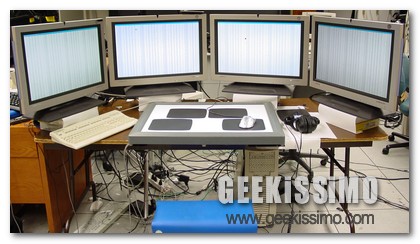
Multi Monitor Mouse, muovere il cursore tra più monitor in modo facile e veloce

Leggendo varie opinioni lungo il web, sembrano essere davvero in tanti gli utenti che, per i motivi più disparati, si ritrovano ad utilizzare in maniera abituale, o quanto meno saltuaria, due o più schermi collegati al proprio PC, agendo quindi secondo quella che, abitualmente, viene definita modalità multi-monitor.

Sebbene lavorare su più monitor permetta di avere a propria disposizione numerosi vantaggi, primo tra tutti la possibilità di operare su un desktop esteso di gran lunga, purtroppo sono comunque in tanti a lamentare quanto possa essere noioso spostare il cursore mouse da uno schermo all’altro per lunghe distanze, magari per reperire un certo file o per andare a posizionare una data finestra.

Dunque, se anche voi vi ritrovate in quanto appena accennato, allora di certo reputerete di grande aiuto l’utility che sto per presentarvi.

SleepMoonXpress, spegnere il computer con un battito di mani

Diverse volte su questo blog ho mostrato software timer, cioè, capaci di eseguire una certa azione dopo un determinato periodo di tempo. In maggior modo mi sono concentrato sulla possibilità di spegnere il computer senza che noi fossimo coscienti (mentre dormiamo).

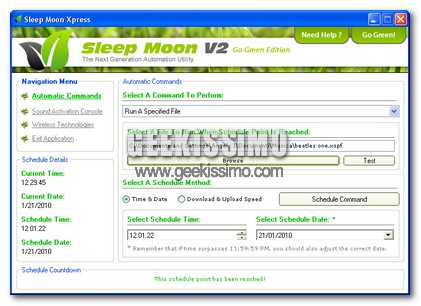
Oggi voglio presentarvi qualcosa di simile e diverso allo stesso tempo. Trattasi di Sleep Moon Xpress, un software che, oltre alla possibilità di spegnere il computer grazie all’ausilio di un timer, ci permetterà di usare un battito di mani per comunicare al computer le nostre intenzioni.

Screenpresso, un unico software per catturare, modificare e condividere screenshots

Tutti coloro che si ritrovano ad operare via web ben sanno quanto importane può essere utilizzare ed avere a propria disposizione un apposito strumento mediante cui catturare schermate in modo efficace, avendo dunque a propria disposizione, ad esempio, una valida alternativa alle scarne funzioni di base accessibili previa pressione del tasto Stamp in Windows.

Dando uno sguardo lungo il web è facile accorgersi di quanti applicativi appositi, sia a pagamento che non, siano diffusi tra gli utenti, così da poter compensare le varie richieste ed esigenze.

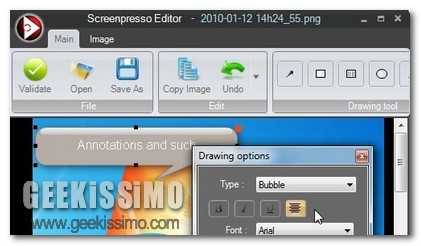
Tuttavia, se siete ancora alla ricerca di un efficace software mediante cui catturare le vostre schermate, e non solo, allora di certo riuscirete ad apprezzare Screenpresso.

7math, sapere tutto o quasi su una funzione matematica

Lo studio di una funzione è una delle parti più importanti del programma di quinto superiore (almeno per gli indirizzi scientifici). Proprio per questo motivo, è anche una delle più difficili, che per alcuni ritornerà con prepotenza anche all’università. E’ indubbia la sua importanza anche in campo fisico. Ad esempio, il moto del proiettile è descritto da una parabola che, appunto, è una funzione.

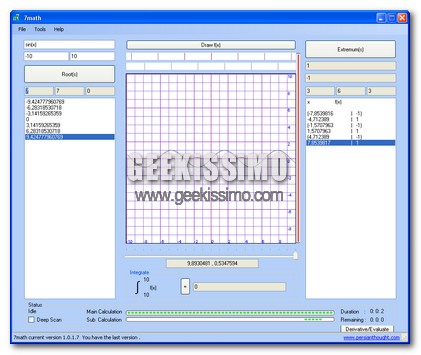
Capita di trovare funzioni semplici, e di riuscirle a graficare ad occhi chiusi, ma ci sono funzioni che già solo a guardarle, sappiamo che non ci riusciremo mai. Da bravo studente dovremo metterci e disegnare il grafico. Ma alla fine del lavoro, chi ci assicura l’esattezza dei nostri calcoli? E’ qui che entra in gioco il software di oggi, il suo nome è 7math.

Auto Mute, un pratico sistema per ammutolire il proprio PC in alcune fasi specifiche

Tutti coloro che soventemente si ritrovano ad utilizzare il proprio laptop in un luogo pubblico e frequentato da una moltitudine di gente, come ad esempio una biblioteca, di certo ben sapranno quanto può essere importante fare in modo che la propria postazione di lavoro portatile non disturbi le persone circostanti, evitando quindi di far sentire loro suoni quali l’avvio di Windows e la relativa chiusura dell’OS.

Ovviamente, finchè si tratta di rendere silenzioso il proprio PC a sessione avviata possiamo fare tranquillamente ricorso al ben noto ed utilizzatissimo comando mute, così da evitare ogni qual si voglia tipo di imbarazzo.

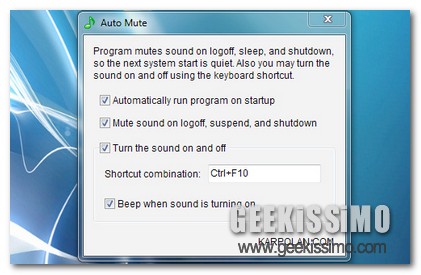
Tuttavia, se spesso ci ritroviamo ad affrontare problemi di questo tipo e, inevitabilmente, urge trovare un sistema mediante cui ammutolire il PC solo ed esclusivamente in determinate fasi, allora di certo Auto Mute potrebbe rivelarsi una risorsa estremamente utile.

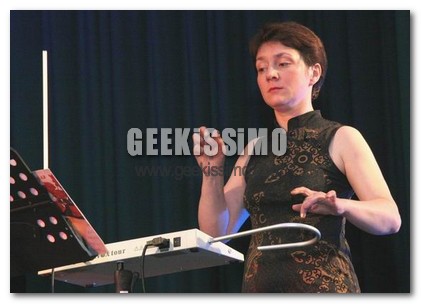
Suonare il theremin e la batteria grazie ai touchpad targati Synaptics

Fare musica non è di certo la cosa più semplice in questo mondo. Pochissimi sono gli strumenti musicali facili da suonare. Ma come sempre il computer viene in aiuto. Il computer è diventato importante proprio perché semplifica le nostre attività (capita anche che le complichi però). Oggi voglio mostrarvi come poter suonare una batteria ed un theremin con l’uso di un computer dotato di touchpad di casa Synaptics.

Sia chiaro che non si avranno livelli professionali, ma semplici risultati buoni, quanto meno, a perdere un po’ di tempo al computer. Per adattare il nostro touchpad a strumento musicale, necessiteremo di due software sempre di casa Synaptics. I più curiosi e smanettoni, probabilmente già li conosceranno.

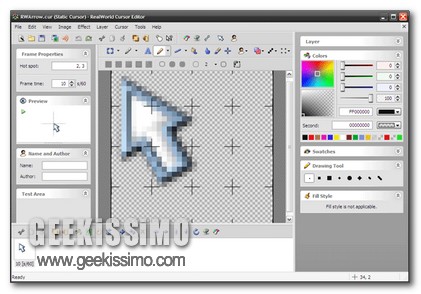
RealWorld Cursor Editor, creiamo il nostro cursore personalizzato nel giro di pochi click

Quando si parla di personalizzazione, almeno per quanto concerne i computer, si è soliti pensare in primo luogo alla possibilità di impostare un dato wallpaper, modificare un set di icone, scegliere uno screensaver differente, applicare un certo tema e così via.

Si tratta infatti di tutta una serie di operazioni che permettono di conferire al proprio PC un aspetto singolare e sicuramente fuori dal comune.

Tuttavia, nella maggioranza dei casi, sono ben pochi gli utenti che, intendi a modificare gran parte del proprio OS, destano un minimo di attenzione nei confronti del cursore del mouse, sempre pronto a svolazzare su è giù per lo schermo al fine di eseguire i nostri comandi, non pensando minimamente alla possibilità di poterlo modificare e personalizzare.

QUpload to Rapidshare, come effettuare l’upload dei file su Rapidshare dal Desktop

Sfido chiunque di voi a non aver mai utilizzato, almeno una volta, il servizio di hosting Rapidshare. Senza troppi mezzi termini e perderci in premesse che potrebbero sviare il senso del discorso, oggi vorrei presentarvi qualcosa che ci aiuterà, qualora non lo fossimo già abbastanza, a semplificare ulteriormente il lavoro dell’upload dei file nel noto servizio di file hosting: Rapidshare.

Sicuramente la maggior parte degli utenti utilizza tale servizio per reperire file, archivi e quantaltro. Oggi vedremo l’operazione inversa. Effettuare l’upload ma comodamente tramite un software freeware a disposizione sul nostro Desktop. Stiamo parlando di QUpload to Rapidshare, l’applicativo in grado di permetterci queste operazioni sopra descritte.

GMailDefaultMaker, usare un servizio online come “client” predefinito per inviare email

Quante volte ci è capitato di trovare un indirizzo email, di cliccarlo e di aprire il client di posta elettronica predefinito? A me tantissime volte. Se siamo soliti usare dei software per questo genere di attività non c’è nessun problema, ma cosa succede se ai programmi si preferiscono i servizi online come GMail? Io sono uno di quelli che non ama poi così tanto i client per le email, ma si trova magnificamente con le applicazioni online.

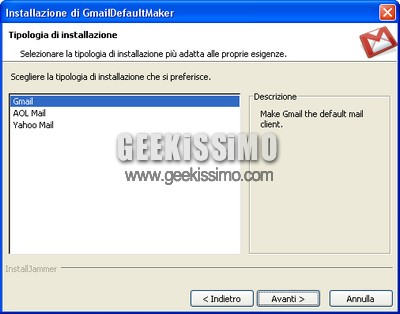
In questi casi bisogna rassegnarsi, copiare l’indirizzo email ed incollarlo nella zona del destinatario durante la compilazione del messaggio. Una bella perdita di tempo, che sarebbe meglio evitare. Se vi trovate in questa condizione, allora state leggendo il post giusto. Grazie a GMail Default Maker, infatti, potrete impostare un servizio online come client predefinito per la vostra posta. Per la precisione supporta tre servizi: GMail; AOL Mail; Yahoo Mail.

Desk Menu, accediamo alle voci presenti sul desktop in un unico click

Qui su Geekissimo, più e più volte, sono stati propositi numerosi strumenti appositi mediante i quali accedere in modo pratico ed immediato alle proprie applicazioni preferite, ai propri documenti, file e quant’altro possa colpire l’attenzione di ciascun utente.

Si tratta di utility che molto più comunemente prendono il nome di application launcher.

Pur trattandosi di strumenti più o meno performanti, non è detto però che tutti gli utenti avvertano la necessità di avere a propria disposizione un applicativo che vada a sostituire, in gran parte, tutte quelle che sono le principali funzioni di un ben più stabile menù Start già integrato nel sistema.

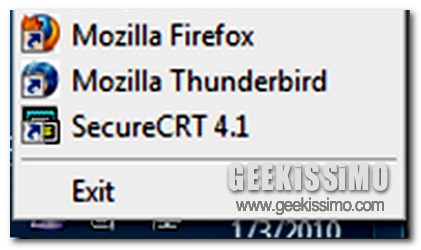
Dunque, proprio per questa ragione, oggi voglio proporvi un utility il cui scopo non consiste nel permettere un accesso rapido ed istantaneo a tutto quanto occorre in qualsiasi punto dello schermo ma, piuttosto, offre la possibilità, ai suoi utilizzatori, di ottimizzare il proprio tempo a disposizione velocizzando l’operazione di visualizzazione del desktop.

Ubuntu Tweak 0.5, nuova interfaccia e più opzioni

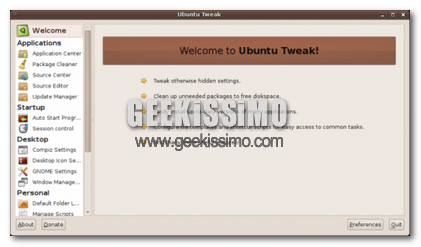
Quando si pensa ad ubuntu o ai sistemi Linux in generale, molti si pensano che siano difficili da configurare o di non facile utilizzo come può sembrare un sistema Windows. Beh, ubuntu è semplice da utilizzare, grazie alla sua interfaccia grafica, ma grazie a Ubuntu Tweak è anche semplice da configurare e gestire. E’ stato rilasciata di recente la versione 0.5, di Ubuntu Tweak, oggi l’andiamo a conoscere insieme.

Ubuntu Tweak, come dicevo poco sopra, vi permette di configurare in maniera agile e veloce, il vostro caro e amato Ubuntu 9.10. Grazie all’aggiunta delle icone native di Ubuntu, si interfaccia alla perfezione con la grafica dell’ultima versione del sistema operativo.

7Capture, catturare screenshots di finestre aperte applicando background trasparente ed angoli arrotondati

Come avrete avuto sicuramente modo di notare, qui su Geekissimo si è affrontato più e più volte l’argomento screenshots, presentando diversi dei migliori software presenti sulla piazza, adibiti alla cattura di schermate sul nostro PC.

Tuttavia, nonostante l’alto grado di professionalità ed efficienza offerto dalle applicazioni citate, vi è comunque da notare la manchevolezza di un piccolo ma importantissimo dettaglio che di sicuro una parte di voi appassionati lettori geek avrà ricercato diverse volte.

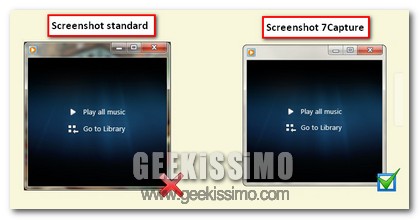
Infatti, catturare schermate è si un operazione semplice e veloce, ma al contempo, cercare di conferire un aspetto gradevole ed elegante a quanto ritagliato e salvato non è certo cosa semplice.

Proprio a questo proposito voglio dunque proporvi un interessantissimo software che prende il nome di 7Capture.

USBSafeguard, proteggiamo il contenuto di una penna USB con una password

Quasi tutti i geek hanno una penna USB che portano sempre con se. Io per esempio ne ho una in un coltellino svizzero attaccato alle chiavi. Dentro possiamo metterci tutti quei programmi che potrebero servirci in qualsiasi occasione, magari a casa di qualcuno che ha il computer solo per facebook ed msn, e magari non hanno i codec per guardare un film. Qui la versione portatile di VLC salva la serata.

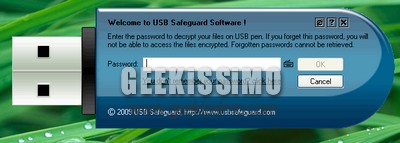
Nella penna USB, però, non ci vanno solo i programmi, ma anche documenti personali che non vorremo mai finissero in mani sbagliate. In questo caso, un software che permette la loro protezione non guasta. Oggi voglio presentarvene proprio uno che permette di fare ciò, il tutto corredato da password.