Mozilla rilascia ufficialmente la release finale di Thunderbird 2.0.0.14

Upload_#4_Thunderbird_2.0.0.14

Trascorrendo l’argomento Mozilla, vi confermiamo l’uscita attuale della release 2.0.0.14 di Thunderbird, il Client di posta elettronica desktop, da molti preferito e stimato, il quale comporta moltissime funzioni e opzioni utili che fanno al caso di molti Geek.
Giungendo rapidamente al dunque, le nuove features di questo update sono ben poche, anzi nulle praticamente; ciò che tende a fare la versione 2.0.0.14 di Thunderbird, è correggere alcuni bug.

Ma non solo; ebbene, sono stati rilevati errori nella sicurezza della precedente 2.0.0.13, precisamente, erano due i problemi su questo campo, che esponevano questo software ai pericoli di qualche “hacker”, per modo di dire.
Come ottenere le massime prestazioni sull’eee pc4 Asus con Utility EeeCtl

ahjhuahauauahhau

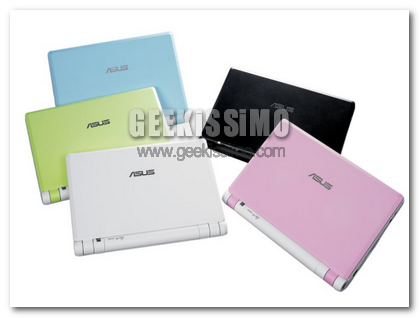
In questi giorni, si sta molto sentendo parlare del nuovo gioiellino di casa Asus, ovvero l’ EeePC, il Mini-Computer portatile, capace di compiere le stesse funzioni ed anche molto discretamente, di un normale PC da tavolo.
I Sistemi Operativi supportati in esso, sono tutti; possiamo “montare” Windows, Mac, Linux con tutte le sue distribuzioni, ecc.; davvero molto comodo, considerando anche le sue dimensioni, circa 22.5cm(W) x 17.0cm(D) x 2cm~3.38cm(H).

Ecco le caratteristiche che possiede questo piccolo Laptop, ottenute direttamente da un blog citato dal sito ufficiale:

Specs:

8.9″, 1024 x 600 screen
Intel® Celoron M 900Mhz
1GB RAM
12GB SSD (4GB built-in + 8GB flash) SSD (Microsoft Windows OS Version)
20GB SSD (4GB built-in +16GB flash) SSD (Linux OS Version)
Audio HD audio / built-in speakers
WLAN Built-in 802.11b/g
1.3M Pixel webcam
SD / MMC (SDHC)
3xUSB / VGA-out / earphone jack / mic / RJ45 10/100 Mbps
Power Output: 12V, 36W; Input: 100-240V AC, 50/60Hz universal
Tracking Control Utilizes FingerGlide
Operating System Windows® XP Home / Linux
Pearl white / Galaxy Black
Dimensions 22.5cm(W) x 17.0cm(D) x 2cm~3.38cm(H) = small
Weight 0.99 kg

Battery life:

4400mAh -2.5 hours
5200mAh -3 hours
5800mAh +3 hours
6600mAh +3.5 hours
7800mAh +4.5 hours

Ed ecco una video recensione presa dalla medesima pagina Web:

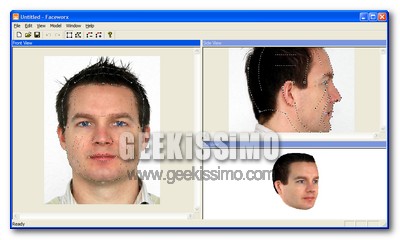
LOOXIS Faceworx, trasformare facilmente le proprie foto in modelli 3D

Solo una decina di anni fa, i più visionari immaginavano l’epoca attuale come un’epoca nella quale le fotografie sarebbero scomparse, soppiantate da riproduzioni in tre dimensioni ed in grandezza naturale dei soggetti immortalati. Ovviamente, come tutti sappiamo, non è andata (fortunatamente o sfortunatamente, dipende dai punti di vista) così, e le foto, digitalizzazione a parte, non hanno subito grosse trasformazioni di forma.

Va però sottolineato come, soprattutto negli ultimi tempi, la grafica digitale stia entrando nelle case e nei computer di numerose persone non esperte, ma sempre più in grado di maneggiarla, grazie a dei software, talvolta gratuiti, che permettono una facile costruzione di modelli 3D (se poi parliamo di prodotti di livello professionale la musica cambia, ma anche in quel settore le cose sono abbastanza cambiate rispetto a qualche anno fa).

Da questa interessante commistione nascono prodotti software come quello che vi presentiamo oggi: LOOXIS Faceworx.

Piriform rilascia ufficialmente CCleaner 2.0.7 (build 575)

hfkashdfjklasdhglhrjgòdfkh

Molte nuove features sono state incluse di recente in CCleaner 2.0, che giunge alla versione 2.07.575 regalandoci ancora più rapidità, perfezione e capacità di eliminazione dei file temporanei e non, che caratterizzano Windows di giorno in giorno.
Chi non conosce qusto software gratuito sviluppato dalla Piriform? Beh, credo nessuno di voi lettori, considerandovi veri e Geek, che vogliono il massimo ogni secondo, minuto, ora dal proprio PC (pur non essendo mai soddisfatti!).

Ebbene, credo che questa notizia vi avrà fatto felici ancor di più, comunque sia, per i meno “bravini” al Computer, è giusto spiegare cosa può fare questo CCleaner e tutte le sue funzionalità che rendono a dir poco potente, quest’applicazione.

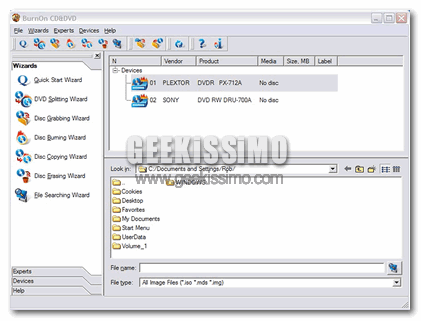
BurnOn: Masterizzatore gratuito per Vista ed XP!

BurnOn

Masterizzare Cd e DVD è diventato ormai un’operazione che molti di noi, svolgono almeno un paio di volte a settimana, ma c’è anche chi lo fa più volte al giorno. L’operazione di masterizzazione dei Cd o dei DVD richiede, oltre ad un buon masterizzatore CD, anche un buon programma di masterizzazione. Molti programmi per masterizzare sono a pagamento, vedi Nero, ma altri invece sono disponibili gratuitamente, come quello di oggi.

Il programma che vado a presentarvi oggi, è un software del tutto gratuito, che vi permette di masterizzare, senza troppi problemi, CD e DVD. Il programma si chiama BurnON, che gira sui sistemi con Windows XP e Windows Vista. Vediamo ora, le principali funzioni del programma.

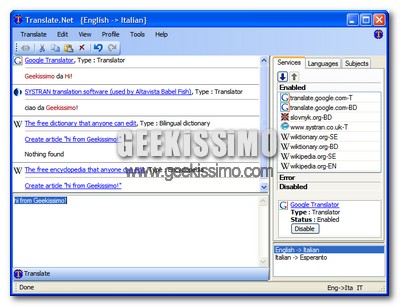
Translate.Net, tradurre frasi e parole di qualsiasi lingua con un solo click

Ed eccoci anche oggi qui, pronti a presentavi uno di quei programmi gratuiti, open source, piccoli ed utilissimi che non possono assolutamente mancare nella cassetta degli attrezzi di un vero geek.

Oggi infatti vi presentiamo Translate.Net che, come facilmente intuibile dal suo nome, permette di tradurre frasi e parole di qualsiasi lingua con un solo click. Si appoggia ai più famosi servizi on-line di traduzione (Google translate, Babelfish, Wikitionary, Systran ecc.) con la peculiarità di rilevarli automaticamente in base alle lingue scelte dall’utente e da prendere quindi in considerazione per il processo di traduzione.

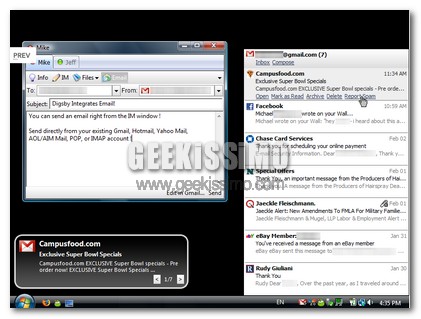
Come passare da 1.000 a 0 e-mail da leggere in una sola giornata

Geek o non geek, studenti o professori, grandi professionisti o persone in cerca di occupazione, ormai quasi tutti hanno a che fare quotidianamente con la posta elettronica, ma talvolta il rapporto con questo prezioso mezzo di comunicazione diventa complicato per l’eccessiva mole di lettere da leggere nel più breve tempo possibile.

Come avrete ben intuito dal titolo piuttosto provocatorio di questo post, oggi noi di Geekissimo daremo qualche dritta, che speriamo utile, destinata proprio a chi desidera passare da 1.000 a 0 e-mail da leggere in una sola giornata (o giù di lì). Ovviamente miracoli non se ne possono fare, ma se organizzato tutto al meglio, il risparmio di tempo nella consultazione della posta elettronica diventa davvero notevole. Buona lettura a tutti, e non dimenticate di darci anche i vostri suggerimenti riguardo questo tema!

  1. Utilizzare Gmail per gestire tutti gli account: questo ottimo servizio on-line non ha davvero più bisogno di presentazioni, permette di avere sempre a disposizione qualsiasi account di posta si desideri (grazie all’opzione che permette di ricevere mail tramite POP3 da altri indirizzi, accessibile dal pannello delle impostazioni), in contemporanea e gestibili in maniera quantomai facile e veloce. Da sottolineare poi la recente introduzione del supporto IMAP, che permette di utilizzare il servizio di web-mail di Google in qualsiasi client desktop (come Outlook), senza gli svantaggi del classico POP3, che non permetteva una perfetta sincronizzazione tra diverse applicazioni desktop per la posta elettronica e lo stesso Gmail sul web.

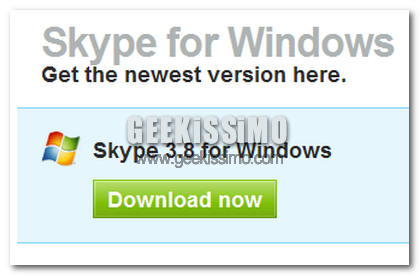
A sopresa, la Release 3.8 di Skype Disponibile per il Download

dsfgvxvxcbvxcvbvxcvxcvcxvcxvxcvxc

Ed ecco che, dopo avervene parlato tempo fa, dicendovi che era disponibile per il download la prima beta di questa release 3.8 del più noto software di telecomunicazione via web, oggi vi comunichiamo che è da poco uscito l’update di questa versione del programma, finale.
Finalmente, dopo tanta attesa, l’azienda di Skype ha lanciato uno dei maggiori update del suo tempo; infatti, insieme all’aggiornamento avvenuto tempo fa, che portava il software alla versione 3.6, viene definito un major update.

Comunque sia, le novità che caratterizzano l’aggiornamento sono molte, come avevamo detto per la beta, in questa release, Skype ha migliorato di parecchio la qualità video delle Video-Conferenze/Chiamate; infatti, se la CPU del proprio PC lo consente, si possono effettuare chiamate veramente eccezionali, da urlo insomma.
Questi sono i dettagli tecnici presi dal sito ufficiale:

Come monitorare la temperatura della CPU

Come da bravi geek ben saprete, monitorare la temperatura della CPU è un qualcosa che in diversi casi può addirittura salvare la vita di un PC, facendo scoprire alcuni segnali causati da problemi relativi alla ventilazione, all’alimentazione, e così via. Ciò ovviamente serve anche quando si ama compiere attività di overclocking o quando, in giornate particolarmente calde, si vuole capire quanto e come si può “spremere” il proprio amato computer.

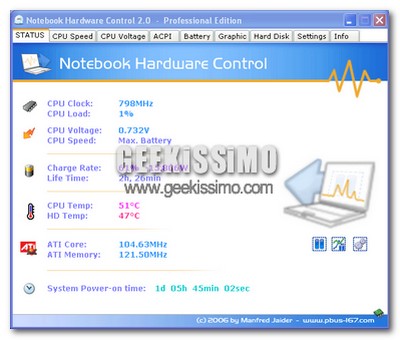
Proprio per l’enorme importanza di questa pratica, oggi noi di Geekissimo vogliamo proporvi tre ottimi strumenti gratuiti, utili proprio a monitorare la temperatura della CPU, ma non solo. Che aspettate a provarli tutti e dirci qual è il vostro preferito?!

Notebook Hardware Control: ottimo software dedicato ai computer portatili, che permette di controllare la gestione dell’alimentazione, prolungare la durata delle batterie (nulla di miracoloso, sia chiaro), ridurre i consumi energetici e monitorare tutti i componenti hardware, tutto tramite una comodissima interfaccia grafica molto semplice da utilizzare. Per funzionare, il software richiede l’installazione nel sistema del .Net Framework 2.0 di Microsoft.

Rinominare gruppi di file in Windows con Wild Rename

Che Windows sia indicato agli utenti più inesperti per la semplicità d’utilizzo e innegabile, così com’è innegabile che alcune operazioni apparentemente semplici richiedono invece processi lunghissimi.
Un esempio è il “Rinomina File”, finchè applicato ad un solo file funziona perfettamente, se si tratta invece di rinominare interi gruppi di file, allora comincia ad emergere più di un problema.

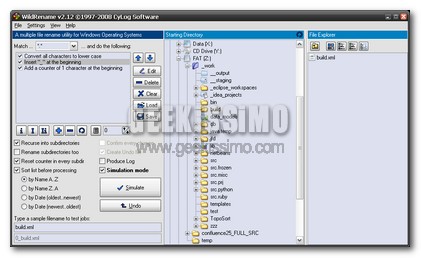
E’ proprio per questo che voglio parlarvi di Wild Rename, un software no-install per Windows che offre molte funzioni avanzate per rinominare più file contemporaneamente.
Wild Rename è in grado di operare con un numero illimitato di File e Cartelle nello stesso momento, e dispone di una caratteristica molto interessante, l’ anteprima dei risultati.

OPIE, esportare ed importare le preferenze delle estensioni di Firefox

Da bravi geek, proprio come il sottoscritto, avrete sicuramente potenziato il vostro fido Mozilla Firefox con tantissime estensioni. Certo, le potenzialità sono impressionanti, la comodità nella navigazione indescrivibile, ma sorge il dramma ogni qualvolta bisogna fare un “trasloco” da un PC all’altro o da una versione del browser all’altra: bisogna re-installare e, soprattutto, reimpostare le preferenze di ogni singola estensione!

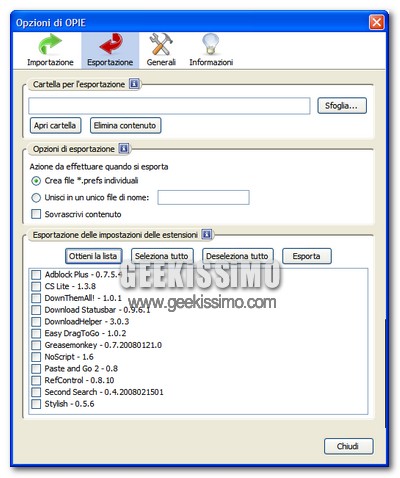
Se per il primo problema basta salvarsi manualmente i file xpi e trascinarli nel browser (o utilizzare qualche estensione dedicata), per la seconda questione si è sempre dovuta affrontare una grandissima perdita di tempo (e pazienza) per il fatto di dover riconfigurare tutto da capo ed in modo manuale. Almeno era così fino a poco tempo fa, vale a dire fino alla nascita di OPIE.

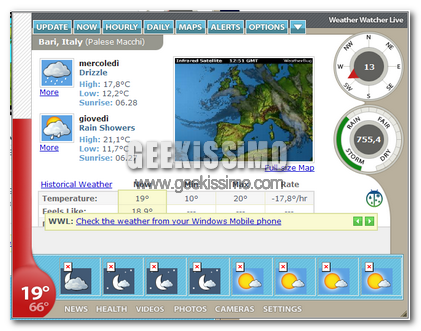
Weather Watcher 6 ovvero sostituiamo il solito meteo

Weather Watcher 6 ovvero sostituiamo il solito meteo

Le condizioni atmosferiche sono una parte essenziale della nostra vita quotidiana, e possono avere ripercussioni sui nostri piani, del tipo “Che mi metto oggi?”. Ma fortunatamente oggi grazie ad internet è facile essere sempre aggiornati sulle condizioni del tempo, visitando siti, scaricando estensioni o programmi, è in particolare c’è un software davvero molto bello che vi voglio segnalare ovvero Weather Watcher per Windows.

Personalmente ero un pò scettico su questo software ma mi sono dovuto ricredere, inoltre il fatto che è completamente gratuito è stato un motivo in più a testarlo.

Siti web solo per IE? Ora accessibile anche ad Opera grazie a Neptune

Siti web solo per IE? Ora accessibile anche ad Opera grazie a Neptune

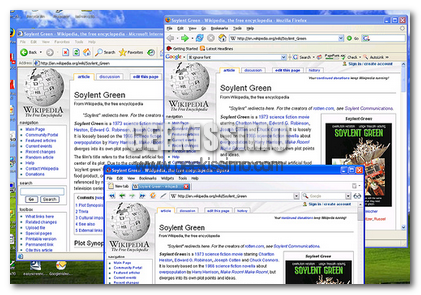
Ci sono eccellenti web browser per tutti i maggiori sistemi operativi: Windows, Mac, e Linux ma tutti questi hanno sicuramente un problema comune: ci sono purtroppo molte pagine web che lavorano meglio, o solamente, con Internet Explorer piuttosto che con Firefox, o altri, avete capito l’antifona! Oggi tenerò nel mio piccolo di ridurre un pò il disagio per tutti gli utenti del piccolo ma veloce browser Opera. Come?

Presentandovi Neptune, un plugin che permette di aprire schede compatibili per Internet Explorer in Opera, un pò come fa l’estensione IETab per Firefox. Purtroppo Neptune lavora solamente sotto Windows e seconda cosa necessita di Internet Explorer installato per funzionare.