VideoSpin: software di video editing sullo stile di Windows Movie Maker

Windows Movie Maker è probabilmente il software di video editing per Windows più utilizzato.
Pur non essendo uno dei migliori programmi in circolazione, deve il suo successo alla semplicità d’utilizzo e alla larga diffusione resa possibile dall’inclusione gratuita in Windows Xp e Vista.
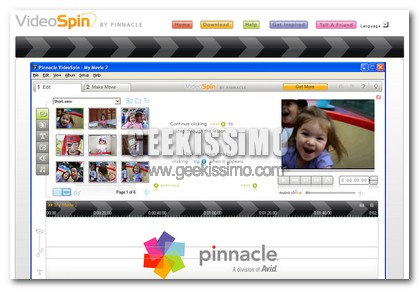
Un alternativa valida e gratuita a Windows Movie Maker è VideoSpin.

VideoSpin è un ottima applicazione di video editing che implementa a quelle classiche molte interessanti funzioni.
Il funzionamento pur essendo semplice, il programma è infatti orientato ad un pubblico che non ha molta esperienza nel campo, non esclude una vasta gamma di effetti sonori, video ed un “Title Editor” che può concorrere con quello dei migliori software in circolazione.
Come ridurre i tempi di avvio di Mozilla Firefox

Qualche giorno fa vi abbiamo parlato di Firefox Ultimate Memory Optimizer, un leggero tool per ridurre drasticamente il peso di Firefox sulla Ram, e nonostante le voci contrastanti circa la reale utilità del programma, molti di voi hanno testato un effettivo risparmio di memoria.

Tuttavia pur migliorando la situazione sotto il punto di vista della Ram, Firefox soffre ancora di problemi in fase di avvio.
Il tempo di caricamento varia mediamente dai 10 ai 20 secondi, e l’installazione di Add-ons peggiora ancora di più la situazione.
La soluzione a questo problema si chiama Firefox Preolader, un software leggerissimo nato con lo scopo di velocizzare l’avvio di Firefox

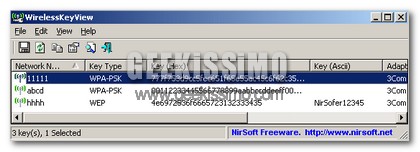
Scoprire le password dei vari network Wi-Fi del pc con WirelessKeyView

Scoprire le password dei vari network Wi-Fi del pc con WirelessKeyView

Mi ricordo che quando ero più piccolo e avevo la connessione a 56KB, facevo di tutto per scoprire la password per collegarsi ad internet (i primi segni del geekismo). Fino a quando arrivo il bel giorno che scoprii, una utility che mi permetteva di vedere tutte le password delle connessioni remote del pc, il paradiso.

Oggi le cose sono cambiate, ma a volte è “necessario” voler trovare la password di un network Wi-Fi. Di default Windows salva e nasconde tutte le key WEP e WPA dei vari network Wi-Fi del PC. Per scoprire quest’ultime dobbiamo semplicemente scaricare e lanciare WirelessKeyView, che ci mostrerà tutte le chiavi dei network ai quali il nostro PC è collegato mediante la configurazione Wireless Zero.

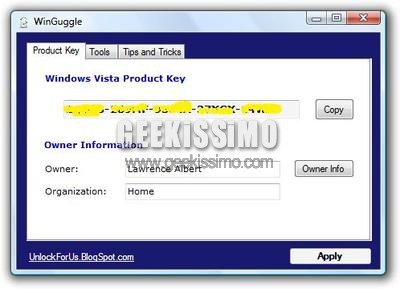
WinGuggle, cambiare le impostazioni OEM di Windows Vista con un click

Le informazioni OEM visualizzate nei sistemi Windows (quando, ad esempio, si fa click destro sull’icona di Risorse del computer e si sceglie la voce Proprietà) sono da anni, quasi decenni, uno dei punti principali su cui ogni geek che ama personalizzare al massimo il proprio sistema va a mettere subito le mani.

Ovviamente l’ultimo arrivato di casa Microsoft: Windows Vista, non fa certo eccezione e la sua nuovissima schermata di informazioni è stata subito oggetto di hack di ogni tipo. Basta cercare su Google e in un batter d’occhio saltano fuori decine di guide, più o meno valide, che in talvolta noiosi e lunghi passaggi permettono di cambiare le impostazioni OEM di Windows Vista. E se ottimizzassimo i tempi grazie ad un software gratuito che permette di fare tutto questo, ed anche di più, con un solo click?

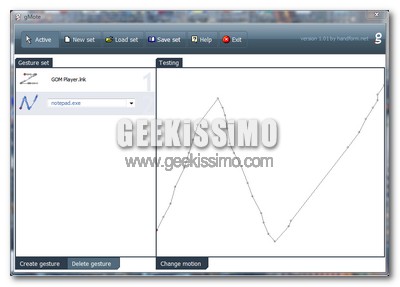
gMote, compiere qualsiasi azione nel nostro sistema con le mouse gestures

Nell’ambito della navigazione su internet, grazie alle caratteristiche integrabili o già integrate nei browser più moderni, molti utenti hanno già molta familiarità con le mouse gestures, ossia quella particolare funzionalità che permette di compiere qualsivoglia azione con dei semplici, precisi movimenti del mouse, scavalcando così vari menu e/o sotto-menu.

L’utilità ed il risparmio di tempo ottenuto grazie alle mouse gestures sono davvero indiscutibili e, proprio per questo, oggi siamo molto felici nell’annunciarvi che, tramite un piccolo software per Windows gratuito, leggero e no-install (insomma, proprio uno di quelli che amiamo noi geek!), è possibile compiere qualsiasi azione nel nostro sistema proprio con le mouse gestures.

Instant Memory Cleaner libera un pò di RAM

Instant Memory Cleaner libera un pò di RAM

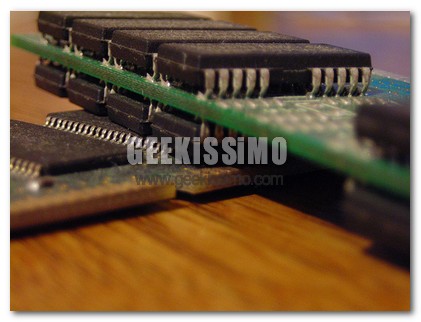
Se desideri più RAM per il tuo pc come Gollum desiderava l’anello, Instant Memory Cleaner è il tool giusto che fa per te. Disponibile sia per XP che per Vista, Instant Memory Cleaner libera memoria fisica per il sistema e riduce al minimo la grandezza dei processi in elaborazione.

Il programma lavora nella Taskbar di Windows; e quando clicchiamo sull’iconcina di quest’ultima, si aprirà un pop-up con una piccola e semplice interfaccia. Potremo cosi visualizzare il consumo in tempo reale di memoria (con statistiche relative alla memoria fisica, al pagefile, e alla memoria virtuale), avere un piccolo supporto, o infine controllare la memoria liberata.

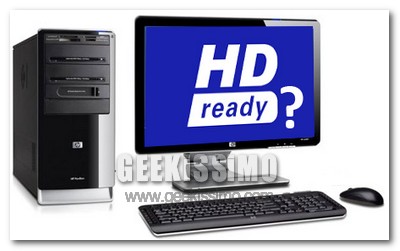
Il tuo PC è pronto per i filmati in alta definizione? Scoprilo così!

Chi si ricorda del passaggio qualitativo dell’audiovisivo dal magnetico (VHS) al digitale (DVD, MPEG4 ecc.), da bravo geek avrà ancora ben impresso nella sua mente lo stupore nel trovarsi di fronte a quello che ora è consuetudine, ma allora era un livello qualitativo sublime e mai visto prima.

In questi ultimi periodi c’è un’altra “rivoluzione qualitativa” in atto, meno eclatante di quella appena descritta ma comunque emozionante: quella dell’avvento dei video in alta definizione.

Qualcosa tra TV satellitare, video su internet e videoteche specializzate è già visibile, ma per il vero e proprio passaggio finale a questi nuovi, altissimi livelli di risoluzione video (ad esempio 720p e 1080p) bisognerà probabilmente attendere ancora qualche anno, noi intanto però possiamo iniziare a testare i nostri amati computer e scoprire se sono pronti per i filmati in alta definizione.

Come ordinare e modificare il menu contestuale di Windows

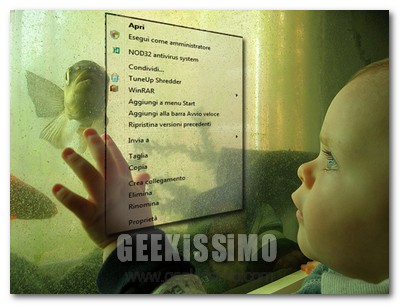
Uno degli strumenti più utilizzati ed importanti dei sistemi operativi moderni è sicuramente il menu contestuale, quello che salta fuori quando si clicca con il tasto destro del mouse su di un qualsiasi elemento presente sul desktop.

Proprio questo suo frequente utilizzo e questa sua immediata accessibilità, purtroppo lo rendono con l’andar del tempo pieno zeppo di voci assolutamente inutili, talvolta anche riferite a programmi disinstallati (evidentemente in modo non corretto) da tempo.

E allora che ne dite di vedere insieme come ordinare e modificare il menu contestuale di Windows? Bastano 3 piccoli software gratuiti:

6 ottime alternative gratuite alla funzione Alt+Tab di Windows

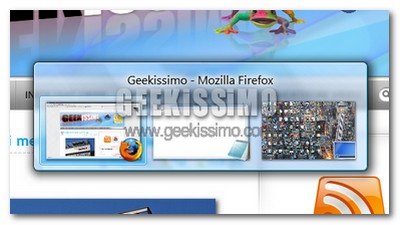
La funzione Alt+Tab di Windows, nota anche come task switcher, insieme al copia e incolla, è sicuramente una tra le più utilizzate nel sistema operativo di casa Microsoft.

Tralasciando il nuovo Flip 3D contenuto in Windows Vista, questa utilissima funzione è stata piuttosto trascurata da Microsoft, che non l’ha aggiornata abbastanza, o per meglio dire non ha inserito in essa molte funzioni che avrebbero potuto aumentarne di molto la praticità, e questo ha favorito il nascere di ottime alternative gratuite.

Proprio alla luce di ciò oggi vediamo insieme ben 6 ottime alternative gratuite alla funzione Alt+Tab di Windows, tutte con qualche caratteristica che le differenzia dalle altre e permette agli utenti di avere una vasta scelta tra diverse buonissime soluzioni. Ecco la lista, provate questi programmi e diteci qual è il vostro preferito:

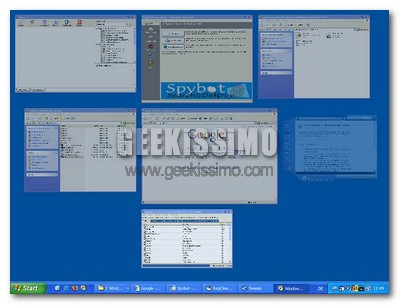
WinExposé: ottimo programma gratuito che emula alla perfezione su Windows la funzione Exposé integrata nei sistemi Mac, ossia, tramite scorciatoie da tastiera e/o il posizionamento del cursore del mouse in un determinato angolo dello schermo, permette di avere piccole anteprime di tutte le finestre aperte (comprese quelle minimizzate).

Proteggere le nostre cartelle con password con My Lockbox

Proteggere le nostre cartelle con My Lockbox

Per Windows esistono molti software in grado di proteggere una cartella con password, ma molto spesso si tratta di un livello di protezione estremamente debole e superabile semplicemente riavviando il PC in modalità provvisoria. Oggi quindi vi voglio segnalare My Lockbox.

Che si distingue da molti altri software simili proprio per il fatto che è in grado di proteggere con password e rendere assolutamente invisibile una cartella anche se il PC viene avviato in modalità provvisoria: una volta attivata la protezione, sarà possibile accedere ai file protetti solo inserendo la password attraverso il pannello di controllo di My Lockbox.

Strumenti utili e trucchetti per la deframmentazione del disco fisso

Da bravi geek saprete sicuramente che la deframmentazione del disco fisso, quando si utilizza come sistema operativo Windows e/o il file system NTFS, è un qualcosa di fondamentale per mantenere il sistema reattivo come quando appena installato (o quasi).

Forse però non tutti sanno che è possibile avvalersi di strumenti utili e trucchetti per avere una più veloce ed efficace deframmentazione del disco fisso (che, ricordiamo, è buona abitudine fare almeno una volta a settimana). Eccovi quindi qualche bel consiglio, che speriamo utile, affinché il famoso “defrag” non diventi troppo stressante e/o inefficace:

  1. Utilizzare, al posto dell’utility presente di default in Windows, un software gratuito come Auslogic Disk Defrag, Defraggler o PowerDefragmenter.
  2. Prima di procedere con la deframmentazione, cancellare i file temporanei dal sistema con un software gratuito come CCleaner.
  3. Prima di procedere con la deframmentazione, cancellare individualmente la cache e la cronologia di tutti i browser installati nel sistema.
  4. Assicurarsi di non avere alcun file depositato nel cestino (e, se ce ne sono, svuotarlo).

Come rimuovere la cache del browser con un solo click

Come ben sapete, con il termine cache si indica quell’insieme di dati che viene memorizzato sul nostro computer in una posizione temporanea, in modo da poter essere recuperato velocemente dietro un eventuale richiesta.

E’ uno strumento che tutti noi utilizziamo durante la normale navigazione, infatti al fine di ridurre l’uso della banda ed il tempo di accesso ad un sito web, il nostro browser memorizza tutti gli elementi che visualizziamo durante la navigazione, compresi file .Css, immagini e Java Script.

Il collo di bottiglia che si cerca di eliminare è quello della larghezza di banda, ma non da tutti gli utenti è condivisa l’idea di salvare tutti i dati relativi alla navigazione.
Alcuni per salvaguardare la propria privacy, altri invece per esigenze lavorative, come i web designer, hanno bisogno di svuotare regolarmente la cache, vediamo come farlo spendendo meno tempo possibile:

Ecco le applicazioni Zen, l’ideale per non distrarsi quando si lavora al computer

Diciamocelo, ore ed ore di lavoro al computer non sono certo uno dei migliori incentivi alla concentrazione ed alla calma. Almeno finché non sono state inventate delle vere e proprie applicazioni Zen, l’ideale per non distrarsi quando si lavora al computer.

Grazie a questi particolari programmi, alcuni dei quali disponibili sia per sistemi Windows che per Mac, si può infatti porre rimedio alle continue distrazioni che inevitabilmente finiscono col rallentare e prolungare inutilmente le nostre sessioni di lavoro al computer. Eccovene alcune davvero interessanti:

  • DarkRoom: word processor gratuito per Windows, molto particolare, che consiste in uno schermo nero dove… scrivere, scrivere e basta!
  • JDarkRoom: versione gratuita, open source, multi-piattaforma e java-based di DarkRoom. Insomma, l’ideale per chi ama scrivere senza nemmeno la minima distrazione.