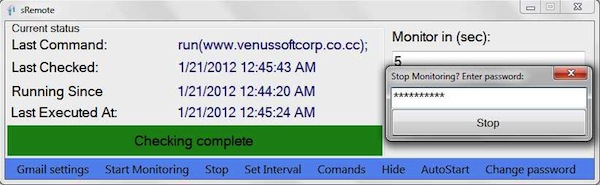
sRemote, controllare da remoto il PC utilizzando un account Gmail

Di sistemi mediante cui poter gestire un computer a distanza ne esistono molteplici e sicuramente molti tra voi lettori di Geekissimo avranno avuto modo di sperimentarne diversi.

Di certo, però, in pochi avranno già eseguito l’operazione in questione ricorrendo all’utilizzo di Gmail (si, esatto, avete proprio capito bene!).

Per far ciò è però necessario utilizzare sRemote… Scopriamo subito di cosa si tratta e com’è possibile comandare a distanza un computer servendosi di questo strumento!

Sremote è un software totalmente gratuito, utilizzabile senza alcun tipo di problema su tutti i sistemi operativi Windows (sia a 32-bit sia a 64-bit) e di natura portatile (questo sta quindi a significare che per potersene servire non dovrà essere eseguita alcuna installazione sul computer in uso) che, appunto, una volta avviato permette di controllare un dato computer eseguendo specifiche azioni a distanza semplicemente inviando apposite e-mail dal proprio account Gmail ed avendo cura di specificare l’azione che si desidera eseguire nell’oggetto del messaggio di posta elettronica.

Questo sta quindi a significare che utilizzando sRemote sarà possibile spegnere il PC, riavviarlo, eseguire la disconnessione e quant’altro semplicemente spedendo una mail.

Eassos Recovery, recuperare i file cancellati mediante una semplice procedura guidata

Spesso capita di eliminare file importanti in maniera accidentale e così come abbiamo avuto modo di apprendere qui su Geekissimo nel corso del tempo esistono una gran quantità di appositi software grazie ai quali è possibile recuperare, in maniera più o meno semplice, ciò che è stato cancellato.

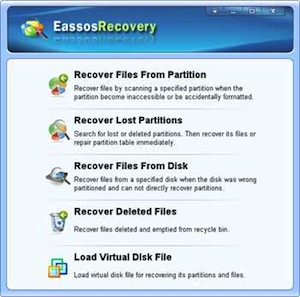
Nonostante ciò, nel caso in cui tutto quanto proposto sino a questo momento non fosse stato di vostro gradimento e nel caso in cui foste alla ricerca di uno strumento ancor più efficiente mediante cui poter recuperare i file cancellati in maniera accidentale allora, di certo, Eassos Recovery può rivelarsi molto utile.

Questo software, totalmente gratuito ed utilizzabile senza alcun tipo di problema su sistemi operativi Windows (sia a 32-bit sia a 64-bit) consente infatti di recuperare i file cancellati per errore sfruttando il cestino risultando inoltre comprensivo di apposite funzioni grazie alle quali recuperare file dalle partizioni e da specifiche unità disco, il tutto mediante una pratica e comoda procedura guidata.

Cloud System Booster: pulire, riparare ed ottimizzare Windows sfruttando la forza del cloud

Con il passare del tempo e, sopratutto, con il continuo utilizzo le prestazioni del computer tendono a peggiorare motivo per il quale ricorrere all’utilizzo di apposite risorse in grado di ottimizzarne, anche se di poco, l’impiego può rivelarsi molto ma molto utile.

Esistono un mucchio di tool adibiti all’esecuzione dello scopo in questione ma nel caso in cui foste rimasti insoddisfatti da tutti quelli testati sino a questo momento allora potreste provare a dare uno sguardo a Cloud System Booster.

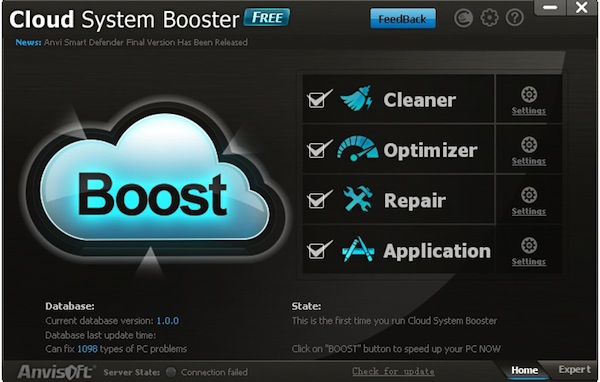
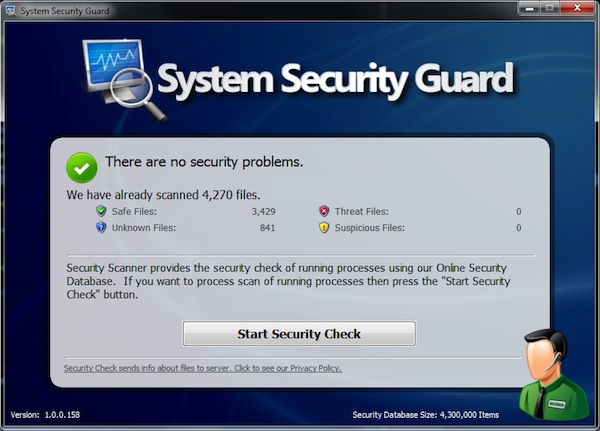
Si tratta di un software totalmente gratuito, utilizzabile su tutti i sistemi operativi Windows (sia a 32-bit sia a 64-bit) e caratterizzato da un’elegante ed accattivante interfaccia utente (ad inizio post ne è anche disponibile uno screenshot d’esempio) che consente, appunto, di pulire e riparare l’OS e di ottimizzare le prestazioni del proprio computer ma che, a differenza dei molteplici altri strumenti analoghi, agisce sfruttando la potenza del cloud.

First PDF, convertire facilmente i file PDF in documenti testuali ed immagini

Quando risulta necessario effettuare la conversione dei documenti in PDF in altri formati non è sempre così semplice riuscire a trovare uno strumento che consenta di eseguire in maniera tanto pratica quanto, al contempo, precisa l’operazione in questione.

Spesse volte, infatti, gli applicativi adibiti all’esecuzione di un’operazione di questo tipo richiedono, per poter essere impiegati, il settaggio di una gran quantità di parametri e generalmente il risultato finale restituito non è all’altezza di quelle che sono le proprie aspettative.

L’utilizzo di First PDF potrebbe però rivelarsi un’ottima soluzione a tutto ciò.

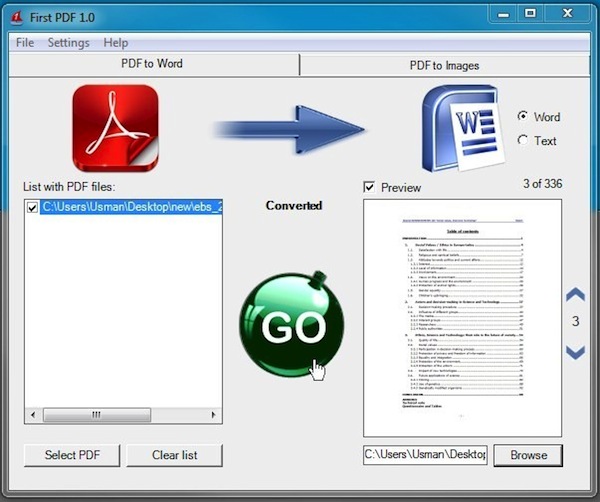
Si tratta di un software totalmente gratuito ed utilizzabile su tutti i sistemi operativi Windows (sia a 32-bit sia a 64-bit) che, una volta in uso, consente di convertire i file PDF in documenti Word e vari altri formati testuali, il tutto in maniera davvero molto semplice.

EasyMCC: un’utility portatile per regolare luminosità, contrasto e colori del monitor

I sistemi operativi Windows mettono a disposizione dei loro utilizzatori appositi controlli grazie ai quali poter regolare la luminosità ed il contrasto del monitor.

Talvolta, però, la sola regolazione dei due parametri in questione potrebbe non risultare sufficiente ed è proprio in situazioni di questo tipo che una pratica risorsa come EasyMCC può rivelarsi utile.

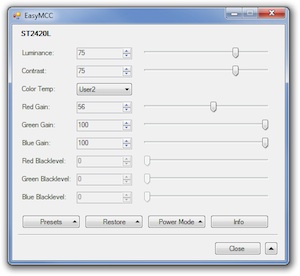
EasyMCC, infatti, è un software totalmente gratuito ed utilizzabile senza alcun problema su tutti i sistemi operativi Windows (sia a 32-bit sia a 64-bit) che, una volta in uso, consente di regolare non soltanto luminosità e contrasto dello schermo ma anche altri parametri quali i colori dello schermo e la loro temperatura, il tutto mediante un’unica finestra e servendosi di una semplice ed altamente comprensibile interfaccia utente (ad inizio post ne è disponibile uno screenshot d’esempio).

PageFlip Free PDF to PowerPoint, convertire i file PDF in presentazioni PowerPoint

Diversi giorni addietro, così come sicuramente ricorderanno alcuni tra voi lettori di Geekissimo, abbiamo fatto la conoscenza di 3DFlipPage PDF to HTML, un applicativo grazie al quale convertire documenti PDF in formato HTML agendo in maniera pratica e, sopratutto, rapida.

Oggi, proseguendo sulla medesima linea, andiamo invece a dare uno sguarod a PageFlip Free PDF to PowerPoint, un altro software, totalmente gratuito ed utilizzabile senza alcu tipo di problema su tutti i sistemi operativi Windows che, una volta avviato, permetterà anch’esso di agire sui documenti in formato PDF ma, in questo caso, di convertirli in un file in formato PPT ovvero in una presentazione di PowerPoint.

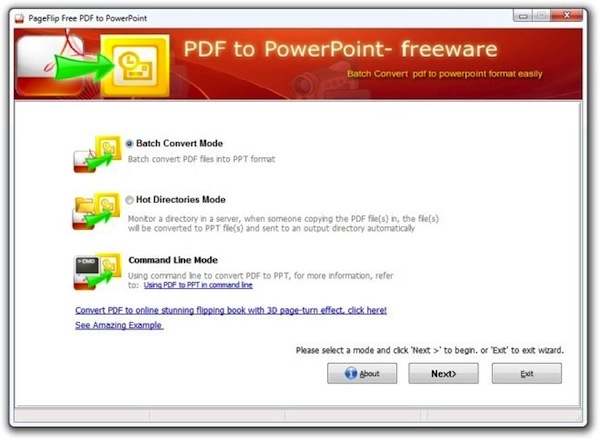
Il software, caratterizzato da una pratica ed altamente comprensibile interfaccia utente (ad inizio post è anche possibile visionarne uno screenshot illustrativo), mette a disposizione dei suoi utilizzatori tre apposite funzioni tra cui poter scegliere per poter eseguire l’operazione alla quale risulta preposto.

OpenAviToGif, creare GIF animate partendo da video in formato AVI

Per creare delle GIF animate, particolarmente utilizzate in rete durante gli anni scorsi ma apprezzate da un ampio numero di utenti anche oggigiorno, è possibile ricorrere all’utilizzo di software quali, ad esempio, GIMP o Photoshop, così come sicuramente saprà già buona parte di voi lettori di Geekissimo.

Alcuni utenti, però, potrebbero trovare complicato l’utilizzo di risorse di questo tipo per cui impiegare uno strumento ben più semplice quale OpenAviToGif potrebbe senz’altro permettere di ottenere ottimi risultati in tempi abbastanza brevi.

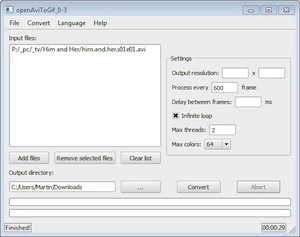
OpenAviToGif, infatti, è un software totalmente gratuito, di natura open soruce, portatile ed utilizzabile senza alcun tipo di problema su tutti i sistemi operativi Windows che, agendo mediante una semplice interfaccia utente, permette di creare GIF animate partendo da video in formato AVI, così come suggerisce lo stesso nome dell’applicativo.

Multi Clipboard Manager, gestire gli appunti copiati nella clipboard organizzandoli in categorie

Di software grazie ai quali gestire nel miglior modo possibile la clipboard dei sistemi operativi redmondiani ne abbiamo già recensiti diversi qui su Geekissimo ma coloro che, per un motivo o per un altro, si ritrovano a dover utilizzare il proprio computer come strumento di lavoro sicuramente troveranno molto utile fare la conoscenza di nuovi ed appositi applicativi adibiti, appunto, allo scopo in questione.

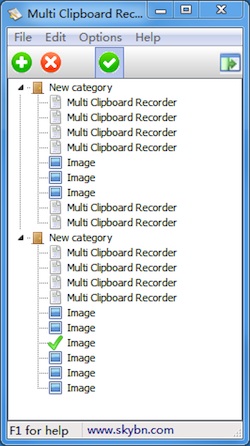
È questo il caso di Multi Clipboard Manager, un software totalmente gratuito, di natura portatile (può quindi essere impiegato senza dover effettuare alcuna installazione!) ed utilizzabile senza alcun tipo di problema su tutti i sistemi operativi Windows (sia a 32-bit sia a 64-bit) che, una volta in uso, consente di registrare le voci degli appunti organizzandole in differenti categorie che possono essere specificate dall’utente.

Il software consente di copiare negli appunti testi, URL ed immagini.

ShareX, catturare screenshot ed eseguirne immediatamente l’upload su 20 servizi web

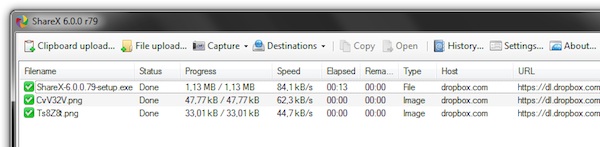
Esistono molteplici strumenti graie ai quali ottenere degli screenshot del proprio desktop ma non tutti, purtroppo, consentono anche di condividere immediatamente l’immagine ottenuta con altri utenti.

Nel caso in cui venisse avvertita un’esigenza di questo tipo l’utilizzo di un applicativo quale ShareX potrebbe quindi rivelarsi molto ma molto utile.

Di che cosa si tratta? Scopriamolo subito!

Wondershare vDownloader: scaricare video da YouTube, e non solo, in Full HD 1080p

YouTube, così come già ribadito diverse altre volte, non mette a disposizione dei suoi utenti appositi strumenti mediante cui poter effettuare il download dei video visualizzati per cui per poter eseguire l’operazione in questione risulta necessario ricorrere all’impiego di ulteriori appositi servizi online o, in alternativa, di software accessibili direttamente dal proprio desktop.

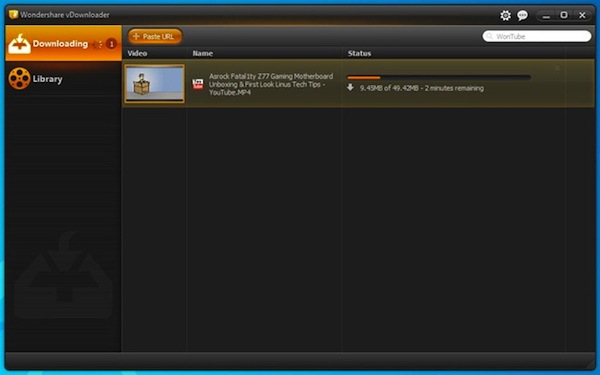
A tal proposito abbiamo avuto modo, qui su Geekissimo, di fare la conoscenza di diverse e specifiche risorse grazie alle quali effettuare il download dei video d’interesse sul PC ma ben poche, purtroppo, permettono di scaricare filmati in Full HD con risoluzione 1080p così come Wondershare vDownloader.

Photo Filter Factory, modificare, ridimensionare e convertire foto ed immagini agendo in batch

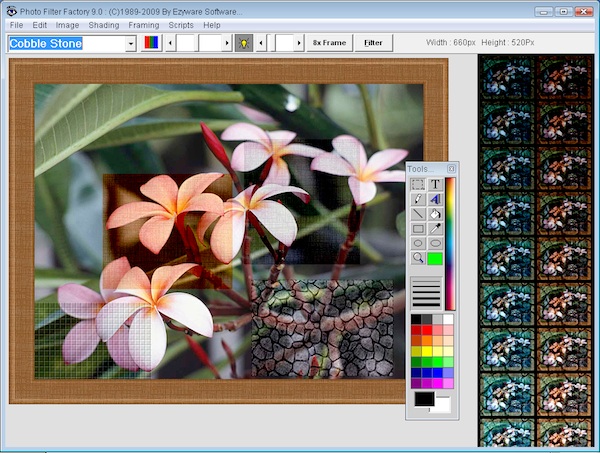
Riuscire a trovare un buon software grazie al quale agire su foto ed immagini applicandovi eventuali correzioni e, al contempo, eseguendo operazioni di conversione non è sempre così semplice così come potrebbe sembrare e nella maggior parte dei casi per eseguire entrambe le operazioni risulta necessario ricorrere all’impiego di più applicativi simultaneamente ciascuno dei quali, appunto, caratterizzato da funzionalità differenti.

Photo Filter Factory, però, permette di ovviare nel migliore dei modi ad una situazione analoga a quella appena accenata.

Conloco, scaricare ed installare software freeware e controllarne gli aggiornamenti

Chi, per svariate ragioni, si ritrova a dover formattare più e più volte il proprio computer di certo ben saprà quanto possa essere scocciante, dopo aver installato nuovamente il sistema operativo, dover procedere al download e all’installazione di tutti i software necessari e precedentemente in uso.

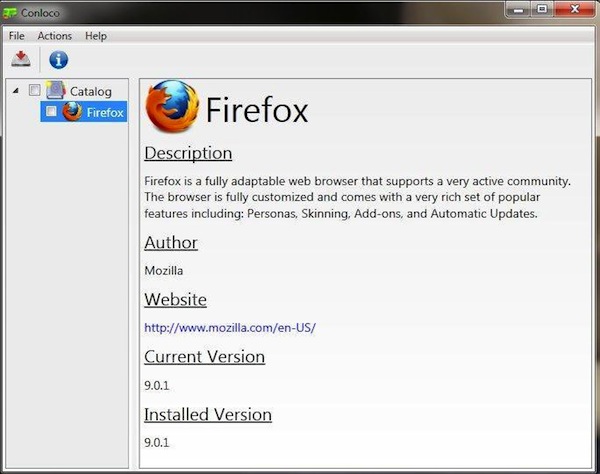
Tenendo conto di quanto appena accennato potrebbe quindi risultare decisamente ben più pratico e conveniente eseguire il download di tutti i software d’interesse ed installarli agendo direttamente mediante un’unica finestra… quella di Conloco!

Quello in questione, infatti, altro non è che un applicativo totalmente gratuito, di natura opensoruce ed utilizzabile senza alcun tipo di problema su tutti i sistemi operativi Windows che, una volta in uso, consente di monitorare tutti quelli che sono i più popolari software gratuiti attualmente presenti sulla piazza, di scaricare rapidamente quelli d’interesse e di visualizzare apposite notifiche in concomitanza della disponibilità di nuove versioni dei programmi impiegati.

Wlipper, un gestore appunti che mantiene la formattazione testuale

Chi, per un motivo o per un altro, si ritrova spesso ad avere a che fare con elementi testuali sicuramente ben saprà quanto l’utilizzo della clipboard possa rivelarsi di fondamentale importanza al fine di ottimizzare e, sopratutto, velocizzare, e non di poco, il proprio operato.

Purtroppo, così come già ribadito diverse altre volte, la clipboard degli OS redmondiani permette di memorizzare un solo elemento per volta ragion per cui ricorrere all’impiego di un gestore extra può rivelarsi molto utile in una gran varietà di circostanze.

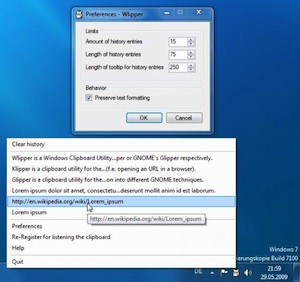
Non tutti i gestori di appunti, però, mantengono la formattazione testuale, Wlipper, invece, si!

Ma di che cosa si tratta? Scopriamolo subito!
Undela, recuperare i file cancellati dal disco rigido e da storage portatili

A tutti sarà capitato, almeno una volta, di cancellare in maniera accidentale specifici file e di averne poi avuto bisogno in un secondo momento quando, oramai, il cestino era stato svuotato.

Di default, purtroppo, i sistemi operativi redmondiani non integrano alcuna apposita funzione mediante cui poter recuperare gli eventuali elementi rimossi ma partendo dal presupposto che tutti i file rimossi dal cestino possono essere ripristinati, almeno nella maggior parte dei casi, sfruttando apposite risorse extra allora, di certo, uno strumento quale Undela potrà rivelarsi molto ma molto utile.

Undela, infatti, è un recente software, totalmente gratuito ed utilizzabile senza alcun tipo di problema non soltanto su tutti i sistemi operativi Windows (sia a 32-bit sia a 64-bit) ma, a differenza di molti altri applicativi analoghi, anche su Linux che, una volta installato, consentirà di recuperare i file cancellati dal disco rigido e da eventuali storage portatili lavorando su file system differenti, quali NTFS, NTFS5, FAT12, FAT16, FAT32 e XFS.

Il software, il cui utilizzo risulta abbastanza semplice, è inoltre in grado di mostrare l’anteprima di immagini e documenti eliminati prima di inizializzare il processo di recupero dei file, una feature questa che si rivela molto utile in tutti quei casi in cui risulti necessario accertarsi del fatto che l’elemento sul quale si è scelto di agire sia quello giusto.