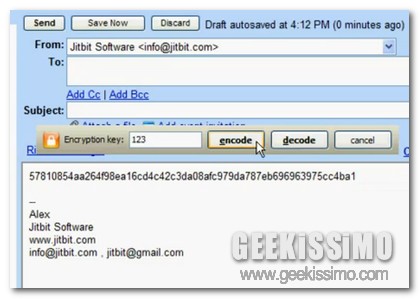
Ncode.ME, cifrare e decifrare un qualsiasi messaggio di testo utilizzando un’apposita password

Tutti coloro che, stando al PC, si ritrovano ad avere a che fare in maniera più o meno frequente con dati ed informazioni di notevole importanza che, per un motivo o per un altro, sarebbe preferibile tenere lontani da occhi e mani indiscrete, di certo sapranno quanto possa essere importante cercare di adottare appositi sistemi mediante cui salvaguardare il tutto.

Purtroppo, però, nella maggior parte dei casi, le tecniche e le risorse mediante cui proteggere dati ed informazioni di questo tipo tendono a risultare troppo macchinosi e decisamente ben poco pratici il che non invoglia certo ad utilizzarli.

In situazioni come queste ricorrere all’utilizzo di un apposito applicativo quale Ncode.ME potrebbe però risultare un’ottima soluzione alla quale attingere… scopriamo insieme perchè!

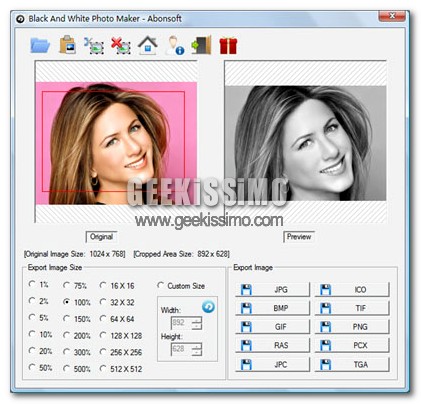
Black And White Photo Maker, applicare facilmente un effetto bianco e nero alle proprie foto

Anche i meno esperti nell’arte del fotoritocco avranno desiderato, almeno una volta nella vita, di voler personalizzare una data immagine apportandovi varie ed eventuali modifiche e, perché no, applicando anche qualche effetto particolare.

Fortunatamente, operazioni di questo tipo possono essere eseguite con estrema facilità non soltanto da coloro che sanno destreggiarsi alla perfezione tra le varie funzionalità dei software professionali di grafica ma anche da tutta quella fascia d’utenza dotata di scarsa esperienza in tal ambito e che grazie all’utilizzo di apposite risorse online e semplici applicativi gratuiti per il proprio PC riesce ad ottenere il risultato finale desiderato.

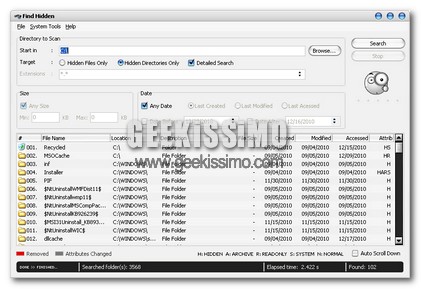
Find Hidden, ricercare facilmente e rapidamente file e cartelle nascoste del sistema

Come di certo sapranno tutti i più assidui utilizzatori degli OS di casa Redmond, molti dei file presenti in Windows, al fine di assicurarne un maggior livello di protezione da varie ed eventuali problematiche nelle quali è possibile incorrere, appaiono nascosti agli occhi dell’utente risultando visualizzabili solo ed esclusivamente previa attivazione dell’apposita opzione.

Tuttavia, in alcune circostanze, potrebbe però risultare necessario, per un motivo o per un altro, visualizzare specifici file celati dal sistema per cui, al fine di reperire tutto quanto occorre, l’utente si vede costretto a dover eseguire la classica procedura volta dopo volta il che, oltre ad andare a rallentare il proprio operato, va a configurarsi anche come una gran bella scocciatura.

Fortunatamente è però possibile far fronte ad una situazione di questo tipo ricorrendo all’utilizzo di un utile ed efficiente programmino quale lo è Find Hidden.

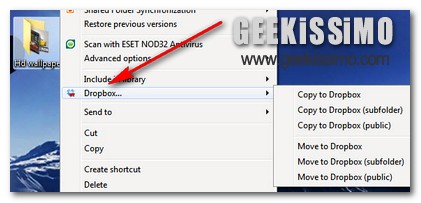
Dropbox Shell, copiare e spostare i file nella cartella di Dropbox utilizzando il menu contestuale di Windows

Oramai tutti, nessuno escluso, o quasi, conoscono Dropbox e si servono delle sue funzionalità in maniera più o meno costante in modo tale da poter archiviare i propri file ed accedervi facilmente al momento opportuno.

Tuttavia, sebbene si tratti di un servizio performante e dalle mille qualità, ad oggi, come di certo i suoi più assidui utilizzatori avranno avuto modo di constatare personalmente, Dropbox risulta però manchevole di un’opzione mediante cui aggiungere agevolmente file e cartelle alla directory principale del servizio di storage, il che, in diverse circostanze, potrebbe andare a risultare una vera e propria scomodità rallentando dunque di gran lunga l’operato dell’utente.

Purtroppo, al momento, di default, non è possibile rimediare in alcun modo alla cosa ma una valida ed efficace soluzione alternativa a tutto ciò viene però offerta da Dropbox Shell, una risorsa gratuita specifica per OS redmondiani che, sfruttando l’apposita voce che andrà ad aggiungersi al menu contestuale di Windows Explorer, consentirà di trasferire i propri file da un qualsiasi punto del sistema direttamente alla cartella di Dropbox, così come illustrato anche nell’immagine d’esempio.

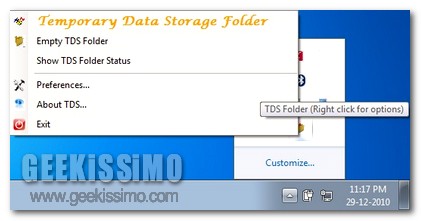
Temporary Data Storage Folder, creare una cartella temporanea ed autosvuotante nella quale includere file da archiviare per breve tempo

Tutti coloro che operano in maniera piuttosto frequentemente al PC di certo si saranno ritrovati più e più volte a salvare file e cartelle di vario tipo ed a dover cancellare il tutto in tempi piuttosto brevi, implicando dunque non soltanto la ripetizione delle medesime azioni al fine di ricercare ed eliminare tutto quanto non occorre ma, come se non bastasse, anche la perdita di tempo prezioso che potrebbe essere impiegato in tutt’altro modo.

Una situazione di questo tipo può però essere risolta senza troppi problemi ricorrendo all’utilizzo di un pratico ed efficiente strumento quale lo è Temporary Data Storage Folder.

Si tratta infatti di un programmino gratuito e tutto dedicato agli OS Windows che, una volta in uso, consentirà di creare una cartella temporanea in grado di svuotarsi automaticamente nella quale includere dati che si desidera archiviare per un periodo di tempo piuttosto limitato.

Come utilizzare emule,bittorent e tanti altri senza l’installazione sul pc [Video Tutorial]

http://www.youtube.com/watch?v=mD-iOM2X8kQ

Per usufruire di un qualsiasi software si ha la necessità di installarlo su un disco rigido; alcuni servizi online mettono a disposizione i propri server per dare la possibilità agli utenti di utilizzare determinati programmi gratuiti. E’ infatti importante ricordare che non è richiesto alcun versamento di denaro, l’unico pagamento che potrebbe essere richiesto dovrebbe essere il servizio stesso, ovvero l’utilizzo del server in questione. Sarebbe assolutamente vietato dalla legge richiedere denaro per l’utilizzo di software scaricabili gratuitamente dalla rete; parallelamente non è concesso mettere a disposizione soluzioni commerciali, anche se si dispone della licenza. Il servizio di cui stiamo parlando prende il nome di Spoon, lo ritengo essere molto interessante soprattutto per coloro che prevedono di utilizzare un determinato programma solamente una volta, come, ad esempio, emule o bittorrent per scaricare solamente un file. Vediamo come usufruire di questo servizio!

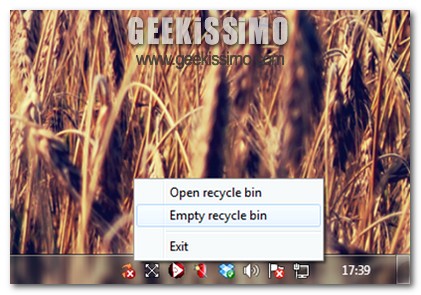
MiniBin, accedere al cestino direttamente dalla system tray

Ogni geek organizza il desktop del proprio fido PC in modo tale da potersi destreggiare tra i vari elementi posti su di esso in tutta tranquillità e, sopratutto, comodità.

C’è chi preferisce avere un desktop ricco di icone d’ogni genere, chi vuole avere a portata di mano solo ed esclusivamente ciò di cui ha necessariamente bisogno e chi, invece, sceglie di tenere completamente sgombra la propria scrivania virtuale riversando tutto quanto occorre direttamente sulla taskbar e, per meglio intenderci, nella system tray, eccezion fatta per alcuni elementi, come, ad esempio, nel caso del cestino.

Infatti, il cestino, di default, può si essere aggiunto alla barra delle applicazioni ma non direttamente accanto all’orologio di sistema, il che, se per qualcuno può risultare un fattore irrilevante, per altri, invece, appare come una vera e propria scomodità.

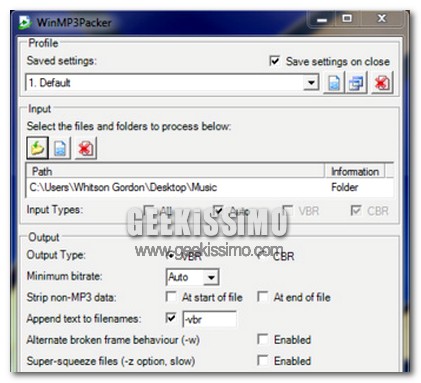
WinMp3Packer, ridurre le dimensioni dei file mp3 senza perderne la qualità originaria

Tutti i geek appassionati al mondo delle sette note avranno senz’altro avuto modo di constatare che, a lungo andare, la postazione multimediale in uso tende a riempirsi inesorabilmente di file audio e, prevalentemente, mp3, andando ad occupare, in talune circostanze, una quantità di spazio tutt’altro che indifferente.

Una situazione di questo tipo potrebbe dunque divenire piuttosto problematica lasciando ben poco spazio libero sul proprio PC e costringendo l’utente ad eliminare parte dei file, a patto, ovviamente, che non si disponga di supporti esterni o di spazio in rete in cui archiviare il tutto.

Tuttavia un altra valida soluzione a tutto ciò potrebbe però essere quella di ricorrere all’utilizzo di WinMP3Packer, un software freeware per sistemi operativi Windows in grado di ridurre drasticamente le dimensioni dei propri file mp3 in modo tale da permettere di guadagnare maggiore spazio sull’hard disk con il minimo sforzo da parte dell’utente.

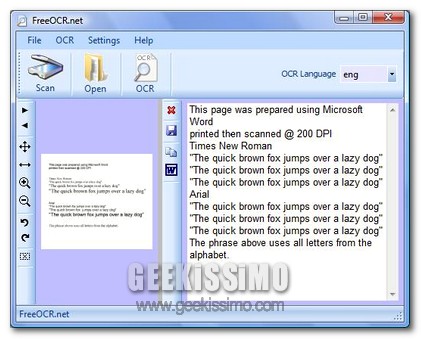
FreeOCR.net: OCR gratuito, affidabile ed a portata di desktop

In varie occasioni, qui su Geekissimo, abbiamo avuto modo di dare uno sguardo a risorse online che, sfruttando la tecnologia OCR, consentono di estrarre parti di testo da un’immagine o da un documento digitalizzato, un’operazione che, come di certo molti di voi lettori avranno avuto modo di constatare personalmente, si rileva utile in una gran varietà di circostanze, specie quando ci si ritrova ad operare in un ufficio.

Tuttavia, quest’oggi, piuttosto che prestare attenzione ad un ulteriore servizio web in grado di eseguire quanto appena accennato, diamo un’occhiata ad un efficiente e performante software freeware tutto dedicato agli OS Windows anch’esso adibito al riconoscimento ottico dei caratteri ma equipaggiato di alcune caratteristiche distintive.

Si tratta di FreeOCR.net, un programmino con supporto multilingua (italiano incluso) e dall’utilizzo estremamente semplice che, una volta entrato in azione, consentirà di convertire file PDF, TIF, BMP, JPG e PNG contenenti elementi testuali in file di testo effettivi, il tutto offrendo degli eccellenti risultati finali.

Ma cosa offre FreeOCR.net rispetto a tutte le altre risorse analoghe?

SaveGameBackup, backup e ripristino dei salvataggi dei videogames alla portata di tutti

Oramai è ufficiale, le festività natalizie sono definitivamente ed effettivamente terminate con l’arrivo dell’epifania che, così come di consueto, anche quest’anno sarà stato un ulteriore motivo per tutti i più appassionati geek per ricevere quel prodotto tech tanto desiderato, la consolle dei propri sogni o, magari, un bel videogame per il proprio PC.

Nel caso dell’ultima ipotesi, quest’oggi, per la gioia di gran parte di voi lettori di Geekissimo (o, almeno, si spera!), diamo uno sguardo ad un interessante ed utilissimo applicativo per il proprio PC che, di certo, tutti i più accaniti videogiocatori non si lasceranno sfuggire.

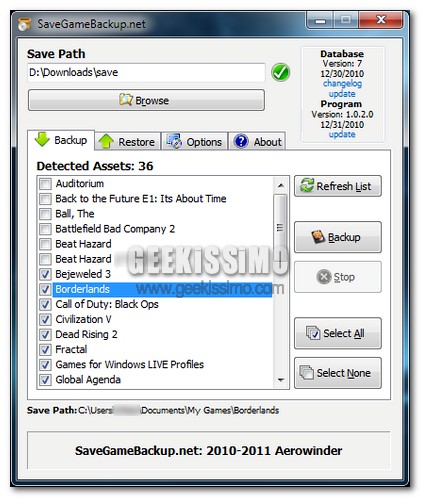
Si tratta infatti di SaveGameBackup, un software freeware specifico per OS Windows che, così com’è facile intuire dal suo stesso nome, consente di effettuare operazioni di backup, e relativo ripristino, dei salvataggi dei videogames installati sul proprio fido PC, un’operazione facilmente attuabile nel giro di qualche click e grazie alla quale sarà dunque possibile evitare di perdere ore ed ore di gioco, oltre a permettere di trasferire facilmente i propri dati da un PC all’altro.

Il programmino può contare su un database costantemente aggioranto dallo sviluppatore in modo tale da poter supportare tranquillamente tutti i più recenti titoli di gioco andando dunque incontro alle più svariate esigenze della vasta utenza.

Power Scheme Switcher, modificare automaticamente la combinazione per il risparmio energetico in base allo stato del PC

Tutti coloro che posseggono un laptop e spesso, ma non così tanto volentieri, si ritrovano a dover fare i conti con una carica della batteria in procinto di esaurirsi, di certo avranno più volte cercato di adottare varie ed eventuali tecniche mediante cui risparmiare sugli eccessivi consumi di energia evitando dunque di restare in panne in men che non si dica e, sopratutto, nei momenti in cui, per un motivo o per un altro, la cosa appare tutt’altro che consona.

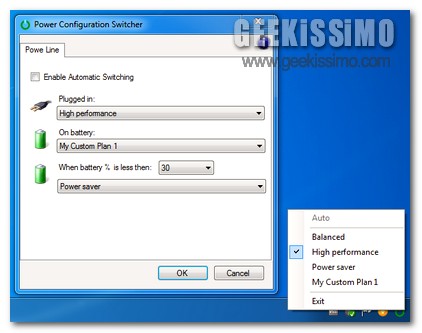
Le soluzioni possibili per far fronte ad una necessità di questo tipo sono varie e tutte più o meno valide, tuttavia, qualora foste alla ricerca di un alternativa semplice ma, al tempo stesso, efficace, allora potreste prendere in considerazione l’idea di sfruttare uno strumento quale Power Scheme Switcher.

Si tratta infatti di un programmino gratuito e specifico per Windows che, una volta applicato all’OS, consentirà di gestire le opzioni di alimentazione del sistema in modo tale da apportare eventuali modifiche in modo rapido e, sopratutto, automatico, il tutto agendo direttamente dalla system tray.

Empty Folder Remover, rimuovere facilmente le cartelle vuote presenti in Windows

Avere un PC sempre lindo, scattante ed efficiente costituisce una regola d’oro al fine di utilizzare in maniera corretta e duratura la propria postazione multimediale, il che risulta fattibile, oltre che agendo personalmente, anche sfruttando appositi software esattamente adibiti a tale scopo, come nel caso di Empty Folder Remover.

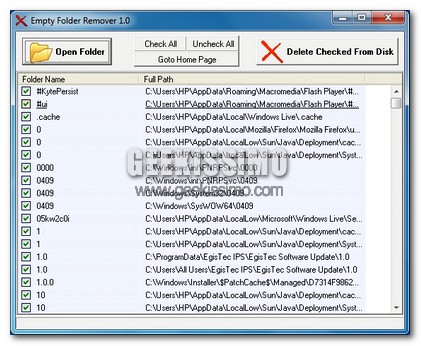
Infatti, così com’è facile intuire dal nome stesso dell’applicativo, Empty Folder Remover è un programmino del tutto gratuito e specifico per OS redmondiani che, nel giro di qualche click e senza perder troppo tempo, consentirà di rimuovere tutte le cartelle vuote presenti in Windows che, con il passare del tempo, vano inevitabilmente ad ammassarsi nei meandri del sistema.

Le cartelle vuote, infatti, altro non sono che il frutto di eventuali disinstallazioni di programmi, spostamenti di file o, in linea ben più generale, di dimenticanze da parte dell’utente.

NetLaunch, gestire l’esecuzione e l’arresto dei programmi in base alla disponibilità di una connessione ad internet

Oggi giorno la connessione al web gioca un ruolo fondamentale anche per quanto concerne l’utilizzo di molti degli applicativi disponibili sul proprio PC, per cui, in assenza di un collegamento alla rete, l’esecuzione di alcuni di essi potrebbe divenire tutt’altro che utile andando dunque ad occupare risorse che, considerando i fatti, potrebbero essere impiegate in tutt’altra maniera.

Una situazione di questo tipo va ad interessare prevalentemente tutta quella fascia d’utenza in continuo movimento che, per forza di cose, si ritrova a dover operare su di un laptop senza disporre di una connessione ad internet costante.

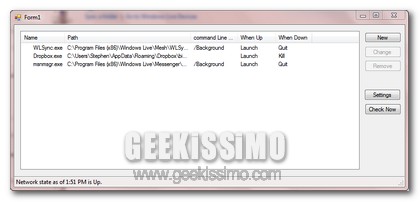
Proprio per questa ragione potrebbe dunque rivelarsi piuttosto utile disporre di un apposito strumento mediante cui gestire gli applicativi in esecuzione e non in base alla disponibilità di una rete alla quale connettersi, evitando quindi di dover agire in modo manuale (ad esempio non ha senso avviare automaticamente il client di posta elettronica in uso qualora non fosse possibile connettersi al web).

9 strumenti per rendere migliori i migliori programmi per Windows

Da bravi geek quali siete, tutti voi avrete installato sui vostri PC programmi quali CCleaner, Dropbox, Office e Messenger. Delle applicazioni validissime già di per sé ma che con l’aiuto di alcuni strumenti gratuiti, che adesso andremo a proporvi, possono migliorare e diventare ancora più utili e/o performanti.

Aprite la vostra cassetta degli attrezzi personale, sta per arrivare un carico di 9 strumenti per rendere migliori i migliori programmi per Windows che non potete assolutamente perdervi!

CCEnhancer per CCleaner

Grazie a CCEnhancer è possibile aumentare le capacità di pulitore del disco di CCleaner aggiungendo ad esso le definizioni per oltre 400 programmi. Il programma sfrutta il sistema winapp2.ini presente in CCleaner per aggiungere il supporto ai nuovi programmi e si presenta con un’interfaccia utente davvero molto semplice da utilizzare: in pratica, basta cliccare sul pulsante per scaricare le definizioni e il gioco è fatto. Download del programma qui.