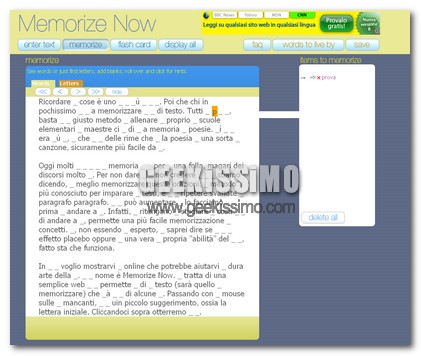
MemorizeNow, applicazione online che ci aiuterà a memorizzare dei testi

Ricordare le cose è uno dei lavori più difficili per molti. Poi che chi in pochissimo tempo riesce a memorizzare molte righe di testo. Tutti ne potrebbero essere capaci, basta solo il giusto metodo per allenare il proprio cervello.Alle scuole elementari le maestre ci imponevano di imparare a memoria delle poesie. Lì la cosa era più semplice, visto che vi erano delle rime che trasformavano la poesia in una sorta di canzone, sicuramente più facile da memorizzare.

Oggi molti di noi devono imparare a memoria dei testi per intrattenere una folla, magari dei discorsi molto lunghi. Per non dare l’impressione di non credere in quello che stiamo dicendo, sarebbe meglio memorizzare queste orazioni. Il metodo più conosciuto per imparare lunghi testi, è quello di ripetere svariate volte paragrafo paragrafo.

Google Buzz: piccoli trucchi per usarlo al meglio

Dopo aver visto insieme come spedire in esso messaggi tramite client di posta, continuiamo il nostro peregrinare – che si preannuncia lungo quanto intrigante – attraverso i trucchi e i consigli per Google Buzz, il nuovo pseudo-social network di ‘big G’ che da due giorni tiene incollati milioni di geek alle caselle di posta targate Gmail.

Oggi scopriremo come formattare il testo dei messaggi di Google Buzz, come mantenere la privacy dei propri contatti, come seguire i buzz tramite feed RSS e non solo. Buona lettura a tutti!

Formattare il testo

Forse non tutti lo sanno, ma è possibile formattare il testo dei messaggi inviati in Google Buzz, aggiungendo dei caratteri speciali prima e dopo le parole/frasi da formattare. Ecco qualche esempio.
  • *parola* = grassetto
  • _parola_ = corsivo
  • -parola- = sbarrato
  • — = lineetta

Drawspace, tantissime guide per imparare a disegnare

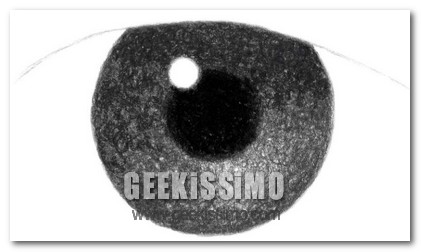
L’ho sempre pensato che si nasce con il dono del saper disegnare. Vi sono persone che senza seguire alcun corso d’arte riescono a dar vita a veri e propri capolavori, che spesso sono così realistici che ci è difficile distinguerli da una fotografia. Alle persone, che invece sono nate senza questo dono non resta altro fa fare che imparare dei trucchetti per avvicinarsi in qualche modo ai livelli più alti del disegno.

Inutile illuderci di imparare a disegnare da veri artisti ma, comunque, è possibile notare nei miglioramenti delle nostre creazioni seguendo delle regole e degli schemi. Ad esempio, per disegnare un volto, possiamo ottenere dei risultati migliori disegnando a mano leggera una struttura che successivamente seguiremo per non sbagliare nelle proporzioni e nelle posizione delle varie parti che compongono un viso.

Windows 7: taskbar, come visualizzare elenchi al posto delle anteprime (senza disabilitare Aero)

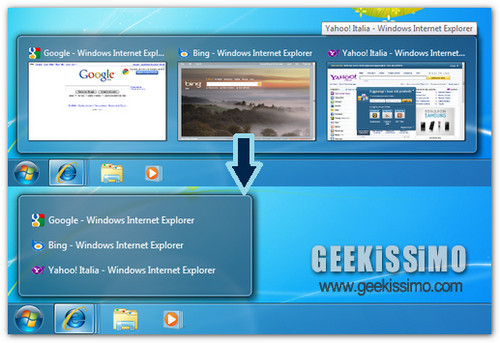
Sulla taskbar di Windows 7 ormai abbiamo detto tutto e il contrario di tutto. È bella, pratica, funzionale e le anteprime delle finestre in tempo reale sono un vero bijou… almeno fino a quando si tengono quattro/cinque finestre o schede di un determinato programma aperte.

E sì, perché selezionare la finestra giusta quando si hanno 10 e più anteprime relative allo stesso programma sullo schermo (es. 12 documenti di Word o 15 schede di Internet Explorer) non è il massimo della comodità. Sarebbe decisamente più comodo avere un elenco delle finestre aperte piuttosto che delle anteprime grafiche di queste ultime.

Anche voi siete d’accordo? Perfetto, allora rimbocchiamoci subito le maniche e andiamo a vedere come far diventare realtà questo desiderio. Per giunta, senza disabilitare i gradevoli effetti dell’interfaccia Aero. Seguiteci!

Windows 7: cosa fare quando la Raccolta foto di Windows Live è lenta

Eccoci anche oggi qui, pronti a rendere la vita un po’ meno amara a tutti gli utenti di Windows 7 che nel loro peregrinare nel mondo informatico sono incespicati in qualche problema lieve ma di apparentemente ostica risoluzione.

Ci riferiamo, per esempio, a tutti quegli utenti che utilizzano Raccolta foto di Windows Live o Visualizzatore foto di Windows per sfogliare le immagini e i video conservati sul computer e che, da un momento all’altro, si sono ritrovati a fronteggiare un drastico calo delle prestazioni di entrambi questi software.

Potrebbe essere un virus? Un programma che va in conflitto con i due visualizzatori targati Microsoft? No, nulla di tutto questo. La causa del rallentamento di Raccolta foto di Windows Live e Visualizzatore foto di Windows è – incredibile ma vero – Windows 7. O, meglio, l’utility di taratura dei colori integrata in quest’ultimo.

Windows 7: come monitorare la funzione ReadyBoost

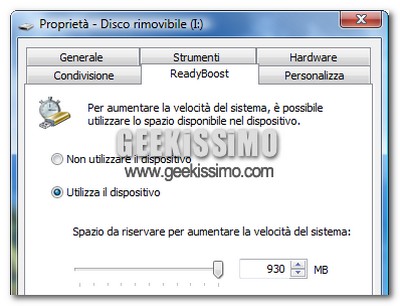
Avere una sorta di discoteca dietro il case del computer senza comprenderne il perché non è il massimo della vita, ma è proprio questo quello che accade agli utenti di Vista e Windows 7 che decidono di “sacrificare” una penna USB (e la sua lucina intermittente) sull’altare di ReadyBoost.

Come tutti voi ben saprete, ReadyBoost è una funzionalità di Windows che permette di migliorare le prestazioni del sistema – ed in particolar modo i tempi di avvio delle applicazioni – spostando parte della memoria cache dall’hard disk ai dispositivi USB o alle memory card, che consentono un accesso più rapido alle informazioni.

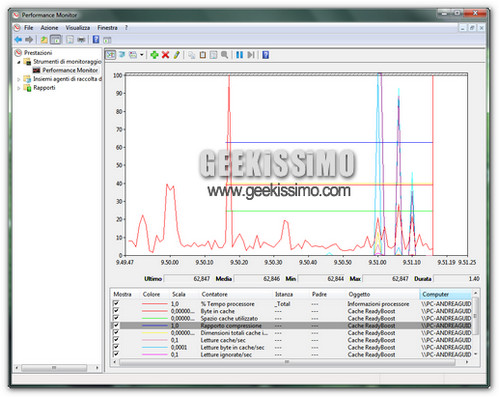
Peccato, però, che le statistiche relative a tale funzionalità, indispensabili per capire se e come quest’ultima stia funzionando, risultino nascoste nei meandri del pannello di controllo di Windows.

Occorre quindi stanarle, ed è proprio ciò che faremo con la procedura illustrata qui di seguito.

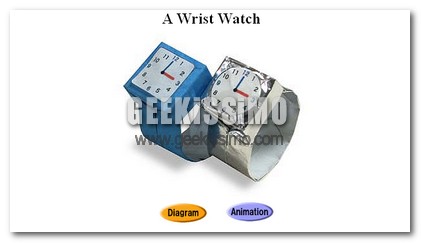
OrigamiClub, il miglior sito che potrete mai trovare sugli origami

Gli origami hanno sempre attratto la mia attenzione, fin da quando, non essendoci internet, smanettavo un po’ con i programmi della suite Microsoft Office, finendo sempre per stampare qualcosa da Publisher. E’ stato lì, che ho conosciuto cosa sono gli origami, e non vi nascondo di essere riuscito soltanto a costruire aerei.

Lì la scelta è decisamente scarsa, con istruzioni spesso ambigue e disorientanti.Oggi voglio mostrarvi uno dei migliori siti (se non il migliore) che abbia mai trovato sull’argomento. Il suo nome è Origami Club.

Windows 7: 6 trucchetti stupidi – Parte seconda

Più passano i mesi e più aumentano gli utenti che decidono di passare a Windows 7. Tra questi, molti non sono ancora veri geek e, proprio per questo, desidererebbero conoscere dei trucchetti in grado di far aumentare la loro dimestichezza con la nuova creatura di Microsoft. Ebbene, amici, noi oggi siamo qui per aiutarli.

Stiamo infatti per proporvi la seconda tranche dei nostri trucchetti stupidi per Windows 7, quelli che non richiedono grosse conoscenze tecniche ma che tornano spesso utili nell’utilizzo quotidiano del PC. Attenti che arrivano!

Allineare le icone della taskbar al centro

Con un piccolo trucco è possibile allineare al centro le icone presenti nella barra delle applicazioni di Windows 7. Ecco come fare.
  1. Creare una nuova cartella dove più si desidera, assegnandogli un nome qualsiasi;
  2. Fare click destro sulla barra delle applicazioni e togliere il segno di spunta dalla voce Blocca la barra delle applicazioni, per sbloccare la taskbar;
  3. Fare click destro sulla barra delle applicazioni e selezionare la voce Barre degli strumenti > Nuova Barra degli strumenti;
  4. Selezionare la cartella creata in precedenza e cliccare sul pulsante Selezione cartella;
  5. Trascinare con il mouse la toolbar appena comparsa (dovrebbe esserci scritto il nome della cartella selezionata all’interno) all’estrema sinistra della taskbar, prima delle icone;
  6. Fare click destro sulla toolbar appena trascinata e togliere il segno di spunta dalle voci Mostra Titolo e Mostra Testo;
  7. Spostare con il mouse l’estremità della toolbar verso destra, in modo che le icone presenti nella taskbar si allineino al centro dello schermo;
  8. Fare click destro sulla barra delle applicazioni e mettere il segno di spunta dalla voce Blocca la barra delle applicazioni, per bloccare la taskbar.
Per far tornare tutto come prima, invece, basta sbloccare la taskbar, fare click destro sulla toolbar aggiunta a quest’ultima e selezionare la voce Chiudi barra degli strumenti dal menu contestuale.

Windows Media Player 12: portiamo la vecchia barra degli strumenti in Windows 7 (senza patch)

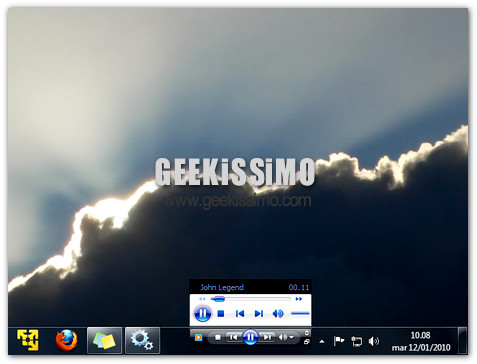
Ormai lo sanno anche i moscerini spiaccicati sul parabrezza della vostra auto. Il Windows Media Player integrato in Windows 7 ha una grave lacuna, non permette più di usufruire della comoda barra degli strumenti (con tutti i pulsanti principali e il controllo del volume) integrata nella taskbar del sistema operativo.

Una scelta sciagurata, quella di Microsoft, che ha messo subito in moto le menti astute di noi geek che a quella toolbar non vogliamo proprio rinunciarci.

Eccoci quindi pronti a suggerirvi un nuovo metodo per portare la vecchia barra degli strumenti di WMP in Windows 7, senza utilizzo di patch e meno invasivo di quello propostovi qualche mese fa. Mettetelo in pratica e non ve ne pentirete!
  1. Chiudere eventuali istanze di Windows Media Player ancora aperte;
  2. Scaricare il file wmpband.dll da qui (32 bit) o qui (64 bit);
  3. Copiare il file appena scaricato nella cartella C:\Programmi\Windows Media Player;

Windows 7 God Mode: creare collegamenti a sezioni specifiche del pannello di controllo

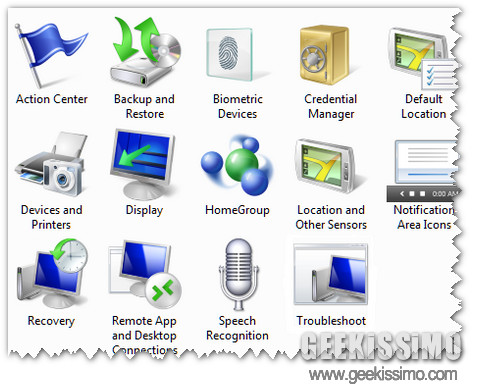
Questa settimana sarà ricordata da tutti per un avvenimento alquanto singolare verificatosi nella blogosfera mondiale. Al grido di “Pet Sematary a noi ci fa un baffo”, molti seguitissimi blog del settore tecnologico hanno trattato come nuovo un trucco per Windows che noi stessi vi segnalammo oltre una anno fa, quello relativo al pannello di controllo master – ribattezzato “God Mode” in occasione di questo suo revival – grazie al quale avere accesso a tutte le sezioni del pannello di controllo per mezzo di un pratico elenco.

A questo punto, anche noi abbiamo deciso di partecipare alla “commemorazione”. Ovviamente non proponendovi lo stesso trucco dell’altra volta, ma integrando quest’ultimo con un’interessantissima lista pubblicata da ZDNet, la quale contiene numerose “cartelle speciali” che è possibile creare per accedere alle diverse sezioni del pannello di controllo in Windows 7 e Vista.

Per chi non sapesse di cosa stiamo parlando, tutto quello che occorre fare per creare queste “cartelle magiche” è: creare una nuova cartella (dove più si desidera), rinominarla come più si preferisce (es: pannello controllo) e aggiungere al nome della cartella uno dei codici sottostanti. Divertitevi!

ATTENZIONE: queste cartelle possono essere create solo su sistemi a 32 bit e vanno create solo su macchine non di produzione (in quanto possono portare a crash di Windows).

Pannello di Controllo Completo (il vecchio trucco)

{ED7BA470-8E54-465E-825C-99712043E01C}

Centro Operativo

{BB64F8A7-BEE7-4E1A-AB8D-7D8273F7FDB6}

Backup e Ripristino

{B98A2BEA-7D42-4558-8BD1-832F41BAC6FD}

Dispositivi Biometrici

{0142e4d0-fb7a-11dc-ba4a-000ffe7ab428}

Windows 7: come cancellare le cartelle nella schermata di selezione degli sfondi

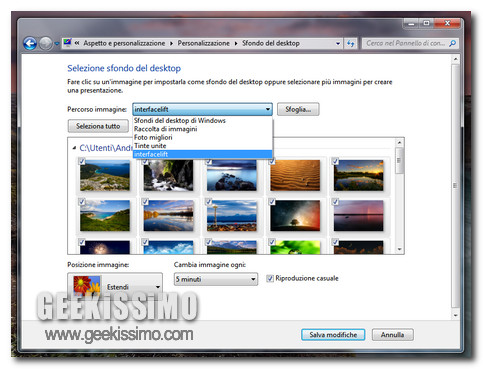
Il vostro Windows 7 non sembra ricordare le impostazioni dello slideshow adottato come sfondo del desktop? Forse nella schermata per la selezione dei wallpaper (accessibile facendo click destro sul desktop, selezionando la voce “Personalizza” dal menu contestuale e cliccando sulla voce “Sfondo del desktop” presente nella finestra che si apre) ci sono delle cartelle “doppione” che disturbano il corretto funzionamento di quest’ultimo.

Alla luce di ciò – ma non solo, visto che la procedura riguarda tutti i sistemi Microsoft da XP in su – abbiamo pensato di proporvi la procedura utile a cancellare la lista delle cartelle presenti nella schermata di selezione degli sfondi in Windows (il menu a tendina che si trova sopra l’anteprima dei wallpaper, tanto per intenderci). Trovate tutto qui sotto: praticate con cautela!
  1. Assicurarsi che la schermata per la selezione degli sfondi di Windows sia chiusa;
  2. Cliccare sull’Orb (il pulsante Start) di Windows;
  3. Digitare regedit nella barra di ricerca veloce e premere il tasto Invio, per accedere all’editor del registro di sistema;

Avira Antivir, come disabilitare la visualizzazione pubblicitaria dopo l’aggiornamento

Chi utilizza sistemi Windows sicuramente proteggerà la propria routine di navigatore web in qualche modo. E questo qualche modo il più spesso delle volte, se non sempre, è l’utilizzo di un antivirus, appropiato o no che sia.

Per il globo ce ne sono a bizzeffe ed ognuno esprime la propria preferenza. Sicuramente uno dei più utilizzati è Avira Antivir, l’antivirus gratuito che ha riscosso un enorme successo. Ciò che invece appare fastidiosa è la visualizzazione pubblicitaria in seguito all’aggiornamento che ci spinge a passare alla versione Pro.

Ma è possibile eliminare questo pop up post aggiornamento ? La risposta è, sì.

Windows 7: come cambiare la cornice delle anteprime delle immagini

Pronti a conoscere un altro segreto di Windows 7, così segreto che nemmeno Steve Ballmer lo conosce? Perfetto, allora noi la spariamo: in realtà Seven è il frutto del lavoro di un tredicenne a cui sono stati messi in mano una copia di OS X Leopard e il programma Reshacker.

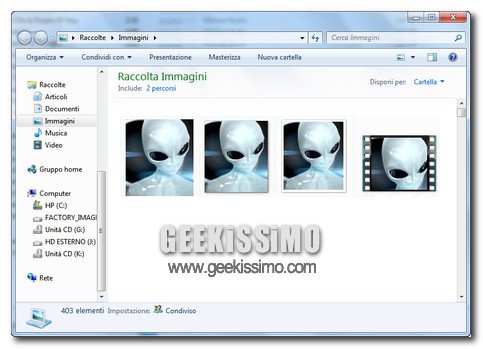
Battute per l’utenza Mac a parte (Windows 7 è un ottimo sistema operativo, l’ho ripetuto fino allo sfinimento), oggi stiamo per scoprire una simpatica funzione di Seven nascosta nei meandri del registro di sistema. Si tratta di una modifica che permette di cambiare le cornici delle anteprime delle immagini visualizzate nell’Esplora Risorse e sul desktop.

Se siete stanchi dell’ombreggiatura impostata di default e a quest’ultima preferite una cornice bianca piuttosto che una pellicola cinematografica, non dovete far altro che seguire questo semplicissimo procedimento: