Windows Vista, come inserire la cartella video nella parte destra del menu start

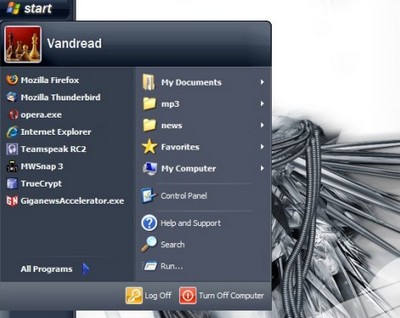
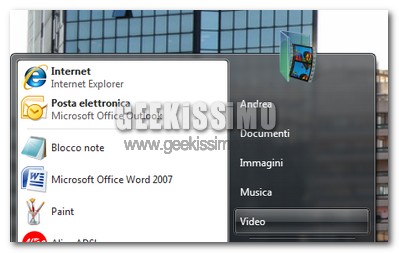
Subito dopo l’esistenza di Atlantide, le profezie Maya relative al 2012, il nome dell’assassino di JFK e la fine del pupazzo Gnappo, uno dei più grandi misteri a cui l’intera umanità tenta di dare, invano, una spiegazione, è sicuramente quello relativo all’ostinazione da parte di Microsoft nel non inserire la cartella video nella parte destra del menu start, in Windows XP così come in Windows Vista.

A questo punto, interrogarsi sulle motivazioni risulterebbe solo un’inutile perdita di tempo, ecco perché andremo direttamente al sodo, ovverosia, alla procedura che – mediante il sacrificio della spesso inutilizzata cartella dei giochi (accessibile molto più comodamente dal menu “Tutti i programmi”) – ci permetterà di inserire la cartella video nella parte destra del menu start di Windows Vista.

Tutto quello che occorre fare, è copiare il testo che segue, incollarlo nel blocco note, salvare il file come videos_sm.reg ed aprirlo tramite doppio click, dando quindi l’autorizzazione affinché vengano applicate le dovute modifiche al registro di sistema:
Come rimuovere ATI Catalyst Control Center dal menu contestuale di Windows

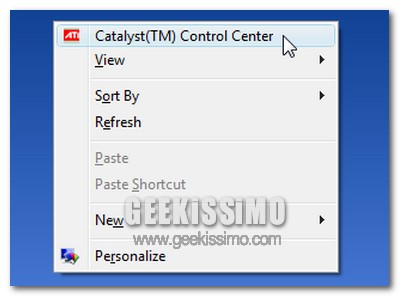
Tutti noi, possessori di computer con una scheda video ATI, lo sappiamo molto bene: una volta installati i driver relativi a queste ultime, nel menu contestuale di Windows compare un’antipaticissima voce chiamata “Catalyst(TM) Control Center”, utile quasi quanto quella Nuovo > Contatto (c’è davvero qualcuno che la usa?).

Da bravi geek, non possiamo sopportare una cosa del genere, eccoci quindi pronti a rimuovere ATI Catalyst Control Center dal menu contestuale di Windows, senza alcuna pietà. Preparate le bottiglie di champagne… l’ospite indesiderato sta per andare via!

WordPress, come escludere determinate categorie in svariate situazioni

Parafrasando il titolo di una vecchia canzone di Mario Riva, possiamo tranquillamente dire che WordPress è sempre WordPress. Quindi, eccoci nuovamente qui a proporvi qualche succulento trucchetto dedicato a questa, che è da molti considerata come la miglior piattaforma di blogging attualmente in circolazione.

Entrando più nel dettaglio, oggi vedremo insieme come escludere determinate categorie in svariate situazioni. Una mossa apparentemente secondaria, ma che può risultare pressoché vitale nella gestione quotidiana di un blog.

Pronti ad iniziare?

Eliminare una categoria dalla lista delle categorie

Che sia nella sidebar laterale, nell’archivio, o in qualsiasi altra pagina, la lista delle categorie di un blog può essere facilmente manipolata modificando i file php chiamati index, archive, search, the_loop, archives e sidebar. Per essere ancora più precisi, può essere esclusa una categoria dalla lista delle categorie, modificando il codice:

< ?php wp_list_cats(); ?>

e trasformandolo in:

< ?php wp_list_cats('exclude=4, 5'); ?>

dove “4” e “5” sono i numeri relativi alle categorie da escludere. I numeri di ogni categoria – ricordiamo – sono facilmente ottenibili nella dashboard del blog.

10 consigli per migliorare i nostri feed

Da che mondo è mondo, il geek si nutre di feed come i cavalli del fieno, ne legge in quantità industriali, decine addirittura centinaia di feed consultati ogni giorno grazie al fido Google Reader o ad altri ottimi marchingengni informatici.

Ma chi i feed li produce, dai blogger ai divulgatori incalliti, come può far sì che il suo RSS si diffonda a macchia d’olio nei reader dei lettori e che ci rimanga il più possibile? Proveremo a dare una risposta a questa domanda con pochi -ma buoni- consigli sui feed.

Come far “danzare” le immagini in ogni pagina web, al volo

Delle piccole-grandi magie che gli javascript riescono ad apportare al mondo del web, pur essendo dei geek incalliti, non smetteremo mai di stupirci.

Infatti, anche se siamo ormai abituati ai complessi, utilissimi script per Greasemonkey in Mozilla Firefox, nonché a tutti quegli script – più o meno utili – adottabili in varie piattaforme di blogging, non disprezziamo certo qualche piccolo “giochetto” effettuabile in qualsiasi browser. Così, al volo.

Ecco perché, oggi, vogliamo presentarvi un simpaticissimo metodo per far “danzare” le immagini in ogni pagina web. Non occorre alcuna estensione o browser particolare: basta solo inserire quanto segue nella barra degli indirizzi del navigatore e premere il tasto Invio:

Come rimpiazzare le voci “Musica” e “Immagini” nel menu start di Windows XP

come ben sapete, il menu start di Windows Xp è diviso in due parti. In quella sinistra compare un elenco personalizzato con le ultime applicazioni avviate, in quella destra invece ci sono le cartelle di sistema come “Documenti” “Musica” e “Immagini”, ed è riguardo queste che voglio proporvi un utile trucchetto.

Windows offre la possibilità di eliminare queste voci dall’elenco, ma non permette in alcun modo di inserire cartelle personalizzate o file (non so quanti di voi inseriscono tutti i loro file musicali nella cartella “Musica” e le foto nella cartella “Immagini”). Possiamo aggirare queste restrizioni molto semplicemente, utilizzando due script trovati su Kelly’s Korner, My Pictures e My Music.

Firefox, tutti i trucchetti per il download manager

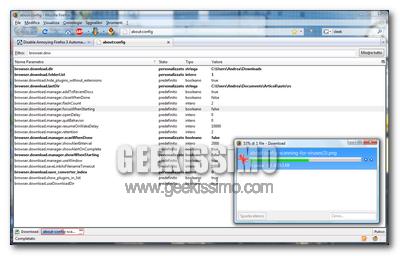
Se è vero che uno dei maggiori pregi del browser open source Firefox è rappresentato dalle sue estensioni, in grado di ampliarne le funzionalità pressoché all’infinito, è altrettanto vero che il suo pannello di controllo (quello accessibile digitando about:config nella barra degli indirizzi) è presto divenuto una sorta di paradiso per tutti i geek, il posto giusto grazie al quale personalizzare il programma di navigazione di Mozilla fin nei minimi dettagli.

Eccoci quindi pronti a proporvi molti trucchetti per il download manager, utili ad adattare quest’ultimo alle esigenze di ogni utente che ha fatto di Firefox il suo browser predefinito. Eccoli elencati:

  • Tutti i file scaricati con Firefox, vengono automaticamente aggiunti alla lista dei documenti recenti di Windows (quella accessibile dal menu satrt, per intenderci). Per non far più accadere ciò, occorre settare su false il valore della chiave browser.download.manager.addToRecentDocs.

Windows Vista, come disabilitare l’oscuramento dello schermo nei messaggi dell’UAC

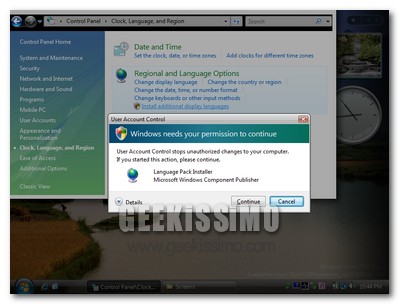
Tra le più controverse funzionalità introdotte da Microsoft in Windows Vista, figura sicuramente l’UAC (User Account Control). Per chi non avesse ancora le idee ben chiare circa l’argomento affrontato, basta dire che si tratta di quella funzione che impone al sistema di chiedere continuamente (talvolta infastidendo l’utente) il permesso relativo al compimento di determinate azioni (es: installazione di programmi, accesso a determinate aree del pannello di controllo, e così via).

Benché, come ormai molti di voi ben sapranno, sia possibile disattivare l’UAC in diversi modi, c’è un altro elemento che contraddistingue gli avvisi di quest’ultimo e che non va sottovalutato: la funzionalità desktop sicuro, che “oscura” (blocca) lo schermo ogni qualvolta Vista richiede delle conferme correlate alle operazioni da compiere.

Ebbene, se non volete privarvi della funzionalità relativa al controllo dell’account utente (comunque utile affinché non si installi facilmente sul computer del software maligno), ma al contempo odiate l’oscuramento dello schermo nei messaggi dell’UAC, non dovete far altro che seguire una delle due procedure che seguono, utili ad ottenere – in men che non si dica – il risultato sperato: la disabilitazione del desktop sicuro.

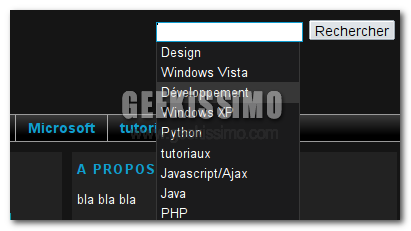
How To: creiamo un autocompletamento in Ajax nel motore di ricerca di WordPress!

FLV Converter

Geekissimo è l’impero dei Geek, e ogni Geek che si rispetti ha un proprio blog WordPress. WordPress è la piattaforma migliore e la più usata, nella creazione di Blog personali e non. E’ una delle più personalizzabili, oggi vedremo come personalizzare il tema che abbiamo impostato sul nostro blog. Nell’articolo di oggi vedremo come aggiungere un autocompletamento nel campo di ricerca del tema.

Il tutorial di oggi si dividerà in 4 parti, le quali andranno a modificare una parte diversa del tema. Il primo passo da seguire sarà quello di creare una pagina PHP, con il nome gettags.php, nella quale andremo ad inserire il seguente codice:
< ?php
if (isset($_POST['search'])) {
$search = htmlentities($_POST['search']);
} else $search ='';
$db = mysql_connect('localhost','root',''); //Don't forget to change
mysql_select_db('wp', $db); //theses parameters
$sql = "SELECT name from wp_terms WHERE name LIKE '$search%'";
$req = mysql_query($sql) or die();
echo '<ul>';
while ($data = mysql_fetch_array($req))
{
echo '<li><a href="#" onclick="selected(this.innerHTML);">'.htmlentities($data['name']).'</a></li>';
}
echo '';
mysql_close();
?></ul>

Google Chrome, come rimuovere le pubblicità dei siti web

Anche se sull’argomento andrebbero fatti dei dovuti distinguo e vari ragionamenti, più o meno importanti, sono davvero molte le persone che, abituate ad utilizzare il browser Mozilla Firefox con la funzione di rimozione pubblicità abilitata (grazie all’estensione Adblock Plus), hanno trovato intollerabile la mancanza di tale funzionalità nel nuovo Google Chrome.

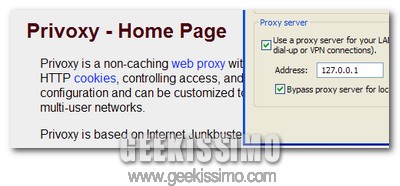
E potevamo noi, da bravi geek, starcene con le mani in mano senza trovare una soluzione anche a questo? Certo che no, quindi eccovi servita una semplicissima guida su come rimuovere le pubblicità dei siti web in Google Chrome. Basta un piccolo software gratuito (che permette di avere un proxy che filtra il tutto), qualche variazione nelle impostazioni della connessione, ed il gioco è fatto:

Hotspot Shield, accedere ad Hulu fuori dagli USA

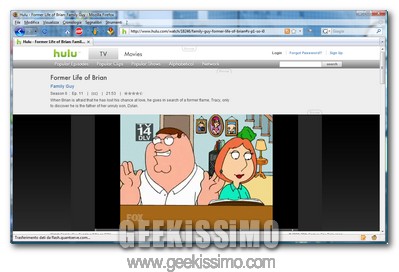
Come molti di voi ben sapranno, negli States è disponibile da ormai qualche tempo un servizio chiamato Hulu, grazie al quale è possibile vedere su richiesta, gratuitamente (salvo qualche breve spot pubblicitario) interi film, cartoni animati e serie televisive, con una qualità più che soddisfacente.

Come altri servizi simili, Hulu è ahinoi disponibile solo per gli utenti che risiedono in USA. Basta infatti provare ad accedere con qualsiasi browser/sistema dal nostro paese (o qualunque altro non sia gli Stati Uniti d’America) per ricevere un “bel” messaggio di errore che ci comunica l’indisponibilità del servizio nel territorio dal quale ci colleghiamo.

Ed allora, come risolvere questa situazione abbastanza “fastidiosa” ed accedere ad Hulu fuori dagli USA? Quasi incredibile, ma vero, senza utilizzare proxy o altri metodi lenti e macchinosi, è possibile compiere questa missione (quasi) impossibile installando un semplice software gratuito.

Microspaces, verso l’ultima frontiera del Web

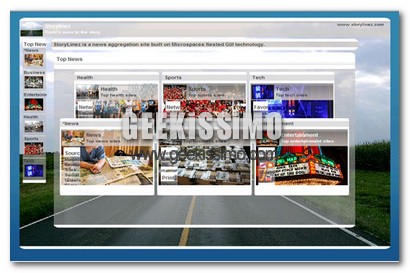
Nell’era del Web 2.0 sempre più applicazioni promettono di rendere l’esperienza web sempre più user-friendly tramite l’uso di espedienti ed interfacce desktop-based. In questo vasto panorama troviamo Microspaces -aka Nested GUIs– che promette di rendere il nostro approccio alla rete estremamente personalizzato, votato ai contenuti ma con un occhio allo stile.

Basato totalmente su Ajax e progettato da Mike Buchanan, Microspaces introduce un uso alternativo del browser, è possibile infatti organizzare le nostre pagine web preferite in un’accattivante interfaccia di tipo folder-like.

Firefox, come disabilitare la scansione antivirus automatica dei file scaricati

E’ vero, anche in campo informatico la sicurezza viene prima di qualsiasi altra cosa, ma, in circostanze particolari, qualche piccolo strappo alla regola si può fare. E’ ad esempio il caso di una funzione introdotta in Firefox 3, all’apparenza molto utile, ma nell’applicazione di tutti giorni talvolta snervante: la scansione antivirus automatica dei file scaricati.

Grazie all’enorme diffusione che hanno avuto le connessioni ad Internet ad alta velocità, sono infatti moltissimi gli utenti che (quasi) quotidianamente scaricano file di notevoli dimensioni. Demo di giochi commerciali, distribuzioni Linux, filmati e grandi collezioni di immagini sono diventati elementi all’ordine del giorno nel download manager di ogni geek, e scansionare ognuno di questi – soprattutto su macchine non recentissime – risulta una procedura alquanto lunga da portare a termine.

Ecco quindi nascere l’esigenza da parte di molte persone, sicure circa l’integrità dei file che si accingono a scaricare, di disabilitare la scansione antivirus automatica dei file scaricati nel celeberrimo browser open source. Esigenza che, come facilmente immaginabile, può essere immediatamente soddisfatta manipolando il pannello di controllo di Firefox:

Guida: Linux, come resettare le password

Le cause che portano un qualsiasi utente a dimenticare la password, utile ad accedere al sistema operativo del proprio PC, possono essere molteplici: installazione frettolosa del SO (associata magari all’inserimento di una password a casaccio), perdita di appunti ad essa relativi, vuoto di memoria, e tante altre.

Il problema, ovviamente, non affligge solo gli utenti Windows, ma anche tutti quelli che prediligono altri sistemi, ad esempio Linux, per il quale esiste una procedura estremamente semplice che consente di resettare le password. Infatti, basta avviare la propria distro in modalità singolo utente, seguendo una delle procedure che trovate qui sotto, ed il gioco è fatto. Provare per credere!