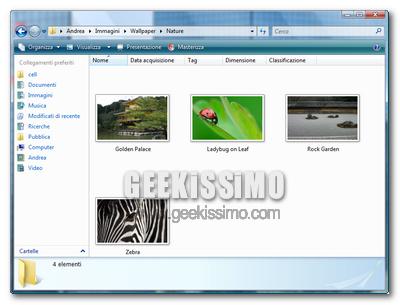
Windows Vista, come aumentare il numero massimo di cartelle con visualizzazione personalizzata

vista

Come tutti i geek non proprio definibili come di primo pelo ben sapranno, in Windows Vista, così come in Windows XP, esiste numero massimo di cartelle nelle quali è possibile adottare un tipo di visualizzazione personalizzata.

Per essere ancora più precisi, una volta superate le 5000 cartelle memorizzate, l’ultimo sistema operativo di casa Microsoft non ricorda più le impostazioni di visualizzazione di queste ultime (grandezza delle icone, abilitazione/disabilitazione di thumbnails, e così via). Ed allora, come fare a tappare quest’ennesima, fastidiosa “falla”?

Semplice: mettendo le mani nel registro di sistema! Basta quindi seguire la procedura qui sotto, per scoprire come aumentare il numero massimo di cartelle con visualizzazione personalizzata in Windows Vista:
Google Chrome, le scorciatoie da tastiera per risparmiare tantissimo tempo

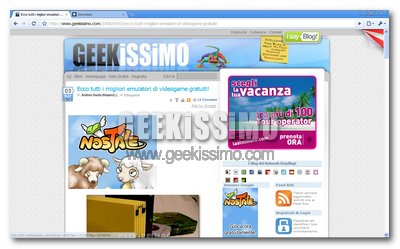
Google Chrome, il nuovo browser del gigante dei motori di ricerca, ha finalmente fatto il suo trionfale ingresso nel mercato dei browser. I tempi sono decisamente poco maturi per poter prevedere quanto quest’ultimo riuscirà a cavarsela contro rivali del calibro di Internet Explorer e Mozilla Firefox, ma una cosa è certa: come ogni prodotto targato Google, è leggero, user-friendly, e ricco di piccole/grandi funzionalità che lo rendono estremamente rapido da utilizzare.

Tra queste ultime, figura sicuramente la possibilità di accedere alle varie funzioni del programma utilizzando le scorciatoie da tastiera, utili a risparmiare tantissimo tempo. Gestione delle schede, apertura delle finestre, ricerche e gestione dei segnalibri, tutto diventa estremamente facile e veloce da richiamare. Ma adesso vediamo tutte queste hotkey di Google Chrome in dettaglio:

Windows XP, come riattivarlo velocemente dopo una reinstallazione

Per un motivo o l’altro, sono moltissimi gli utenti di Windows XP che hanno l’esigenza di reinstallare frequentemente il proprio sistema operativo. Come facilmente immaginabile, ad ogni reinstallazione, quest’ultimo va attivato partendo da zero, mediante una procedura che risulta tutt’altro che rapida o comoda. Fattore che, soprattutto per chi ha regolarmente acquistato una licenza da Microsoft, è alquanto irritante.

Proprio alla luce di tutto questo, oggi vogliamo proporvi una semplicissima guida, nella quale vedere insieme come riattivare velocemente Windows XP dopo una reinstallazione. La procedura, funziona egregiamente su qualsiasi versione del sistema, a patto che quest’ultimo venga reinstallato sulla medesima macchina (quindi se volete “evitare” la lunga attivazione su copie del sistema operativo installate su computer diversi, rispetto a quelli dove era già presente un XP regolarmente attivato, il trucchetto non funzionerà).

Ecco come procedere, per filo e per segno:

Automatizziamo il processo di download da RapidShare.

In questi mesi, i siti di FileHosting come per esempio RapidShare o MegaUpload, hanno visto un aumento spropositato di utenti. Quest’aumento ha comportato una riscrittura del regolamento, di conseguenza, il servizio ha subito dei cambiamenti. Nei mesi scorsi si era parlato di un eliminare il conto alla rovescia che precede il download.

Quest’ultimo però, è stato eliminato per alcuni giorni e dopo è riapparso sulle pagine del sito. Oggi Geekissimo, vi vuole presentare un nuovo modo per superare indenni quest’ostacolo. Grazie all’amato Firefox e al fedele amico Greasemoneky, ormai diventati inseparabili se volete portare a termine questi Trucchetti.

Come inserire i file di Microsoft Office 97-2003 nel menu per la creazione di nuovi elementi

Come da bravi geek ben saprete, con la versione 2007 della suite Microsoft Office, sono state introdotte delle nuove tipologie di file, consistenti in elementi xml compressi, non più compatibili con le versioni precedenti della medesima collezione di prodotti “made in Redmond” (a meno di plugin aggiuntivi).

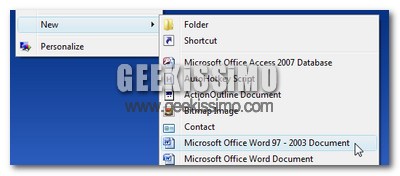
Proprio per questo, sono tantissimi gli utenti che continuano a salvare i propri file nei classici formati doc, xls e ppt (compatibili anche con le versioni più datate di Office), trovando davvero seccante il fatto che nel menu per la creazione di nuovi elementi (Click destro > Nuovo > Tipologia di file da creare) non siano presenti questi ultimi, bensì le nuove tipologie di oggetti in formato xml.

Ed allora, che ne dite di risolvere la situazione ed inserire i file di Microsoft Office 97-2003 nel menu per la creazione di nuovi elementi, mediante la creazione di qualche chiave nel registro di sistema? Detto fatto, ecco come procedere passo passo:

Video Tutorial: come cambiare l’estensione di più file contemporaneamente, senza installare programmi

Carissimi amici geek, è di nuovo tempo di video tutorial. Quella che stiamo per proporvi, è una procedura davvero elementare, ma innegabilmente utile quando si ha a che fare con una grossa mole di dati e si ha la necessità di cambiare l’estensione di più file contemporaneamente.

Purtroppo l’apposita funzione integrata in Windows permette solo di rinominare più file allo stesso tempo, ma non di cambiar loro estensione. Certo, esistono diversi ottimi software gratuiti che possono colmare egregiamente questa lacuna, ma volete mettere questo con la soddisfazione di poter compiere quest’operazione senza installare alcun programma ed in modo indiscutibilmente geek (mediante un comando dal prompt)?

Ecco allora come procedere passo passo per cambiare l’estensione di più file contemporaneamente, senza installare programmi. Di seguito le istruzioni dettagliate, qui sopra il tutorial in video.

Firefox, come memorizzare le password anche dei siti che non lo permettono

Come noto, la privacy è un argomento che sta molto a cuore a noi geek. Da cookie a referer, passando per javascript ed altre potenziali minacce, siamo sempre pronti ad agire nella direzione giusta, quella che porta alla completa blindatura di tutti i nostri dati sensibili che, in particolar modo quando si utilizzano servizi di home banking, sono più preziosi che mai.

Va però sottolineato come in qualche circostanza si esageri, ad esempio quando si è soli ad utilizzare un determinato PC e, nonostante ciò, si vieta al browser che si utilizza di ricordare le password di forum, o siti che hanno un’importanza pressoché relativa. Discorso a parte meritano invece alcuni siti web molto più importanti e delicati, come quello di Paypal (noto servizio di micropagamento utilizzato nell’e-commerce), nel quale è integrata una funzione che non permette ad alcun browser di ricordare la password per accedervi.

Ebbene, sappiate che se utilizzate Mozilla Firefox come browser, è possibile memorizzare le password anche dei siti che non lo permettono. Certo, non è proprio il massimo sotto il punto di vista della privacy, ma per puro “spirito geek” diremmo che si può tentare, reimpostando magari tutto allo stato originario dopo aver constatato il funzionamento del trucchetto.

3 funzioni di WordPress, sconosciute ma utilissime

Quasi incredibile, ma vero, come la maggior parte dei sistemi operativi e dei software che utilizziamo quotidianamente, magari da anni, anche WordPress (celeberrima piattaforma gratuita ed open source per il blogging) riesce a nascondere molto bene delle funzionalità che, una volta scoperte, risultano davvero molto utili.

Tra password segrete, suddivisioni di post in più pagine ed immagini di anteprima da associare ad ogni articolo, ce ne sono davvero delle belle da scoprire. Quindi, non attendiamo oltre e vediamo insieme 3 funzioni di WordPress, sconosciute ma utilissime. Buon divertimento!

Password segrete

Il nuovo WordPress 2.6 include tre password segrete: AUTH_KEY, SECURE_AUTH_KEY, e LOGGED_IN_KEY, utili a rendere la sessione di login molto più sicura e difficile da crackare da parte di eventuali malintenzionati. Data l’impossibilità di configurarle attraverso il pannello di controllo, occorre agire modificando il file wp-config.php del proprio blog. Aprendo quest’ultimo, è infatti possibile notare la presenza di queste tre stringhe di testo:

Ecco come difendersi da chi ripubblica i vostri Feed senza permesso

Esistono moltissimi siti web che ripubblicano i feed RSS di altri blog senza permesso, e questo può diventare un problema serio quando i feed pubblicati sono completi. Infatti parecchi motori di ricerca che s’imbattono in questi feed copiati hanno poi problemi ha trovare la vera fonte del post.

Per risolvere questo problema abbiamo due possibilità: la via legale o modificare i nostri feed RSS in modo che sia chiara la fonte. Basterà semplicemente aggiungere un collegamento all’articolo originale nel feed. Quando un motore di ricerca trova questo collegamento verrà reindirizzato alla fonte originale dell’articolo, e quindi il blogger che ripubblicava i vostri contenuti a sua insaputa collaborerà per migliorare la vostra posizione sui motori di ricerca.

Vista: Ingrandiamo o rimpiccioliamo le icone del desktop con un semplice scroll del mouse

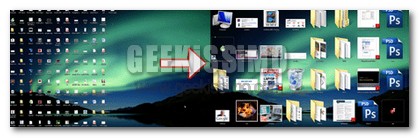
Delle volte può essere necessario ingrandire le icone sul desktop, ad esempio perché nostro nonno di 80 anni deve aggiornare il suo profilo su Facebook e non riesce a trovare l’icona per avviare Firefox.

Per ingrandire le icone del desktop, in Windows è possibile cliccando con il tasto destro su questo, scegliere tra tre dimensioni prestabilite medio, largo e quella di default “Classica”.

Specificare un orario d’accesso al pc per un determinato utente in XP

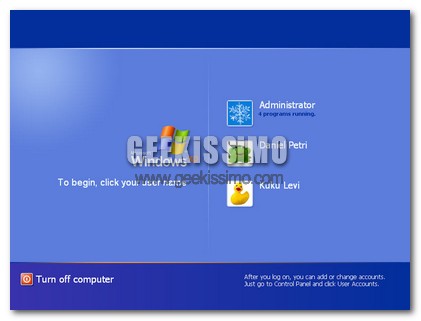
Specificare il tempo per un determinato utente di accesso al computer può essere una soluzione valida, specialmente se si vuole limitare l’accesso a dei bambini. In Vista c’è la possibilità di fare tutto ciò tramite il Parental Controls.

Molti di voi saranno sorpresi di sapere che è possibile fare la stessa cosa anche in Windows XP tramite linea di comando. Innanzitutto premiamo in contemporanea tasto WIN+R digitiamo cmd e nella console scriviamo questa riga
net user <username> /time:M-F,9AM-9PM</username>

Aggiungiamo i collegamenti ai social News sul tema del nostro blog

WordPress è sicuramente la piattaforma più utilizzata per creare blog. Ormai tutti possiedono un blog, per chi è alle prime armi, però, le modifiche al tema del blog diventano un problema. Come ben sapete i social news sono una forte fonte di traffico per il proprio sito, saper sponsorizzare al meglio l’iscrizione di un proprio articolo su uno di questi siti è forse una delle cose più complicate.

Geekissimo oggi vuole aiutare tutti i novizi a inserire al meglio i link per l’iscrizione ai social news. Oggi vedremo quali modifiche apportare al tema e quali apportare al file CSS. Nella guida di oggi noi inseriamo solo i link, volendo potete sostituire i link con delle mini immagini, raffiguranti il logo del social news.

Scorciatoie da tastiera: ecco alcune utili schede

Ogni geek che si rispetti sa sicuramente cosa sono i collegamenti da tastiera, e i più oramai utilizzano solo quelli in ogni ambito.

In effetti premere due tasti in contemporanea richiede meno tempo che non navigare con la freccia fino al bottone o al menu che vogliamo utilizzare.

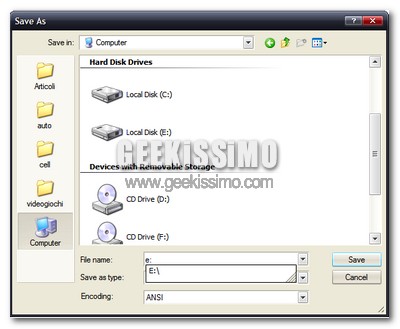
Windows XP, come abilitare/disabilitare il completamento automatico nella finestra di apertura/salvataggio file

La funzione di completamento automatico è sicuramente tra le più amate/odiate di tutti i sistemi operativi Microsoft. Per chi non avesse le idee ben chiare sull’argomento di cui parliamo, basta provare ad aprire o salvare qualsiasi file e digitare una lettera nel campo destinato al nome di quest’ultimo: quasi come per magia, Windows suggerirà in maniera automatica e – a seconda delle impostazioni adottate – completerà autonomamente l’appellativo da attribuire al file, mostrando quelli di oggetti già presenti nella cartella di destinazione (ad es: se nella cartella nella quale salvare/aprire un file c’è un’immagine chiamata “campeggio.jpg“, alla digitazione della lettera C nel campo destinato al nome del file, verrà automaticamente proposto “campeggio.jpg“, insieme ad il resto degli oggetti che hanno un appellativo che inizia con la lettera inserita).

Per chi ogni giorno ha a che fare con tantissimi file ed ha bisogno di operare nelle medesime cartelle ogni giorno, la funzione di completamento automatico spesso rappresenta una vera e propria manna dal cielo, in grado di far risparmiare molto tempo nel lavoro, mentre per gli altri la situazione potrebbe essere nettamente opposta. Ed allora, che ne dite di vedere insieme come abilitare/disabilitare il completamento automatico nella finestra di apertura/salvataggio file in Windows XP?