Come utilizzare oltre 4GB di RAM su Windows Vista a 32 bit (x86)

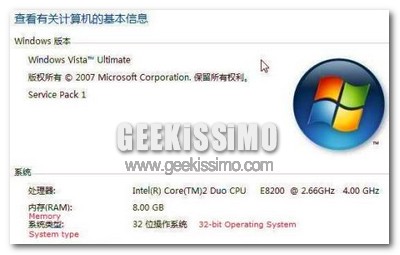
A molti potrà sembrare strano, ma la versione a 32 bit di Windows Vista (x86) non supporta una memoria RAM che ammonta complessivamente ad oltre 4 GB, cifra considerevole ma al giorno d’oggi per nulla inconsueta.

Tutto ciò, al contrario di quanti in molti possano pensare, non è una limitazione insormontabile o definitiva dovuta alle caratteristiche dell’hardware, quindi che ne dite di una delle nostre impareggiabili guide per veri geek per vedere insieme come utilizzare oltre 4GB di RAM su Windows Vista a 32 bit (x86)? Basta sostituire qualche file ed il gioco è fatto…. si comincia!

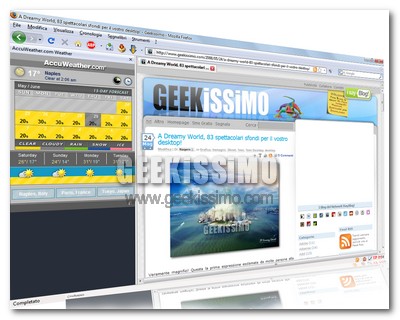
Oltre 20 strumenti da avere assolutamente nella sidebar di Firefox

Di Firefox e le sue immense potenzialità si sono ormai scritte un’infinità di pagine (sia cartacee che digitali), ma c’è un lato spesso trascurato, che in realtà permette di migliorare e velocizzare il lavoro quotidiano sul web in un modo davvero sorprendente: la sidebar laterale.

Web-mail, gestione degli impegni quotidiani, meteo, chat, strumenti per il video sharing e tanto altro, tutto è facilmente accessibile dalla sidebar di Firefox: basta salvare le pagine interessate come comuni segnalibri, aprirne le proprietà tramite click destro, mettere il segno di spunta accanto alla voce Carica questo segnalibro nella barra laterale ed il gioco è fatto.

Eccovi di conseguenza una delle nostre inimitabili liste contenente oltre 20 strumenti da avere assolutamente nella sidebar di Firefox. Buon divertimento!

Applicazioni di Google

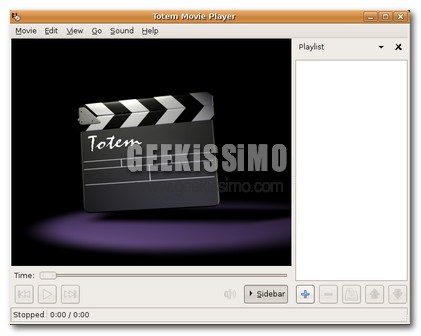
Video di Youtube direttamente da Totem

Video di Youtube direttamente da Totem

Oggi vedremo come cercare e visualizzare video direttamente dal media player Totem di Ubuntu. Con questo procedimento potremo anche visualizzare i video in alta qualità recentemente introdotti su Youtube. Per iniziare apriamo il MoviePlayer, selezioniamo Modifica-Plugins controlliamo che la voce YouTube browser sia abilitata, altrimenti abilitiamola e clicchiamo su chiudi.

Adesso selezioniamo Youtube dal box in altro a destra presente in Totem. Adesso possiamo cercare e visualizzare video da Youtube. Per visualizzarli facciamo doppio click. Se ci appare un messaggio d’errore che ci avvisa della mancanza di uno specifico plugin non abbiate paura.

Configuriamo Firefox 3 in modo da rendere Gmail il client email predefinito

Configuriamo Firefox 3 in modo da rendere Gmail il client email predefinito

Quando con Firefox clicchiamo su un link mailto si aprirà automaticamente il nostro client email di default, come può essere Outlook o Thunderbird. Personalmente è una cosa che non ho mai apprezzato in quando non utilizzo client email.

Con Firefox 3 RC1 possiamo far svolgere il compito del client email ad una applicazione webmail come Gmail o Yahoo!Mail. Per aggiungere Yahoo Mail! dobbiamo semplicemente cliccare su Strumenti – Opzioni – Scheda Applicazioni e scegliere Yahoo! Mail dalla lista alla voce mailto. Per chissà quale mistero questo è l’unico servizio webmail incluso di default. Cosi per aggiungere Gmail dovremo:

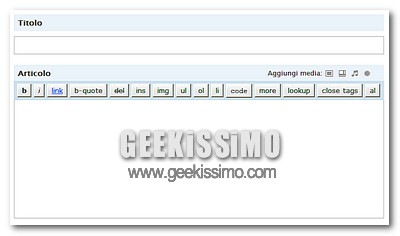
Come inserire nuovi pulsanti personalizzati nell’editor di WordPress

Ed eccoci tornati con un nuovo appuntamento con le guide utili a chi ha un blog WordPress e desidera potenziarlo in tutto e per tutto, sia per se che per i suoi lettori.

Oggi affrontiamo il tema dell’editor di WordPress che, seppur migliorato di aggiornamento in aggiornamento, ha sempre qualcosa che manca per farlo diventare veramente perfetto, ideale per chi, non amando gli editor esterni, vuole velocizzare al massimo il lavoro di scrittura on-line nel proprio blog.

Strumenti fondamentali per ottenere ciò sono sicuramente i pulsanti dell’editor che, se ben assortiti, riescono a far diventare semplicissime e velocissime anche le azioni più complicate. Ecco allora come inserire nuovi pulsanti personalizzati nell’editor di WordPress. Basta poco ed il risultato ed ottimo, provare per credere!

7 nuovi trucchetti veloci per Gmail

Gmail, un solo nome che racchiude in se una marea di possibilità e funzioni, che giorno dopo giorno non smettono mai di sorprenderci ed aumentare, talvolta in modo veramente inaspettato. Ma va sottolineato come, oltre alle funzioni nuove che il gigante dei motori di ricerca decide di tanto in tanto di regalarci, ci sono tutte quelle funzioni nascoste (a volte molto bene!) che permettono di velocizzare incredibilmente il lavoro con il noto servizio di web-mail di “big G”.

Ed allora mettiamoci subito all’opera e vediamo insieme 7 nuovi trucchetti veloci per Gmail. Si tratta di accorgimenti e funzioni molto semplici, ma che messe insieme riescono a creare un ottimo complesso di pratiche utili alla velocizzazione del rapporto quotidiano con la posta elettronica. Eccoli:

1. Effettuare una ricerca tra le mail senza accedere prima al servizio: basta scrivere nella barra degli indirizzi del proprio browser l’URL

https://mail.google.com/mail/#search/[termine 1]+[termine 2]
esempio: https://mail.google.com/mail/#search/commento+geekissimo

per essere reindirizzati direttamente ai risultati della ricerca in Gmail.

2. Selezionare molteplici mail con soli 2 click: forse non tutti lo sanno, ma basta fare click sul riquadro di selezione situato accanto ad una mail, tenere premuto il tasto Shift della tastiera e fare click sul riquadro di selezione situato accanto ad un’altra mail per selezionare tutte quelle presenti in elenco tra queste ultime.

Come ottimizzare al massimo Windows XP tramite il registro di sistema

Da bravi geek sapete benissimo il ruolo fondamentale del registro di sistema nei sistemi Windows, così come sapete alla perfezione che un qualsiasi sistema operativo (diciamo in special modo quelli made in Redmond) ha bisogno di essere ottimizzato e liberato dalle numerose impostazioni che ne impediscono uno sfruttamento al 100% per quanto concerne il campo delle prestazioni.

Ed allora che ne dite di una mega-guida per veri geek dove vedere insieme come ottimizzare al massimo Windows XP tramite il registro di sistema? Detto fatto: i trucchetti scritti in questo lungo elenco sono stati tutti testati per lungo tempo senza alcun riscontro negativo… ma ciò ovviamente non vuol dire che non dovete stare attentissimi a dove mettete le “mani” e che non dovete fare preventivamente una copia di backup del registro di sistema. Buona lettura a tutti!

Velocizzare l’avvio del sistema e delle applicazioni

Verificare le impostazioni relative alla funzione di Prefetch in:

HKEY_LOCAL_MACHINE\SYSTEM\CurrentControlSet\Control\Session Manager\Memory Management\PrefetchParameters\EnablePrefetcher

  • 0: disabilitato
  • 1: solo avvio del sistema velocizzato
  • 2: solo avvio delle applicazioni velocizzato
  • 3: velocizzato l’avvio di sistema ed applicazioni
  • Valore consigliato: 3

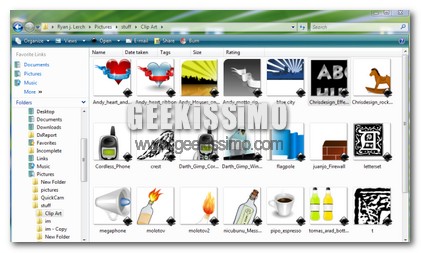
Velocizzare Explorer in Vista disabilitando le thumbnails

Velocizzare Explorer in Vista disabilitando le thumbnails

Windows Vista è un sistema operativo molto esoso in termini di richieste hardware, questo lo si può affermare senza alcun dubbio. Quindi sia che abbiamo se non abbiamo un sistema molto potente ma non vogliamo rinunciare a Windows Vista l’unica cosa da fare è quella di diminuire le richieste hardware.

Se vogliamo velocizzare di un bel po, Windows Explorer in Vista dobbiamo assolutamente disabilitare le anteprime thumbnail. Queste thumbnails non sono altro che versioni ridotte di immagini e video.

Aggiungiamo Google Reader alla nostra sidebar di Firefox

Aggiungiamo Google Reader alla nostra sidebar di Firefox

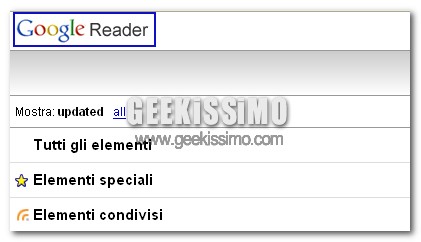
Di recente Google ha rilasciato una nuova interfaccia specifica per Google Reader specifica per iPhone, oggi voglio segnalarvi un piccolo trucchetto riguardante appunto Google Reader, ovvero come aggiungerlo alla nostra sidebar di Firefox.

La pagina standard di Google Reader è troppo grande per essere inserita in una sidebar, ecco perché sfruttando l’interfaccia del reader per iPhone inseriremo il tutto nella sidebar.

Video Tutorial: come velocizzare sensibilmente l’apertura dei file di Word ed Excel

Bisogna ammetterlo: nonostante rispetto al rivale gratuito ed open source OpenOffice risulti ancora una scheggia, l’apertura dei file con Microsoft Office 2007 non brilla molto per la sua velocità.

Basta infatti provare ad aprire un qualsiasi file di Word o Excel per rendersi conto che, la prima volta che quest’operazione viene effettuata in una determinata sessione di lavoro al PC, risulta abbastanza lunga, non esasperante ma di certo ottimizzabile.

Detto questo, da bravi geek non possiamo far altro che rimboccarci le maniche e vedere subito come velocizzare sensibilmente l’apertura dei file di Word ed Excel. Incredibile ma vero, basta l’aggiunta di qualche riga di codice nei punti giusti ed il gioco è fatto, il cambiamento si noterà sin dal primo avvio. Ecco come procedere:

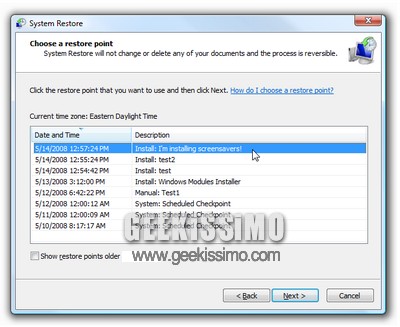
Windows XP e Vista, come creare un collegamento per la creazione di un punto di ripristino

Una delle funzioni più utili, introdotta nei sistemi Windows sin dai tempi di Windows Me (che non brillava certo per stabilità ed affidabilità), è senza ombra di dubbio quella che permette di creare ed usufruire di punti di ripristino, grazie ai quali riportare lo stato del computer ad una data specifica e risolvere eventuali problemi dovuti alle più svariate cause.

Quando non fatta in automatico dall’installazione di un programma o un aggiornamento, la creazione di un punto di ripristino in Windows Vista/XP risulta però abbastanza macchinosa ed inutilmente lunga, cosa che ogni bravo geek sopporta davvero poco. Ed allora perché non semplificare il tutto grazie ad uno script?

Basta copiare le porzioni di codice che adesso vedremo insieme, incollarle nel blocco note, salvarle con estensione .vbs ed il gioco è fatto: basterà a quel punto un doppio click sullo script creato per creare automaticamente un nuovo punto di ripristino.

Come bloccare l’installazione di Windows XP SP3 e Windows Vista SP1

Molti utenti Windows hanno incontrato problemi durante e in seguito all’installazione dei due service pack da poco rilasciati per Windows Vista (SP1) e Windows Xp (SP3).
Entrambi gli SP verranno automaticamente installati entro quest’anno in quei computer che hanno attivo l’aggiornamento automatico, e questo può rivelarsi un inconveniente non di poco conto ad esempio per i computer che fanno parte di una rete aziendale e che non possono smettere di lavorare per problemi di incompatibilità con gli aggiornamenti.

Una soluzione, anche abbastanza ovvia, sembrerebbe essere la disattivazione degli aggiornamenti automatici, tuttavia molti utenti più esperti preferiscono utilizzare un altro modo, che elimina definitivamente la possibilità che il Service Pack venga installato sul computer.
Si tratta di aggiungere una chiave all’interno del registro di sistema in grado di prevenire l’installazione delWindows XP Service Pack 3” e “Windows Vista Service Pack 1” per 12 mesi, un procedimento che richiede pochi secondi e mette al sicuro per un anno.

6 trucchi per aumentare il traffico del proprio blog.

Uno dei principali problemi che affligge un Blogger alle prime armi è sicuramente il traffico generato dal proprio Blog. Sappiamo tutti che più alto è il traffico generato dal sito, più sono le visite. Sicuramente vedere quel numero delle visite, un giorno salire e l’altro scendere non è sicuramente una bella cosa, sopratutto per chi dedica molto tempo al proprio blog.

Oggi vi voglio presentare una lista di 6 utili consigli per aumentare il traffico o meglio le visite, del vostro blog. Iniziamo ora con la lista.

Consiglio 1 – Iscrivere il sito a Technorati: sicuramente uno dei modi per farsi pubblicità gratis è Technorati. Una volta iscritti su questo motore, avrete una maggiore visibilità a livello mondiale.

Trucchetto per Firefox: effettuare le ricerche in pochi secondi utilizzando le Smart Keywords

Vi abbiamo già mostrato moltissimi trucchi per velocizzare la navigazione con Firefox, ma all’elenco manca quello relativo alle cosiddette “Smart Keywords“, a mio parere uno dei più utili e funzionali.
Si tratta di un modo rapidissimo per effettuare la ricerca in qualsiasi sito web, ed è una valida alternativa alle comode ma ingombranti Toolbar.

Praticamente si associa ad un campo di ricerca un valore, che viene salvato tra i segnalibri.
Inserendo questo valore all’interno della barra degli indirizzi, seguito dalle parole chiave da usare, si aprirà automaticamente la pagina con i risultati della ricerca.
IAd esempio, assegnando il valore “go” al campo di ricerca di google.com, digitando nella barra degli indirizzi “go geekissimo” vi appariranno tutti i risultati trovati da Google per la keyword “geekissimo”.