Le scorciatoie da tastiera per Microsoft Word per risparmiare tantissimo tempo

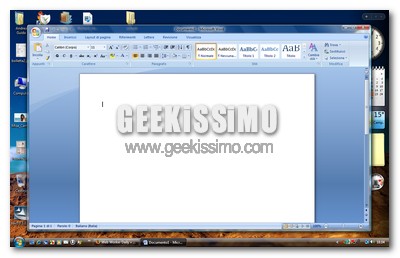
Nonostante la crescente diffusione di valide alternative gratuite quali OpenOffice.org o AbiWord, molti di noi continuano ad utilizzare come strumento software preferito per la redazione di documenti e lettere Microsoft Word contenuto nel pacchetto Office.

E allora che ne dite di vedere insieme le scorciatoie da tastiera per Microsoft Word per risparmiare tantissimo tempo? Detto fatto, eccovele:

  • Incollare la formattazione: volete applicare colori, caratteri di scrittura, stili ed altre formattazioni contenute in un determinato documento in un altro? Nulla di più semplice: basta copiare il testo formattato tramite la combinazione di tasti Ctrl+Shift+C ed incollarlo con Ctrl+Shift+V.
  • Riportare indietro il cursore: per riportare il cursore di scrittura in un punto precedente rispetto a quello corrente, non occorre muovere il mouse, bensì basta utilizzare la combinazione di tasti Shift+F5.
  • Selezionare un documento intero: per selezionare un intero documento, non basta far altro che utilizzare la combinazione di tasti Ctrl+5 (del tastierino numerico).

Come ricevere i messaggi di posta elettronica con linea di comando direttamente sul proprio Pc

In mezzo ai tanti servizi e software per la ricezione della posta, che propongono ogni giorno nuove soluzioni sempre più innovative e complesse, passano inosservati alcuni programmini meno blasonati ma altrettanto utili e funzionali.
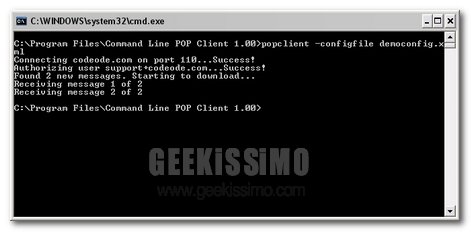
Parlo in questo caso di Command Line POP Client, un software leggero e di semplice utilizzo grazie al quale poter ricevere la posta in un modo tutto nuovo, direttamente sul nostro pc. Utilissimo se non abbiamo poteri da admin nel nostro pc e magari abbiamo limitazioni al browser o al nostro client di posta elettronica.

Command Line POP Client è un utility che come detto prima consente di ricevere la posta elettronica in una cartella sul proprio computer, agendo da linea di comando, ed è di grande utilità nel caso si voglia avere una copia di backup della posta in arrivo.
La ricezione supporta il protocollo POP3 e tutti i dati relativi alla configurazione dell’account da cui prelevare le mail sono definiti in un file XML, vediamo nel dettaglio come configurare il tutto.

pop-cmd-email.jpg

Troppo occupato per chattare? Imposta il tuo stato su Gtalk come “Assente”

Mi è sempre piaciuto Gtalk proprio per la sua semplicità, l’unica pecca che ha è il fatto di non poter settare il proprio stato come “invisibile” o “Assente” quando si desidera loggare senza farlo sapere ai propri contatti o semplicemente quando si è troppo impegnati per chattare.

Lo stato “Assente” viene impostato automaticamente dopo 10 minuti di assenza dal computer, ma al minimo movimento del mouse o premendo qualsiasi tasto, la lucina di fianco al nome diventa di nuovo verde e tutti i nostri contatti sanno che siamo ritornati nuovamente online.
Ma se si ha troppo da fare e non si vuole perdere tempo in chat?

Trucchetto per Firefox: Navigare avanti/indietro nelle pagine in modo rapido

Trucchetto per Firefox: Navigare avanti/indietro nelle pagine in modo rapido

Eccovi un altro trucchetto per Firefox, di quelli che fanno risparmiare un pò di tempo, sperando che abbia lo stesso successo dei precedenti. Quando vogliamo tornare in una pagina precedente oppure vogliamo andare avanti, tutti noi ci catapultiamo sul mouse, ma non tutti sanno che esistono alcuni metodi alternativi dalla tastiera.

Il primo consiste nel premere il tasto ALT e la freccetta sinistra se si vuole tornare alla pagina precedente, e ALT più la freccetta destra se invece vogliamo andare a quella successiva.

Windows Vista e l’aggiornamento killer KB937287, come risolvere il problema dei riavvii continui

Purtroppo Microsoft non è nuova a regalare ai propri utenti esperienze traumatiche dovute al non corretto funzionamento di, più o meno importanti, aggiornamenti per il sistema operativo.

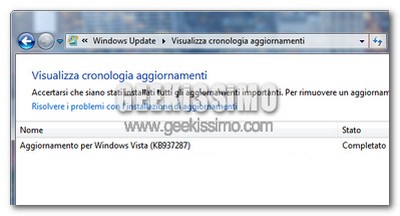
Ultimo, esemplare caso, in ordine cronologico, è sicuramente quello dell’aggiornamento killer KB937287 per Windows Vista (reso disponibile qualche giorno fa). Dopo averlo installato, infatti, parecchi utenti hanno riscontrato un “lieve problemino”: l’impossibilità di accedere al sistema a causa di continui riavvii!

Per farla breve, a riavvio del sistema effettuato dopo l’installazione del KB937287, Prima della consueta schermata di login che consente l’accesso al sistema, viene mostrato un messaggio in cui Windows avverte l’utente che è in fase di completamento il passaggio 3 su 3 allo 0% dell’installazione dell’aggiornamento appena effettuato… ma poi, dopo qualche secondo di “rimuginamento” della CPU, il computer senza alcun motivo si riavvia per poi ripresentarsi con la stessa, identica schermata (e riavvio) all’infinito.

In giro per il web, si leggono soluzioni drastiche quanto disastrose per risolvere questo problema: dal ripristino del sistema alla formattazione, passando per il danneggiamento del file system, se ne sentono davvero di tutte i colori, quando in realtà basta cancellare un file e 3, piccole, chiavi di registro!

Proprio così, bastano cinque minuti e quello che potrebbe sembrare un ostacolo insormontabile diventa un giochetto da ragazzi, ecco come risolvere il problema dei riavvii continui dovuti all’aggiornamento killer KB937287 per Windows Vista:

Come scoprire se qualcuno accede senza permesso alla nostra casella di posta elettronica

Con gli attuali, immensi, ottimi servizi come Gmail, le nostre caselle di posta elettronica sono diventate ancora più preziose rispetto a quanto non lo fossero già qualche anno fa.

Infatti da informazioni bancarie a dati di login, passando per numeri di carta di credito ed altre informazioni più che sensibili, le e-mail sono uno dei mezzi più esposti al rischio spioni che, si sa, molto spesso hanno intenzioni tutt’altro che amichevoli nei nostri confronti.

E allora come fare a difenderci da questa serissima minaccia gratuitamente e scoprire se qualcuno accede senza permesso alla nostra casella di posta elettronica? Semplice, basta una registrazione, un file di testo ed il gioco è fatto. Provare per credere:

  1. Registrarsi gratuitamente a OneStatFree (immettendo anche nome ed URL di fantasia).
  2. Ad e-mail di conferma ricevuta, salvare sul computer l’allegato chiamato OneStatScript.txt e cancellare il messaggio (appuntando in precedenza i dati per effettuare poi il login a OneStatFree).

Come convertire le immagini in vari formati dal menu contestuale di Windows grazie ad IrfanView

Se anche voi, proprio come il sottoscritto, utilizzate ed amate il programma gratuito IrfanView, utile a visualizzare e modificare velocemente ogni tipo di immagine, non potete proprio perdervi il trucchetto che stiamo per presentarvi.

Avete presente la trafila che bisogna fare per convertire tra loro i vari formati di file grafici con questo software? Aprire il file, selezionare la voce Salva con nome dal menu, impostare il livello di qualità e le altre opzioni, e poi, finalmente si può effettuare il salvataggio dell’immagine nel nuovo formato desiderato.

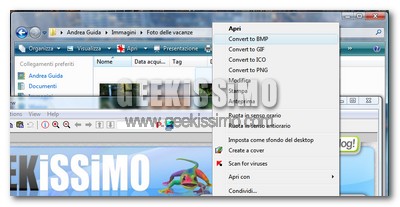
Decisamente troppi passaggi per chi deve compiere quest’operazione molto spesso. E allora che ne dite di semplificare il tutto grazie ad un trucchetto per convertire le immagini in vari formati dal menu contestuale di Windows grazie ad IrfanView? Bene, allora ecco come fare:

Serie TV e Film immediatamente disponibili, come aggiungere sottotitoli ai servizi di video streaming ad alta qualità

Se siete appassionati dele serie televisive, allora saprete sicuramente che tutte quelle puntate che vengono ora proiettate in Italia sono passate sugli schermi televisivi americani un bel po’ di tempo fa, e di conseguenza le puntate che sono trasmesse ora in America arriveranno in Italia tra molto tempo.

L’unica soluzione per gustare le puntate e rimanere al passo con gli U.S.A. è affidarsi ai servizi web di streaming video quali Stage6 o QuickSilverScreen, che ripropongono online gratuitamente tutte le puntate delle serie TV più seguite.
Resta il problema che questi video non sono doppiati in italiano, e i più recenti sono addirittura sprovvisti di sottotitoli.
Per ovviare a questo problema, vediamo come inserire sottotitoli in italiano a servizi di streaming video online:

2 metodi per chiudere explorer.exe in Windows Vista

end process windows

Noi geeks siamo smanettoni, senza ombra di dubbio. Quanti di noi non stanno li a perdere tempo cercando la modifica migliore da fare al registro di sistema? O quanti installano tool su tool che promettono di ottimizzare le prestazioni del pc? Penso che la risposta a queste domande sia molti di noi. Ma la "scocciatura" più grande, almeno per me, è dover ogni volta riavviare il PC per vedere l’effetto delle nuove modifiche.

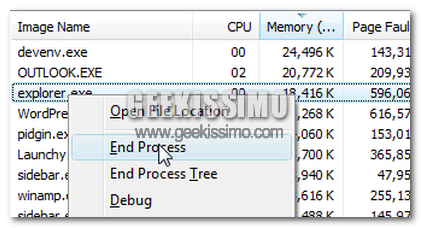
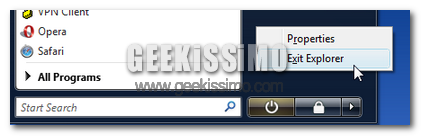
Vista ci promette due metodi alternativi che ci faranno risparmiare molto tempo, in quanto basta teoricamente stoppare il processo explorer.exe. Il primo metodo consiste nell’aprire il menu Start e di tenere premuti i tasti CTRL+Shift, clicchiamo con il tasto destro su un area libera del menu, e potremo vedere una nuova opzione chiamata Esci da Explorer (Traduzione personale comunque basatevi con l’immagine di sotto).
2 metodi per chiudere explorer.exe in Windows Vista

Tutti i segreti per la ricerca dei messaggi in Gmail

Così come tutti gli altri ottimi servizi forniti da “big G”, anche Gmail riesce sempre a nascondere funzionalità molto utili che talvolta riescono a sfuggire anche ai veri geek.

Proprio per questo, oggi vi vogliamo segnalare tutti i segreti per la ricerca dei messaggi in Gmail, una funzione così semplice ma potente in modo quasi inimmaginabile. Buona lettura a tutti!

  1. Utilizzare le parentesi per cercare parole esatte: se si sono scritte centinaia di e-mail in cui si parla di Windows, ma si vogliono cercare solo quelle che parlano di Vista, è possibile effettuare una ricerca del tipo Windows (Vista). E’ possibile inoltre ricercare più termini in parentesi contemporaneamente (ogni parola in delle parentesi a sé) ed utilizzare la variabile OR, vale a dire che si ricerca un termine o un altro, ad esempio: Windows (Vista OR XP).
  2. Ricercare esclusivamente messaggi inviati da un determinato indirizzo e-mail immettendolo nella barra di ricerca (ad esempio: [email protected]).

Come inserire DreamScene in tutte le versioni di Windows Vista

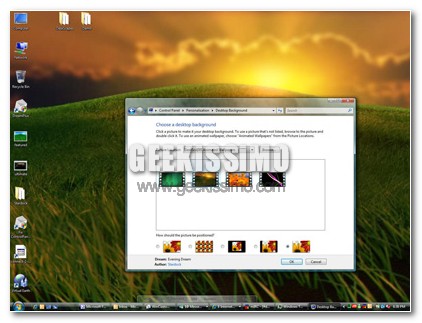
Windows Vista Ultimate, seppure costi qualcosina in più rispetto alle altre versioni, introduce diverse funzionalità come applicazioni di podcasting, programmi di ottimizzazione hardware, codec integrati per guardare i DVD video, e soprattutto DreamScene.
Per chi non la conoscesse, DreamScene è un utility che consente di impostare video ed animazioni come sfondo del desktop.

Ebbene, oggi vogliamo parlarvi di come, grazie ad una Patch, si possa usufruire di questa nuova tecnologia DreamScene in tutte le versioni di Windows Vista (Home Basic, Home Premium, Business, Enterprise e Starter)
Prima di cominciare, effettuate per sicurezza un backup del sistema o create un punto di ripristino, in modo da non avere problemi nel caso qualcosa dovesse andare storto.

Windows, come personalizzare le informazioni contenute nei tooltip

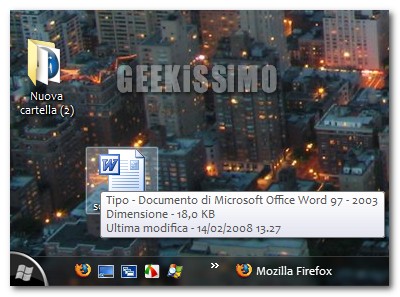
Uno dei modi più semplici e veloci che si hanno su Windows (ma non solo) per sapere qualche dettaglio “al volo” su file e programmi, sono sicuramente i tooltip (vale a dire quei piccoli riquadri che compaiono quando ci si sofferma con il puntatore del mouse su di un file o un programma).

Le informazioni contenute in questi tooltip sono moltissime: dalla data di creazione a quella dell’ultima modifica fatta, passando per la tipologia di file, l’autore dello stesso, le dimensioni e tanto altro.

Che ne dite di personalizzare a seconda delle vostre esigenze le informazioni contenute in questi utilissimi riquadri? Bene, allora ecco come procedere passo passo:

  1. Andare in Start > Esegui…, digitare regedit e premere il tasto Invio della tastiera.
  2. Recarsi nella chiave HKEY_CLASSES_ROOT\*
  3. Notare la stringa InfoTip, contenente dei valori messi in questo modo: valore1;valore2;valore3. Quei valori corrispondono alle informazioni contenute nei tooltip, più precisamente: