Un testo di esempio automatico in Word

Word

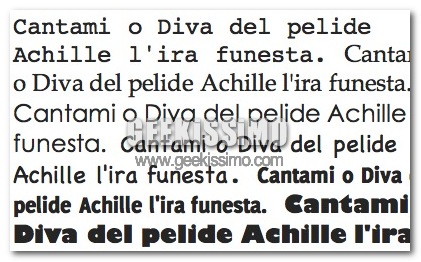
Quante volte, nel progettare una pagina su Word, abbiamo avuto bisogno di inserire del testo di prova, per vedere se gli stili venivano applicati correttamente o solamente per cercare di capire se la grafica creata potesse essere accattivante?

Nel cercare il testo di prova o ci affidavamo al classico testo di prova “Lorem ipsum dolor sit amet…” oppure magari prendevamo il testo di un articolo di giornale o di un blog. In realtà c’è un “trucco” su Word per fare apparire del testo di prova. Vediamolo insieme.
Geekissimo Tv: i migliori video settimanali di Dissacration #10

Nuova puntata settimanale con la Tv più virale d’Italia, grazie ai video più belli della settimana by Dissacration.
In questo nuovo episodio troviamo 6 video virali: un Jimi Hendrix Art fatto con dei cerini, il meglio di Luca Giurato, uno squalo che salta come un delfino dall’acqua con la preda in bocca, Antonella Clerici, un incredibile scherzo ad un amico con la mazza fionda e un rossetto e un esecuzione amonica beatbox.

Videotutorial su come modificare la scritta sul pulsante Start in Windows Xp

In questo video, potrete vedere come è possibile personalizzare il bottone “Start” di Windows Xp. La modifica è semplicissima da fare ecco i punti che dovete seguire se non capite l’inglese:
  1. Scaricare il software gratuito Resurce Hacker
  2. Lanciatelo e aprite il file c:\windows\explorer.exe
  3. Andate alla stringa STRING TABLE e scegliete cartella 37 –> 1044
  4. Al posto di “start” immettete la parola che volete visualizzare sul pulsante, massimo 5 caratteri.
  5. Cliccate su “Compile” (sopra a destra)
  6. Salvate il file con “Salva con nome” e scrivete “explorerhack.exe”.
  7. A questo punto chiudiamo il programma e andiamo in Start -> Esegui – Regedit.
  8. Seguite il percorso: HKEY_LOCAL_MACHINE\ SOFTWARE\ Microsoft\ Windows NT\ CurrentVersion\ Winlogon
  9. Nella voce “Shell” cambiamo il file explorer.exe nel file explorer creato con Resorce Hacker (explorerhack.exe)

Video su come scassinare un lucchetto

E’ da quando sono piccolo che mi sarebbe piaciuto capire come fanno i ladri a scassinare cassaforti, lucchetti o porte. Ovviamente non perchè volevo diventare un ladro, ma per la curiosità che mi ha sempre contraddistinto in ogni cosa che facevo.

In questo video, un ragazzo americano spiega come scassinare un lucchetto, spiegando anche gli attrezzi che servono per lo scopo. Ovviamente è solo un video dimostrativo, potrebbe essere utile se perdete la chiave della catena della bicicletta o del motorino. Gli attrezzi che vi servono sono solo una grappetta e un clip che potete ricavare da una penna, sarebbe la parte metallica che serve per aggrappare una penna a un taschino o da qualsiasi altra parte.

Video su come costruire un’aria condizionata USB!

Le vacanze sono finite per quasi tutto ok, ma il caldo? A parte qualche ventata sporadica, stare davanti al computer con questo calore è terribile e allora ecco che grazie alla segnalazione di Pizzicone, potrete costruirvi un aria condizionata USB!

Si avete capito bene geeks fai-da-te, guardate bene il video e anche voi potrete costruirvela con pochissimi euro. Il meccanismo è rudimentale, ma funzionante a tutti gli effetti.

Trucco per resettare la memoria del pc e aumentare le prestazioni con un click

Pulisci memoria

Vi è mai capitato di essere costretti a riavviare il pc, a causa di grossi rallentamenti?
Se la risposta è si, saprete certamente che questa è una cosa a dir poco irritante, soprattutto se lavoriamo con il computer.

Oggi, noi di Geekissimo, vi vogliamo proporre una semplicissima guida, che ci illustra come resettare la memoria, e aumentare le prestazioni, con un semplice click!
Si, avete letto bene: per uscire da brutte situazioni, non dovremo più chiudere la sessione di Windows, ma cliccare un collegamento che andremo poi a creare sul desktop!
Pensate che comodità!

Vediamo insieme come procedere:
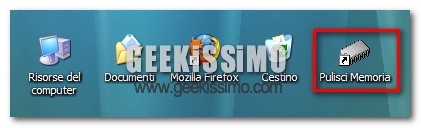
  • Per prima cosa, creiamo un nuovo collegamento (Click destro > Nuovo > Collegamento) sul desktop.
  • Ora, inseriamo il seguente stringa:”%windir%\system32\rundll32.exe advapi32.dll,ProcessIdleTasks” (senza virgolette), e sostituiamo”%windir%” con il percorso della cartella Windows (in genere C:/WINDOWS).
  • Diamo un nome al collegamento del tipo “Pulisci Memoria“.
  • Testiamo il funzionamento del tutto.

Video: 2 trucchi divertenti su come intrattenere gli amici a tavola

Il solito Pizzicone, re dei video virali, mi segnala questo simpatico video. Si tratta di 2 simpatici trucchi da fare a tavola con gli amici mentre attendiamo da mangiare. Il primo trucco è molto scenografico, facendo leva con 2 stuzzicadenti si incastrano 2 forchette e restano in equilibrio sulle punte degli stuzzicadenti stessi. Nel secondo invece vedrete il pezzo di carta che contiene una cannuccia muoversi come un verme.

Come recuperare tutte l’energie in 20 minuti? Chiudi gli occhi e rilassati, ci pensa 20 Minute Nap

Funzionerà? Questa è stata la prima cosa che mi sono chiesto, ed effettivamente mi sono sentito più carico dopo aver “staccato” e provato il nuovo servizio messo online da 20 Minute Nap.

Se siete stressati, stanchi e avete bisogno di recuperare le vostre energie, prendetevi una pausa e andate nel sito e provatelo anche voi, questi sono i 5 punti essenziali per il recupero delle vostre forze:
  1. Accendete le vostre casse
  2. Premete play
  3. Chiudete gli occhi
  4. Rilassatevi per 20 minuti ascoltando musica garantita da Nap
  5. Alzatevi e starete bene per tutto il resto della giornata

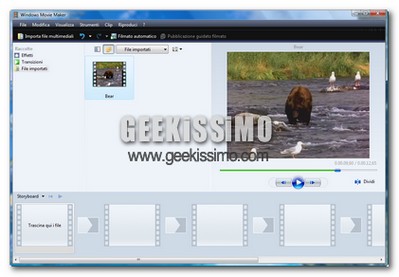
Come far supportare tutti i formati multimediali a Media Center e Movie Maker in Windows

formsti.jpg

Ormai, con l’utilizzo di codec come FFdshow, Real Alternative e QuickTime Alternative, Windows Media Player è praticamente in grado di leggere qualsiasi tipo di file audio/video. Perché non estendere queste belle capacità anche a programmi come “Media Center” e “Movie Maker” inclusi in diverse versioni del sistema operativo di casa Microsoft?

E’ davvero facile ed il risultato ed ottimo, provare per credere! Basta infatti (una volta installati i codec sopra citati) andare in “start” > “esegui…” (se avete Vista basterà scrivere nella barra di ricerca veloce) digitare “regedit” e dare l’invio, per poi recarsi nella chiave “HKEY_CLASSES_ROOT\”.

Video che spiega come salvare il cellulare se vi casca nell’acqua

Pizzicone mi segnala questo video davvero utile che potrebbe salvarci il telefonino nel caso in cui ci casca nell’acqua. Purtroppo sono cose che capitano, e perdere un cellulare fa sempre rabbia, non solo per il costo, ma anche perché la maggior parte di noi ha una rubrica che non è salvata da nessuna parte se non appunto nella memoria del nostro fido telefono mobile.

La cosa più importante, è che se vi dovesse capitare non dovete perdere tempo a imprecare, lamentarsi o pregare che non gli sia successo nulla, perchè avete davvero pochissimi secondi per salvarlo, se vi è caduto nell’acqua non ci sarà nessuna preghiera che potrà resuscitarlo. Quindi immediatamente aprite il telefono, togliete la batteria, la scheda e se possibile smontate la scocca.

Proteggiamoci in rete con il file hosts

filehost.jpg

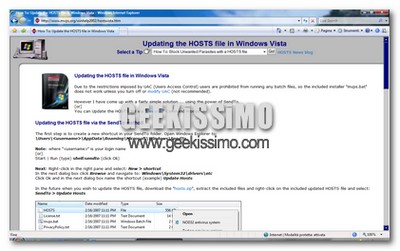
Forse non tutti lo sanno, ma in tutte le versioni di Windows c’è un file che, se ben modificato, permette di bloccare centinaia di pubblicità e “parassiti” vari provenienti dal web: il file hosts.

Una versione aggiornata ed ottimamente compilata di questo file, ideale per proteggerci al meglio, è disponibile su questo sito, ma adesso vediamo insieme come sostituirlo a quello di default (che non ci protegge da niente!).

Il file è presente in queste directory delle rispettive versioni di Windows (utile per fare un backup del file in questione prima di sovrascriverlo con quello “completo”):
Windows 98/Me: C:\Windows
Windows 2000: C:\WINNT\System32\Drivers\etc
Windows XP/Vista: C:\Windows\System32\Drivers\etc

Come eliminare la richiesta di riavvio post-aggiornamento di Windows XP

updnag.jpg

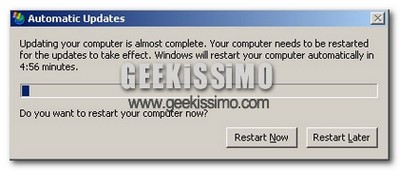
Sono certo che, proprio come me, molti altri geek odieranno gli insistenti messaggi di Windows XP quando, dopo un aggiornamento, viene richiesto di riavviare la macchina.
Nonostante la pressione del tasto, con cui diciamo che non vogliamo ancora riavviare il PC, ogni 4-5 minuti il sistemone di Microsoft torna a mostrarci lo stesso fastidioso avviso “vuoi riavviare adesso il computer?”.

Finalmente oggi, possiamo mettere da parte gli “incubi” post-installazione di aggiornamenti importanti ed eliminare la richiesta di riavvio continua.

Tre piccoli passi per velocizzare Windows Vista

Dopo aver visto qualche giorno fa come renderlo meno stressante, vediamo oggi insieme come velocizzare un po’ determinate operazioni in Windows Vista.

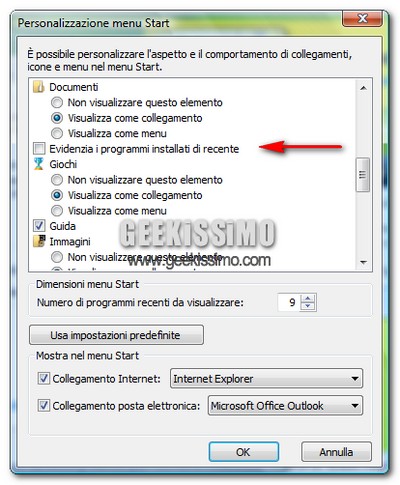
La prima cosa che andremo a disabilitare è un’impostazione del menu start: la marcatura dei nuovi software installati.
Per modificare questa opzione, basta fare click destro sul pulsante “start” e selezionare “proprietà” > scheda “menu start” > tasto “personalizza” togliendo la spunta alla voce ”evidenzia i programmi installati di recente”. Adesso l’apertura e la navigazione nel menu di avvio saranno nettamente più veloci.