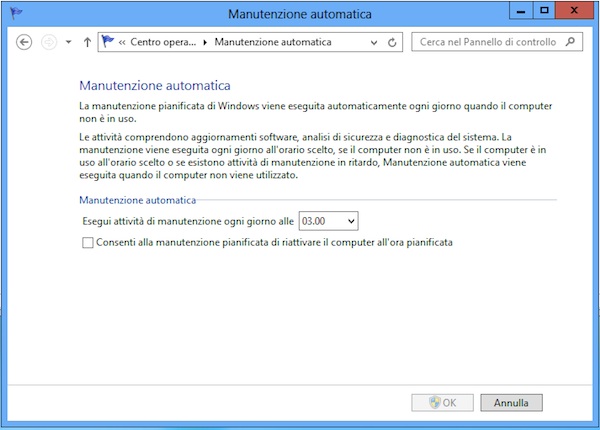
Windows 8: come evitare l’accensione automatica del PC per le operazioni di manutenzione

Grazie al nuovo sistema di boot ibrido, i computer con Windows 8 che supportano questa feature si possono risvegliare automaticamente per eseguire le operazioni di manutenzione di routine impostate nel Centro attività del sistema operativo Microsoft.
Si tratta di una funzione molto interessante e decisamente utile, ma si sa, noi siamo geek e dobbiamo avere il controllo assoluto su tutto. Quindi anche se è altamente sconsigliato, oggi vedremo insieme come regolare questo processo e come evitare l’accensione automatica del PC per le operazioni di manutenzione.

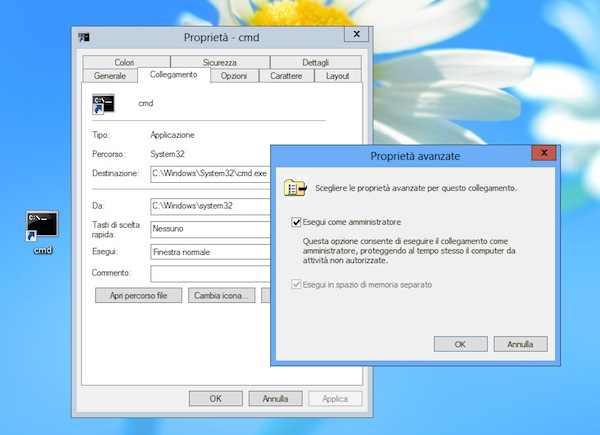
Windows 8: come aggiungere un’applicazione con diritti da amministratore alla Start Screen

La Start Screen di Windows 8 consente di eseguire qualsiasi applicazione come amministratore semplicemente facendo click destro sulla sua tile e selezionando la voce Esegui come amministratore dal menu che compare in basso.
Ma se volessimo aggiungere alla schermata Start del nuovo sistema operativo Microsoft dei collegamenti ad applicazioni da eseguire automaticamente come amministratore, senza dover fare ogni volta click destro e selezionare l’opzione apposita? C’è un modo, ed ora vi spiegheremo come metterlo in pratica.

Come bloccare le pubblicità in Internet Explorer 10

Firefox e Chrome possono contare su estensioni, quali AdBlock Plus e AdBlock, che permettono di bloccare le pubblicità dei siti Web in base a delle liste di filtri pronte all’uso. Si tratta di soluzioni ottime, a volte indispensabili su quei siti che esagerano con i banner, ma rimangono estensioni che l’utente si deve prendere la briga di cercare e scaricare da sé.
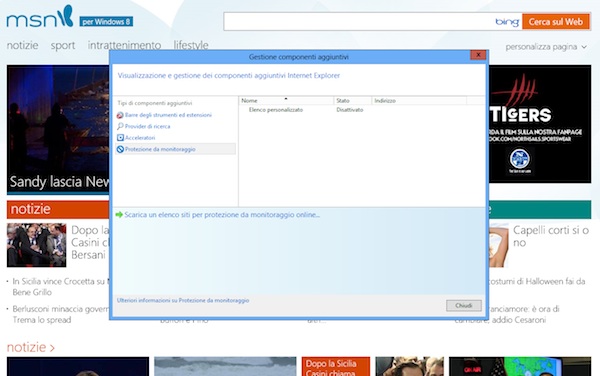
Chi usa Internet Explorer, invece, spesso non lo sa ma può contare su un’utilissima feature che consente di raggiungere lo stesso scopo senza installare alcun software aggiuntivo: la protezione da monitoraggio. Di che si tratta? Ne parliamo subito, vedendo come bloccare le pubblicità in Internet Explorer 10 su Windows 8 sia in modalità Desktop che in ambiente Metro.

Come attivare il tema Aero Lite di Windows 8 (the easy way)

No, non ci siamo rimbambiti (o almeno non più del solito). Sappiamo di avervi segnalato un modo per attivare il tema Aero Lite di Windows 8 già qualche settimana fa, ma si trattava di una tecnica alquanto macchinosa e dai risultati poco stabili.
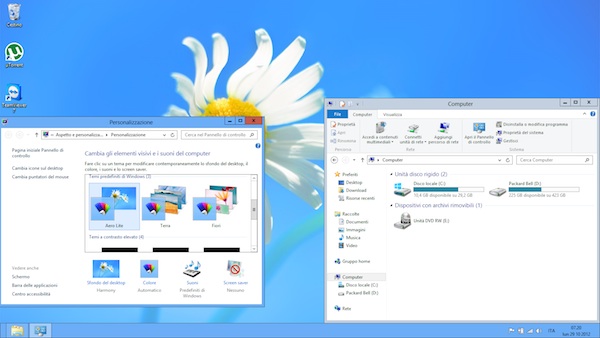
Oggi invece vogliamo tornare sull’argomento per proporvi un nuovo trucchetto più lineare che permette di attivare il visual style “di scorta” di Windows 8 senza problemi con le trasparenze e avendo la possibilità di attivarlo/disattivarlo in qualsiasi momento dalla schermata di selezione dei temi per il Desktop. Allora, siete pronti per questa nuova geekata?

Come attivare il lettore PDF di Firefox 15

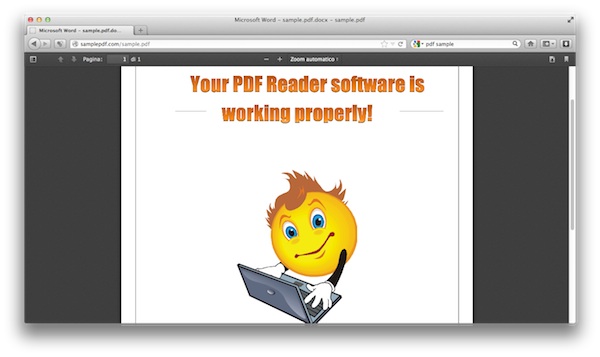
Nella lista delle novità di Firefox 15 avevamo elencato anche il supporto nativo ai PDF ma se avete scaricato il programma, vi sarete sicuramente accorti che questa funzione non è attivata di default. Cliccando sul collegamento ad un file PDF, il browser tenta di scaricare il documento e non lo visualizza direttamente. Per fortuna, però, si può sistemare tutto andando a modificare un paio di chiavi nel pannello di configurazione: vediamo subito quali e come.

Come installare Windows 8 senza inserire il numero di serie

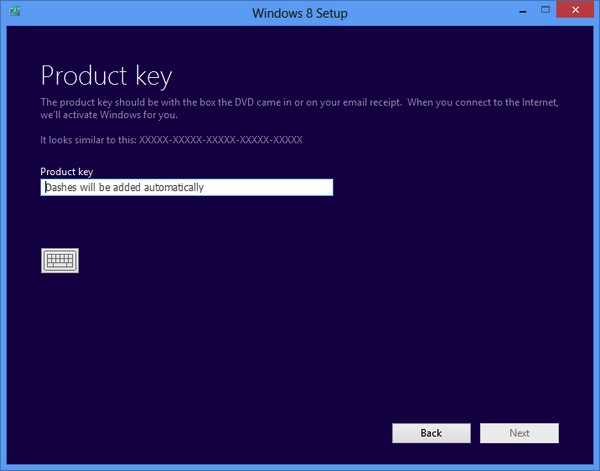
Se avete provato una qualsiasi delle versioni di Windows 8 attualmente disponibili in Rete, vi sarete sicuramente accorti che nella fase iniziale del processo d’installazione il sistema operativo richiede l’inserimento del numero di serie. Un bel fastidio per chi ha fretta di installare l’OS, non ha il product key a portata di mano e desidera attivare la sua copia di Windows solo dopo averla installata.

Per fortuna, però, esiste un trucchetto che permette di bypassare questa richiesta e di installare Windows 8 senza inserire il numero di serie. Incredibile ma vero, basta creare un piccolo file nel Blocco Note, inserirlo nel disco d’installazione del sistema operativo e il gioco è fatto. Vediamo in dettaglio come.

Come cambiare lo sfondo dell’applicazione Foto di Windows 8

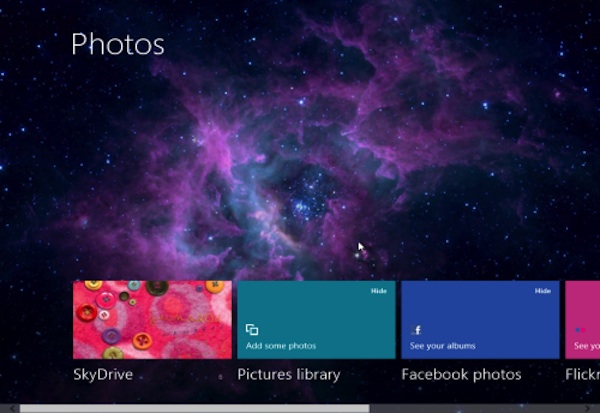
L’applicazione Foto di Windows 8 (quella accessibile nella Start Screen) non permette di modificare la propria immagine di sfondo, che a qualcuno potrebbe non piacere. Risolviamo questo piccolo problema con una procedura geek che potrebbe tornare utile non solo per la app delle foto ma anche per altre applicazioni Metro.
Tutto quello che bisogna fare è acquisire i permessi di modifica per la cartella in cui sono presenti le applicazioni Metro di Windows 8 e sostituire le immagini predefinire delle applicazioni con quelle personalizzate. Se siete interessati, la procedura completa per cambiare lo sfondo dell’applicazione Foto di Windows 8 la trovate di seguito.

Come “ripulire” i link nelle ricerche di Google

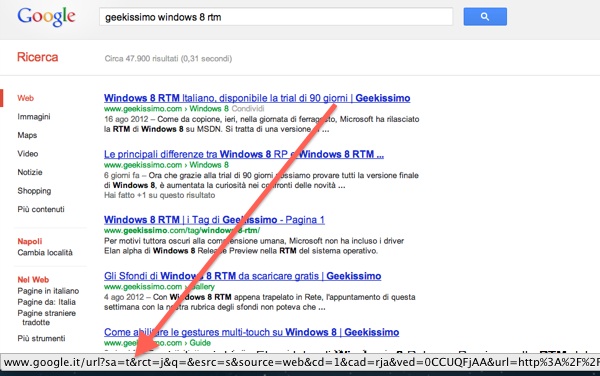
Se vi è mai capitato di copiare dei link dai risultati di Google, vi sarete sicuramente accorti che il motore di ricerca di Mountain View aggiunge un po’ di “spazzatura” a questi ultimi. Per capire meglio di cosa stiamo parlando, facciamo subito un esempio pratico.

Se cerchiamo Geekissimo Windows 8 RTM, il primo risultato della ricerca sarà questo post che ha come URL https://www.geekissimo.com/2012/08/23/windows-8-aggiornare-release-preview-rtm-finale/ ma se proviamo a fare click destro sul risultato della ricerca e a selezionare la voce Copia link dal menu contestuale del browser, quello che ci ritroviamo nella clipboard è questo:

Windows 8, come aggiornare dalla Release Preview alla RTM finale

Come ormai noto, Microsoft non consente di effettuare l’aggiornamento diretto da Windows 8 Release Preview alla versione finale del sistema operativo. La stessa cosa accadde anche con Windows 7 e, proprio come allora, è stato svelato un trucchetto per bypassare questa restrizione.
Se siete interessati ad aggiornare Windows 8 Release Preview a Windows 8 RTM, non dovete far altro che estrarre il contenuto del disco d’installazione dell’OS sul PC, modificare un paio di stringhe in un file ini e procedere con il setup. Ecco la procedura in dettaglio:

Come conoscere le dimensioni delle app Metro su Windows 8

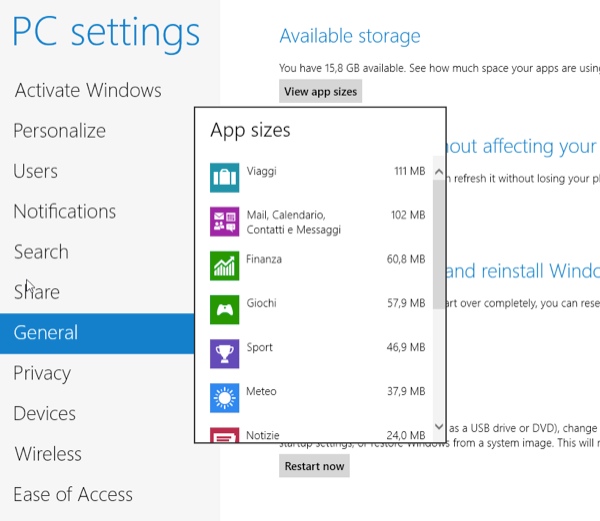
Quando si ha bisogno di liberare spazio su hard disk, le prime cose che si fanno sono dare una bella “pulita” con programmi tipo CCleaner e vedere quali programmi pesano di più fra quelli installati sul PC. Questo almeno valeva su Windows 7, Vista e XP. Su Windows 8 a “pesare” ed occupare spazio su disco possono essere anche le applicazioni Metro che non compaiono nella sezione Installazione applicazioni del pannello di controllo.

Windows 8: come aggiungere programmi all’avvio automatico

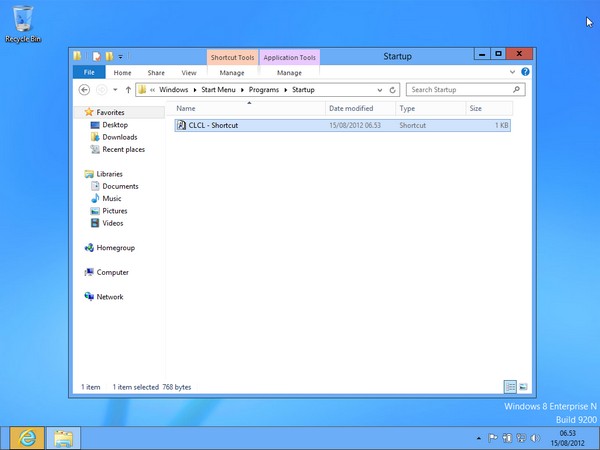
La stragrande maggioranza delle applicazioni per Windows prevede un’opzione che permette di impostarle facilmente per l’avvio automatico ad ogni accensione del PC. Alcuni piccoli software però non offrono quest’opportunità e quindi bisogna agire manualmente.

Fino a Windows 7 era tutto facilissimo: bastava aprire la cartella Tutti i programmi > Esecuzione automatica del menu Start e “schiaffarci” dentro un collegamento all’applicazione da impostare per l’avvio automatico. Ma in Windows 8, dove non c’è il menu Start, come si fa? Dove si trova la cartella in cui inserire i collegamenti dei software da far partire automaticamente.

Come impostare il logon automatico su Windows 8

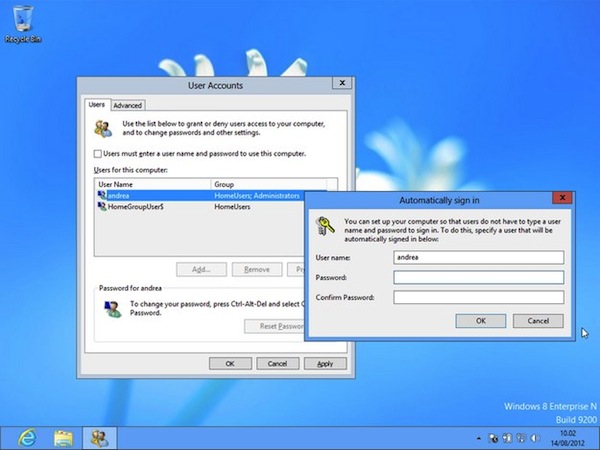
Anche se si tratta di un’operazione generalmente sconsigliata, abbiamo ricevuto diverse richieste in merito alla possibilità di impostare il logon automatico su Windows 8 disattivando l’immissione della password all’accensione del PC.

In realtà, la procedura per attivare il logon automatico su Windows 8 è identica a quella di Windows 7 e Vista ma la mancanza del menu Start ha generato un po‘ di confusione in alcuni utenti. Quindi rinfreschiamoci un po’ le idee (che non fa mai male) e vediamo passo-passo come si fa.

Outlook.com: come inviare allegati senza usare SkyDrive

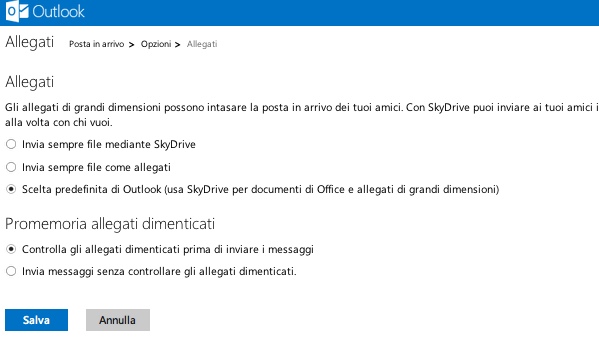
Fra le tante funzioni del nuovo Outlook.com c’è quella che permette di ospitare i file di Office allegati nelle email su SkyDrive, il noto servizio di cloud storage del colosso di Redmond. Si tratta di una feature senz’altro interessante ma – come qualsiasi altra funzione di qualsiasi altro servizio online – a qualcuno potrebbe non servire o non piacere.
Se per caso voi siete fra questi, sappiate che è possibile liberarsene facilmente. Seguite la procedura step-by-step che trovate qui sotto e in pochi istanti riuscirete ad inviare allegati da Outlook.com senza usare SkyDrive.