Video a singhiozzo su YouTube con Chrome: come risolvere il problema

Ci sono arrivate alcune segnalazioni relative all’ultima versione di Chrome (la 21) che su alcuni computer, soprattutto Mac aggiornati a Mountain Lion a quanto pare, farebbe vedere i video di YouTube a singhiozzo. Abbiamo dunque effettuato qualche test e forse siamo riusciti ad individuare il problema.
Il difetto starebbe nel mancato utilizzo, da parte del browser di Google, dell’accelerazione hardware nella riproduzione dei video su YouTube e fortuna vuole che questa funzione sia attivabile facilmente nel pannello di Chrome dedicato alle feature sperimentali. Vediamo subito come.

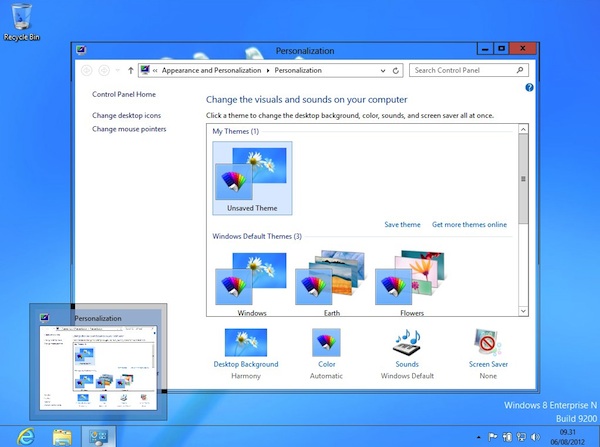
Windows 8 RTM, come attivare il tema Aero Lite

Se avete seguito con una certa costanza il processo di sviluppo di Windows 8, vi ricorderete sicuramente di Aero Lite, un tema per il desktop a metà strada fra l’Aero e il tema classico di Windows presente nelle prime alpha di Windows 8.

Una versione riveduta e corretta di quel visual style è diventata il tema di default di Windows 8 (quello senza trasparenze) ma in realtà, con un piccolo trucco, in Windows 8 RTM si può ancora attivare il “vecchio” Aero Lite. Vediamo subito come.
Office 2013, come disattivare Start Screen ed animazione dei testi

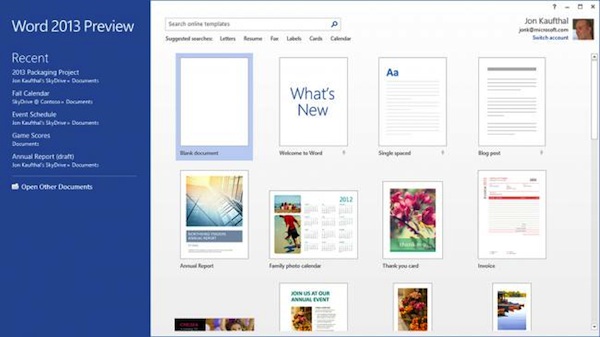
Con Office 2013 Preview finalmente in circolazione, cominciamo a scoprire qualche trucchetto che può rendere più semplice la vita con la nuova suite di Microsoft. Oggi, per andare subito al sodo, parliamo della nuova Start Screen con i documenti recenti e i template che compare al posto del foglio bianco quando si avviano Word, Excel e compagni e dell’animazione che caratterizza la digitazione dei testi nel nuovo Office. In quali termini? Per diattivarli, naturalmente. Trovate tutte le istruzioni dopo il salto.

Come attivare/disattivare l’avvio veloce di Windows 8

Windows 8 include una funzione detta Fast Startup che velocizza l’avvio del computer a freddo con un sistema simile all’ibernazione. Su drive SSD, questa feature dovrebbe garantire un boot di 6 secondi netti ma anche sui classici hard disk non se la cava male.
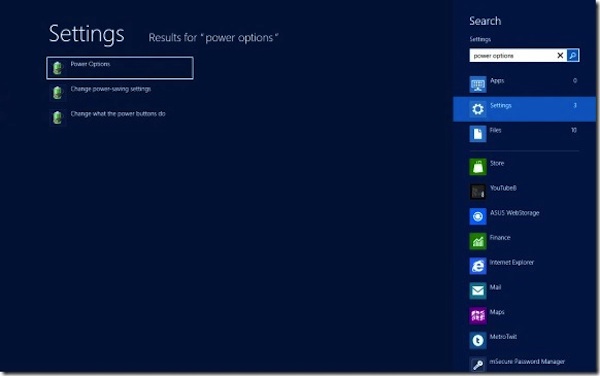
Nella guida che segue vedremo dunque come attivare/disattivare l’avvio veloce di Windows 8 per accertarci che quest’ultimo sia attivo anche sul nostro PC o per liberarcene, nel caso remoto in cui non dovesse andare d’accordo con il comparto hardware del computer in uso. Occorrente? Nulla di che, basta flaggare un’opzione nel pannello di controllo.

Internet Explorer 10: come aprire i link della Start Screen in modalità Desktop

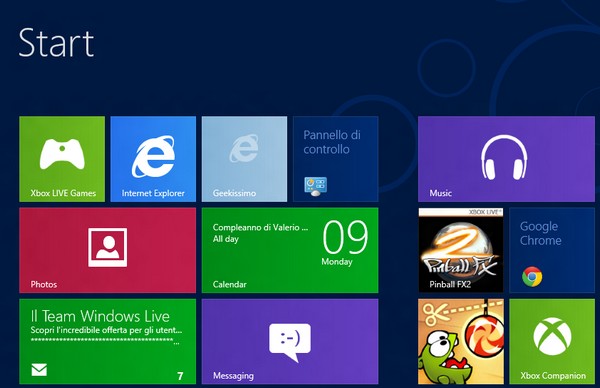
Come ben saprete, la versione Metro di Internet Explorer 10 inclusa in Windows 8 permette di “pinnare” (termine orrido ma ormai entrato a pieno titolo nel vocabolario informatico italiano) i siti Internet visualizzati nel browser alla Start Screen del sistema operativo. Per impostazione predefinita, tali collegamenti si aprono nella versione Metro di IE ma è possibile cambiare questa impostazione. Vediamo come.

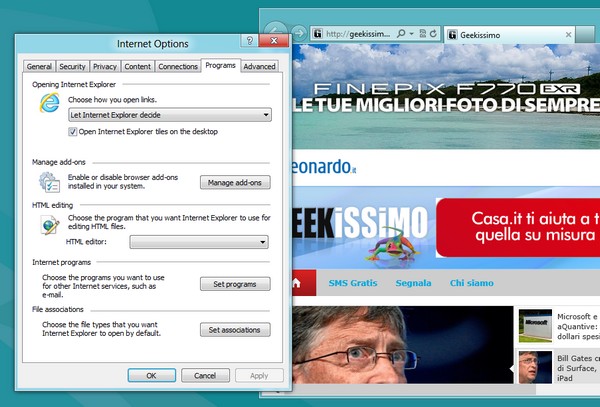
Se volete aprire i link della Start Screen in modalità Desktop (con la versione standard di IE10), non dovete far altro che avviare il browser usando l’icona che si trova nella taskbar di Windows 8, cliccare sull’icona dell’ingranaggio che si trova in alto a destra e selezionare la voce Internet Options dal menu del programma.

Immagine che mostra il logo di Google Chrme

Google Chrome, alcuni problemi con la ricerca istantanea

Google Chrome problemi ricerca istantanea

Google Chrome, il browser web del gran colosso delle ricerche in rete, da qualche ora a questa parte pare stia dando alcuni fastidiosi problemi agli utenti durante le ricerche effettuate digitando una specifica query all’intero della omnibar.

Stando alle segnalazioni risulta infatti che numerosi utenti, sia Windows sia Mac, appartenenti a differenti locazioni geografiche stanno visualizzando, in maniera piuttosto frequente, una pagina bianca al posto di quella che, invece, dovrebbe contenere i risultati della ricerca effettuata.

Allo stato attuale delle cose da parte di Google non è stata ancora resa disponibile alcuna info ufficiale in merito alla natura della problematica anche se big G ha provveduto a sottolineare il fatto che il tutto è stato risolto per buona parte degli utenti.

Coloro che, nonostante ciò, si stanno ritrovando ancora a dover fare i conti con la fastidiosa pagina bianca sono molteplici, così come testimoniano le discussioni presenti sul forum ufficiale del progetto ed anche su Twitter.

YouTube, come attivare la nuova grafica per i video

Come ormai noto, YouTube sta per cambiare (per l’ennesima volta) tema grafico. Qualche giorno fa abbiamo visto come avere in anteprima il nuovo design dell’home page sfruttando gli strumenti per sviluppatori inclusi in tutti i principali browser, oggi useremo la stessa tecnica per avere il nuovo layout anche nelle pagine dei video.

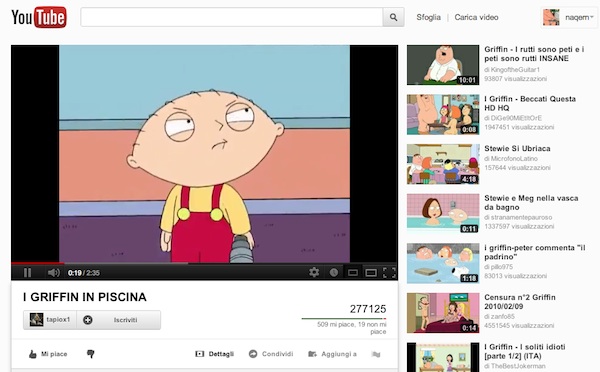
Come potete vedere dallo screenshot che precede queste righe, la nuova grafica di YouTube prevede un ritorno allo sfondo bianco ma non cambia di moltissimo lo stile o la predisposizione degli elementi attuale. C’è un nuovo box dei dettagli con un gradevole effetto ombra, il titolo del video viene visualizzato sotto il player anziché sopra, alcuni pulsanti sono stati trasformati in link con icone, ma per il resto non ci sembra di vedere cambiamenti stratosferici. Ciò detto, mettiamo al bando le ciance e vediamo come attivare il nuovo design del sito.

Modificare commenti su Facebook, ora si può (in qualsiasi momento)

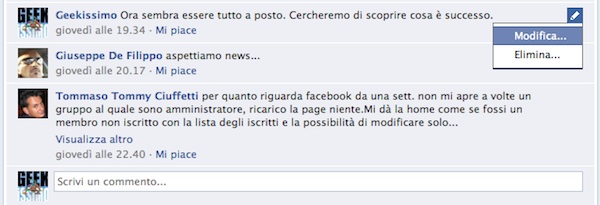
Probabilmente, molti di voi ne sono già al corrente ma per tutti coloro che ieri non hanno avuto modo di collegarsi a Facebook ricordiamo che il social network blu permette finalmente di modificare i commenti in qualsiasi momento.

La feature è stata introdotta un po’ in sordina ma, al contrario di altre novità annunciate in pompa magna, ha già conquistato l’apprezzamento degli utenti. Fino ad oggi, infatti, era possibile modificare i commenti solo entro un minuto dalla loro pubblicazione e questa estensione temporale – seppure banale – ha reso tutti un po’ più soddisfatti.

YouTube, come attivare la nuova home page

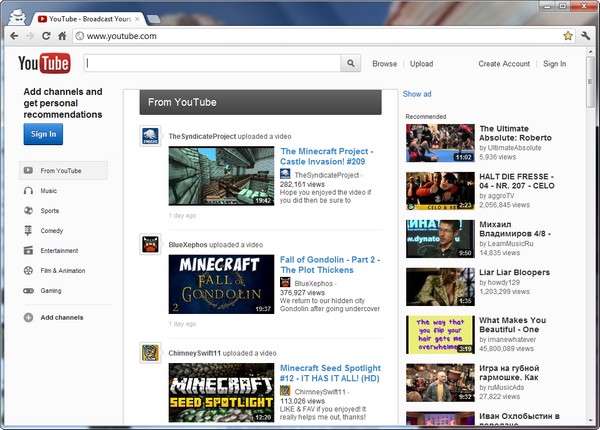
YouTube sta per mutare nuovamente il design della sua pagina principale. Attualmente il nuovo layout è in fase di beta testing per un numero limitato di utenti ma con un piccolo trucchetto nella console di sviluppo del browser è possibile attivarla sin da adesso su tutti gli account.

La nuova grafica della home page di YouTube non differisce molto da quella attuale, anche se è leggermente più “pulita”. Ha un fondo bianco (lo sistemeranno in futuro o si tornerà al passato dopo mesi di “grigiore”?), un elenco di categorie molto ordinato sulla sinistra e le anteprime dei video in primo piano sono più grosse. Ma ora vediamo subito come attivarla.
Come prima mossa, dovete collegarvi alla home page di YouTube e aprire gli strumenti per sviluppatori del vostro browser usando una delle scorciatoie da tastiera riportate di seguito.

Come avere la Charms Bar di Windows 8 su Windows 7

Per chi non avesse ancora familiarizzato con le nuove feature di Windows 8, la Charms Bar è quella barra in stile Metro che compare a lato sullo schermo quando si posiziona il cursore del mouse in alto o in basso a destra. Dà accesso alla Start Screen, alle funzioni di ricerca, alla gestione dei dispositivi e a tante altre belle cose. Oggi vedremo come trasportarla anche su Windows 7, Vista e Windows XP grazie ad una skin ottimizzata per RocketDock, una barra dock freeware per Windows.

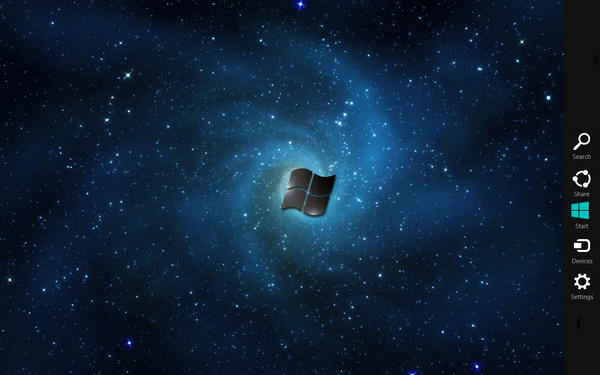
Prima di passare all’azione, un piccolo ragguaglio sulle funzioni delle icone che troverete in questa Charms Bar “alla buona”: Search apre una finestra dell’Esplora Risorse per cercare file sul computer; Share apre l’elenco delle connessioni disponibili sul PC; Start richiama il menu Start; Devices apre la gestione dei dispositivi e Settings apre il pannello di controllo. Ed ora ci si diverte!

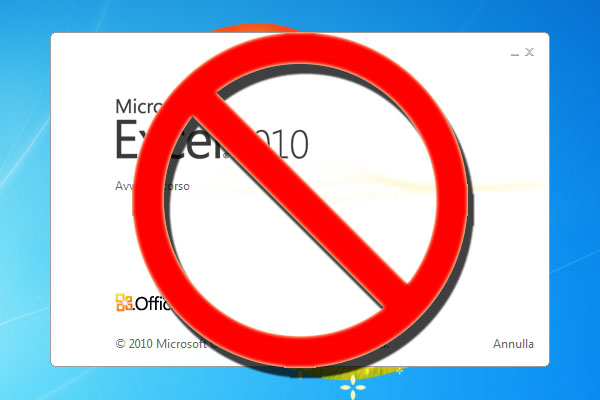
Come disabilitare lo splash screen di Office 2010

È un dato di fatto, molti geek provano un odio primordiale nei confronti degli splash screen. Spesso non si sa nemmeno esattamente per quale motivo ma quei riquadri che compaiono al centro dello schermo durante il caricamento dei software stanno sulle scatole a moltissimi di noi, specie quando sono inclusi in programmi che siamo costretti ad usare spesso.

Uno di questi è Office 2010. Gli splash screen che vengono mostrati all’avvio di Word, Excel e PowerPoint possono essere utili, in quanto mostrano informazioni sui plug-in caricati in questi programmi, ma quando non si ha bisogno di tali dettagli risultano completamente inutili. Un buon motivo per sbarazzarsene, non vi pare?

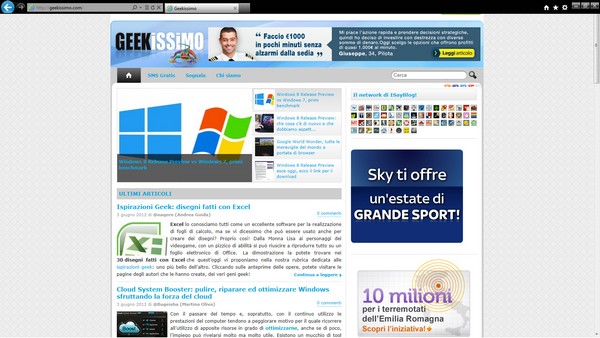
Come avviare Internet Explorer sempre in modalità full screen

Soprattutto se si usano delle configurazioni dual-screen, può essere una buona idea quella di usare il browser in modalità full screen. In questo modo, si sfrutta l’intera area dello schermo per visualizzare le pagine Web al meglio, ma se ad esempio si usa Internet Explorer diventa difficile far capire al programma che si deve avviare sempre in modalità a tutto schermo.

Ecco perché oggi abbiamo deciso di segnalarvi un piccolo trucchetto – nulla di trascendentale – attraverso il quale è possibile avviare Internet Explorer sempre in modalità full screen evitando di star lì a premere F11 ad ogni avvio. Se vi interessa, basta una piccola modifica al registro di sistema. Ecco quale.

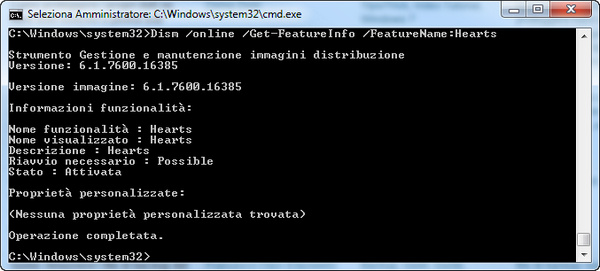
Come disattivare le funzioni di Windows dal Prompt dei comandi

Windows 7 permette a tutti di disattivare alcune funzioni del sistema operativo, come Windows Media Player o i giochi, semplicemente andando nel Pannello di Controllo e selezionando la voce Attivazione o disattivazione delle funzionalità Windows dalla sezione Programmi, ormai è cosa nota.

Bene, vi siete mai chiesti se c’è una maniera più geek per fare la stessa cosa, magari usando il prompt dei comandi? Qualsiasi sia la vostra risposta, noi oggi vi diciamo che, sì, è possibile disattivare le funzioni di Windows dal Prompt dei comandi e vi spieghiamo come fare utilizzando lo strumento Deployment Image Servicing and Management (DISM).

Il DISM fa molte altre cose, come integrare i service pack e i programmi aggiuntivi ai dischi d’installazione di Windows, ma noi oggi ci focalizzeremo sui comandi per disattivare le funzioni di Windows. Quindi correte ad aprire il prompt (rigorosamente con privilegi da amministratore) e mettete in pratica i comandi che stiamo per illustrarvi. Sempre con la giusta cautela da geek, s’intende!