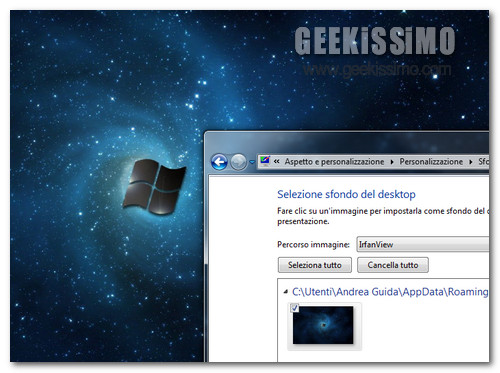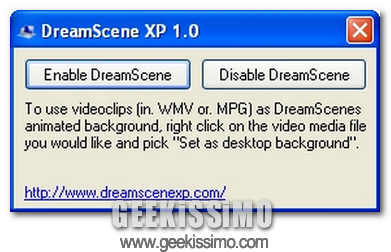
DreamScene XP, utilizzare un video come sfondo del desktop su Xp

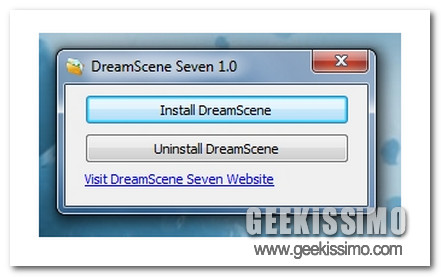
Recentemente, qui su Geekissimo, abbiamo parlato di DreamScene Seven, una fantastica utility che in un semplice click permette di impostare un video come sfondo del desktop su Windows 7 andando ad attivare la famosa funzionalità DreamScene, debuttante nel “vecchio” Windows Vista.

Bene, visto che DreamScene è presente su Vista, si può attivare su Windows Sette, chi rimane all’appello? Certamente il longevo Xp. Grazie all’applicazione DreamScene XP è possibile utilizzare un video come sfondo del desktop, in maniera molto semplice ed alquanto “stupida”, anche nel vostro caro Xp.

DreamScene Seven: impostare, in un click, un video come sfondo del desktop

Windows Vista, tra le poche cose buone che ha portato, ha una funzionalità denominata DreamScene che permette agli utenti di impostare un video, supportati i formati wmv e mpeg, come sfondo del desktop. Con l’avvento di Windows 7, Microsoft non ha integrato questa funzione nel sistema operativo e dunque, per impostazione predefinita, non è possibile usufruire di DreamScene.

Tuttavia questa feature non è andata “gettata”, ma solamente disattivata e nascosta all’interno del sistema. Al fine di “riportare in vita” DreamScene, ed utilizzarla anche in Windows 7, si può provare il programma gratuito DreamScene Seven.

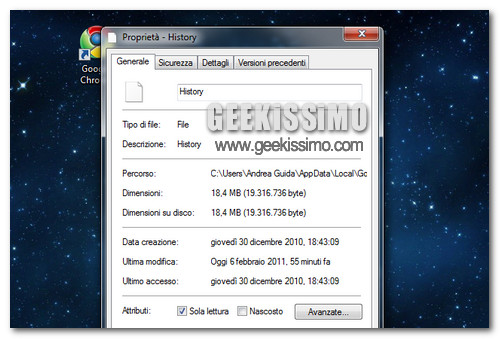
Come liberare spazio su disco cancellando le vecchie versioni di Chrome


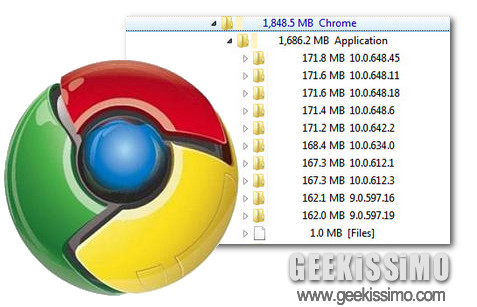
Dopo la guida su come spostare la cache di Chrome e limitarne le dimensioni, ecco un altro piccolo trucchetto dedicato al browser di Google e a come si può contenere la sua “esuberanza” sul disco fisso del computer.

Notoriamente, Chrome utilizza un sistema di aggiornamento silenzioso che installa automaticamente le nuove versioni del browser non appena queste vengono rese disponibili da Google. Questo sistema può portare a un “meccanismo perverso” per il quale Windows inizia inspiegabilmente a conservare tutte le vecchie versioni di Chrome sull’hard disk occupando diversi GB di spazio inutilmente.

Windows 7: i migliori trucchetti per il registro in un unico pacchetto


Siete geek un po’ pigri e non vi va tanto di “smanettare” nel registro di sistema per migliorare leggermente le performance del vostro sistema operativo? Siete appena entrati nel fantastico mondo dell’informatica e non ve la sentite ancora di mettere mano al tanto famigerato regedit? Cascate a fagiolo.

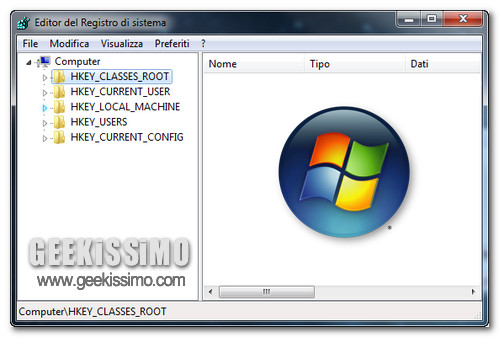
Un utente del forum americano My Digital Life ha pubblicato un file rar che raccoglie tutti i migliori trucchetti per il registro di Windows 7 in un unico pacchetto. Un pacchetto di oltre 300 script reg, più un piccolo extra, che noi oggi vogliamo consigliarvi e “girarvi” per il download (in fondo al post trovate ben 5 link da cui scaricarlo).

Come abilitare l’IPv6 in Windows XP


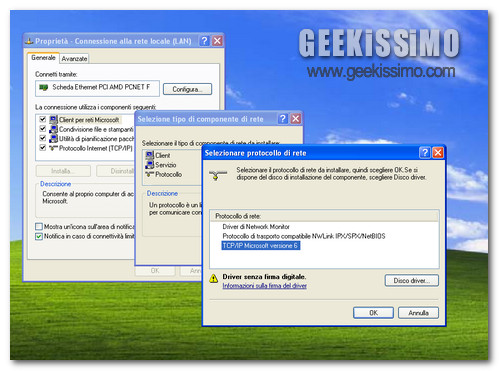
Ieri, nel nostro punto della situazione su indirizzi IP esauriti, IPv4 e IPv6, abbiamo detto che tutti i sistemi operativi moderni supportano l’IPv6. Di fronte a un’affermazione del genere, a qualcuno potrebbe essere (giustamente) sorto il seguente dubbio: ma Windows XP, che è uscito nel lontano 2001, supporterà il nuovo protocollo che eviterà il collasso della Rete, o no?

La risposta è sì, Windows XP supporta l’IPv6, ma bisogna abilitarlo manualmente. Se volete scoprire come, non vi rimane che continuare a leggere e mettere in pratica questa piccola guida che abbiamo preparato per voi.

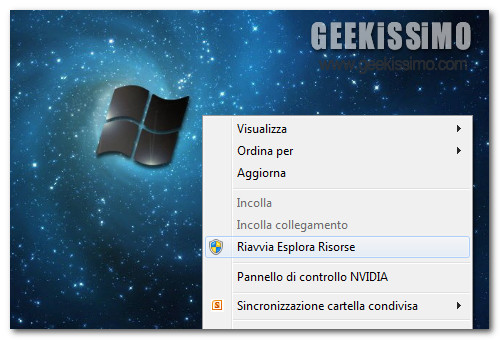
Windows, come riavviare l’Esplora Risorse dal menu contestuale del desktop


In passato abbiamo visto come terminare i processi che non rispondono dal menu contestuale di Windows, ma come fare quando ad aver bisogno di un reset è l’Esplora Risorse del sistema operativo Microsoft? Semplice, allo stesso modo.

Con un semplicissimo script bat e un paio di chiavi “giuste” da inserire nel registro di sistema è possibile riavviare l’Esplora risorse di Windows dal menu contestuale del desktop. Il trucchetto funziona con tutte le versioni più recenti di Windows (anche quelle a 64 bit) e non presenta particolari controindicazioni. Che aspettate a provarlo? Trovate la procedura da seguire passo-passo qui sotto.

Chrome, come disabilitare il salvataggio dei siti nella cronologia senza usare la modalità in incognito


Per quei due o tre che non ne avessero mai sentito parlare, Google Chrome integra una funzionalità detta navigazione in incognito che permette di girovagare per la Rete senza lasciare tracce sul PC, ossia senza salvare cookie, cronologia o cache dei siti che si sono visitati.

Il sito Lifehacker ha pubblicato un trucchetto – non propriamente irresistibile ma che può tornare utile in diverse circostanze – che permette di disabilitare il salvataggio dei siti nella cronologia di Chrome senza ricorrere alla modalità in incognito. Questo significa che si può evitare che il browser ricordi gli ultimi siti visitati dall’utente senza però rinunciare ai cookie e a tutti gli altri elementi che nella modalità di navigazione anonima vengono disabilitati di default.

Firefox: come modificare la larghezza minima e quella massima delle schede aperte

Avere la possibilità di aprire innumerevoli tab simultaneamente costituisce senz’altro una gran comodità poiché, in tal modo, ciascun utente ha la possibilità di visionare tutte quelle che sono le varie ed eventuali pagine web d’interesse in contemporanea.

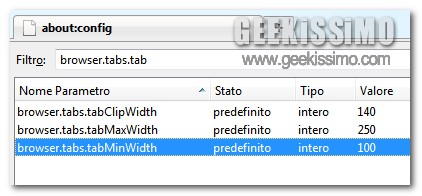
Nel caso specifico di Mozilla Firefox, ciascun tab aperto risulta visualizzabile cliccando sulla corrispondente etichetta posta direttamente al di sotto della barra degli strumenti del browser, tuttavia, a seconda di quelle che sono le diverse esigenze, ciascun utente potrebbe preferirne una specifica larghezza minima e massima, magari al fine di poterne individuare in modo ancor più rapido ed immediato il contenuto, per avere una migliore panoramica e chi più ne ha più ne metta, che varia al variare del numero delle schede aperte.

Purtroppo una modifica di questo tipo non può essere apportata a Firefox agendo direttamente dalle apposite opzioni disponibili, tuttavia le soluzioni possibili mediante cui rimediare ad una necessità di tale tipologia sono ben due: accedere si settaggi avanzati del browser mediante about:config o, in alternativa, utilizzare l’estensione Custom Tab Width.

Trucchi per Snow Leopard [Video Tutorial]

Il sistema operativo di casa Apple offre affidabilità ed un’assoluta velocità; personalmente lo ritengo mille passi avanti rispetto a Windows 7, non tanto per la questione virus, ma per la rapidità, l’assenza di blue screen e tanto altro. Molti si sono domandati come Apple abbia potuto creare un tale sistema; la risposta è semplice, Mac OS X nasce per una stretta cerchia di computer, il produttore conosce le componenti del sistema che lo riceverà. Nel caso di Windows, è possibile installarlo su un qualsiasi pc, pertanto la Microsoft ha dovuto crearlo per un ampio range di utenti. Si ricorda infatti che l’installazione di un qualsiasi Mac OS X in un computer non apple è da ritenersi illegale, anche se si possiede il cd di installazione. Vediamo 3 trucchetti interessanti per Snow Leopard!

Come formattare una penna USB o un hard disk esterno in FAT32 con Mac OS Snow Leopard [Video Tutorial]

Un disco rigido ,per offrire la possibilità di aggiunta/cancellazione di file in un sistema operativo Apple, deve essere formattato in NTFS. Questo tipo di file system è sicuramente un passo avanti rispetto al File Allocation Table (FAT), sono stati, ad esempio, aggiunti i cosiddetti punti di reparse, ovvero meccanismi che permettono giunzioni tra le varie directory. Vediamo come formattare una penna USB in FAT32!

Windows 7: come bloccare lo sfondo del desktop e impedirne il cambiamento


Siete stanchi dei vostri parenti o amici “caproni” che, senza nemmeno sapere in che modo ci sono riusciti, cambiano continuamente lo sfondo del desktop del vostro PC? Abbiamo il trucchetto che fa per voi.

Forse non tutti lo sanno, ma in Windows 7 è possibile sfruttare il registro di sistema per bloccare lo sfondo del desktop e impedirne il cambiamento. In questo modo, i wallpaper non saranno cambiabili né dal desktop né dal menu contestuale di Windows. Con i programmi di terze parti (es. Irfanview), invece, lo sfondo può essere cambiato ma al successivo riavvio del sistema torna quello che si è impostato nel registro. Ecco come applicare il trucchetto.

Le migliori scorciatoie da tastiera per windows 7 [Video tutorial]

L’ultimo sistema operativo di casa Microsoft ha fatto breccia nel cuore di milioni di utenti; tra le grandi innovazioni e la ritrovata rapidità di esecuzione, sono presenti scorciatoie da tastiera che permettono all’utente di risparmiare moltissimo tempo. Le possibili combinazioni sono veramente tante ma, in quest’articolo, vi elenchiamo quelle che noi abbiamo ritenuto più utili per il normale utilizzo del computer. Il video qui proposto non è propriamente un video tutorial, ma serve per mostrare come utilizzarle e quale è il loro risultato.

Come disabilitare il Caps Lock e il tasto Win su Windows


Per un motivo o per un altro, determinati tasti delle tastiere dei PC finiscono sempre con l’essere odiati da un mucchio di gente. Qualche esempio? Il tasto con la bandierina di Windows, che sistematicamente si preme mentre si sta giocando con i videogame e chiude la visualizzazione a tutto schermo di questi ultimi, o il Caps Lock, che costringe alla riscrittura di frasi che si erano sbadatamente scritte tutte in maiuscolo. Capita anche a voi, eh?

Allora date un’occhiata a questi due trucchetti per Windows che permettono di disabilitare il Caps Lock e il tasto Win su Windows (tutte le versioni) utilizzando esclusivamente il registro di sistema. Non è una cosa che consigliamo a tutti (tutt’altro!) ma come si suol dire: a mali estremi, estremi rimedi!