SwapWin, invertire il contenuto degli schermi nei sistemi dual-screen


Dopo aver letto la nostra guida ai sistemi dual-screen, avete finalmente deciso di acquistare un monitor secondario per il vostro PC? Bene, allora oltre ad attuare tutto quello che abbiamo scritto l’altro giorno, mettete in preventivo di scaricare SwapWin.

Si tratta di un programma gratuito che permette di invertire il contenuto degli schermi nei sistemi dual-screen quando si tengono aperte due finestre contemporaneamente (una su ciascun monitor). L’ideale quando, ad esempio, su uno schermo si sta redigendo un documento, sull’altro si tiene aperto il browser e, di tanto in tanto, si desidera approfondire l’una o l’altra cosa portandola sul monitor principale.
System Monitor II Gadget, potente gadget per monitorare RAM e CPU dal desktop

Monitorare frequenze ed andamento dei principali componenti di un PC sicuramente è confortevole per sapere, in tempo reale, l’utilizzo che se ne sta facendo. Le migliori soluzioni, per effettuare questo tipo di operazione, sono sicuramente i gadget.

Disponibili per la prima volta su Windows Vista e riconfermati in Windows 7, questi piccoli “elementi” presenti sul desktop forniscono l’accesso immediato a numerose risorse presenti nel PC e permettono, in maniera molto semplice per chiunque, di eseguire svariate operazioni vista anche l’elevata quantità disponibile.

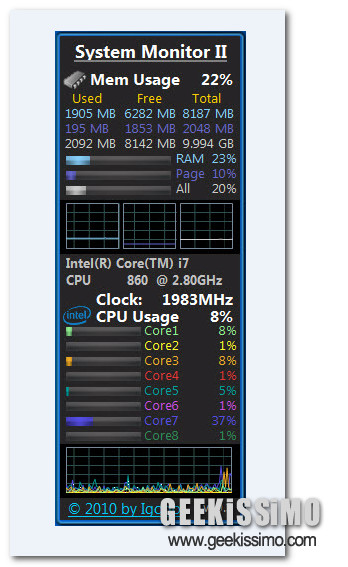
Uno di questi, molto utile agli utenti per monitorare l’hardware principale di un computer, è System Monitor II Gadget. Direttamente sul desktop si potranno visualizzare le informazioni del sistema mediante un’interfaccia chiara e semplice da comprendere. Il gadget dopo averlo installato e trasportato sul desktop, di default riporta alcuni importanti parametri tra cui l’utilizzo della memoria corrente, quella utilizzata, la percentuale di utilizzo del processore e di ogni core, clock, modello e grafico per visualizzare istante per istante l’andamento.

Broken Shortcut Fixer, riparare automaticamente i collegamenti corrotti in Windows e rimuovere quelli non funzionanti

Spesso e, purtroppo, non così tanto volentieri, accade che in seguito alla rimozione di software e strumenti di varia tipologia dal sistema in uso restino tracce dei relativi collegamenti, creando dunque un inevitabile confusione sia nell’OS sia agli occhi dell’utente che lo utilizza.

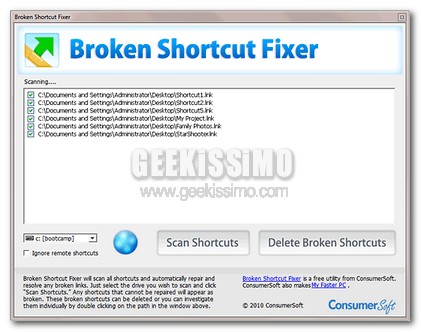
Tuttavia, qualora ci ritrovassimo ad avere a che fare con una situazione di questo tipo e preferissimo evitare di agire manualmente, l’idea di ricorrere all’utilizzo di una pratica utility quale Broken Shortcut Fixer appare tutt’altro che cattiva.

Si tratta infatti di un programmino completamente gratuito e tutto dedicato ai sistemi operativi di casa Redmond che, mediante una pratica interfaccia utente alla portata anche dei meno esperti, andrà dunque a scansionare il sistema in modo tale da poter riparare o, in alternativa, rimuovere, i vari ed eventuali collegamenti corrotti rilevati, il tutto agendo in manie completamente automatica.

AppCrashView, scoprire facilmente perché un applicazione è andata in crash

Quante volte vi è capitato di assistere ad un crash di una qualche applicazione in uso e quante altrettante volte vi siete interrogati circa il motivo di tale evento cercando di trovare una valida spiegazione e, magari, anche una soluzione?

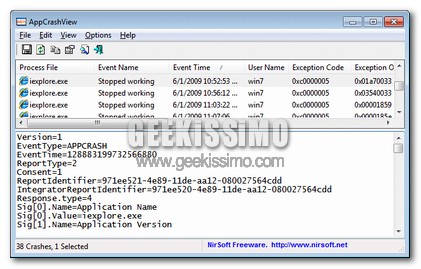
Infatti, generalmente, in tutti i casi in cui va a verificarsi una problematica di tale tipologia la cosa migliore da fare al fine di poterne identificare la natura è senz’altro quella di ricorrere all’utilizzo del Visualizzatore eventi integrato di default negli OS Windows ma, considerandone la struttura non proprio di semplice comprensione, molti utenti potrebbero preferire una qualche risorsa alternativa mediante cui visionare le informazioni d’interesse in modo rapido, veloce e senza dover mettere in atto una vera e propria caccia al tesoro.

Quindi, onde evitare di incorrere in una situazione di questo tipo e, ovviamente, al fine di semplificare la vita anche anche a tutti quegli utenti che sono soliti definirsi “geek”, diamo uno sguardo ad una pratica utility che, di certo, molti di voi lettori potranno trovare estremamente pratica.

ClipCube, salvare e visualizzare tutti gli appunti copiati nella clipboard di Windows

Durante l’intero arco di tempo di utilizzo del PC ricorrere all’impiego della funzione di copia del testo negli appunti costituisce una tra le operazioni eseguite più di frequente dalla maggior parte degli utenti e, nello specifico, da coloro che hanno scelto di operare su di un OS Windows.

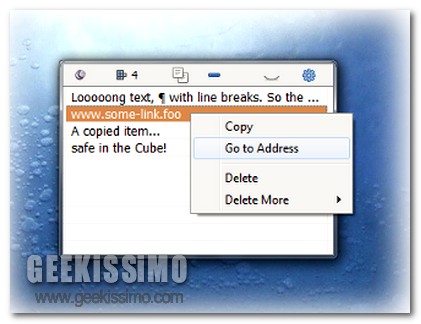
In situazioni di queto tipo potrebbe però rivelarsi particolarmente utile, oltre che comodo, avere a propria disposizione la possibilità di visualizzare non soltanto tutti i vari elementi testuali copiati ma, per di più, gestirli facilmente a seconda delle diverse necessità, cosa che purtroppo, di default, non è possibile eseguire.

Tuttavia è possibile colmare tale mancanza ricorrendo all’utilizzo di una valida e praticissima utility quale ClipCube.

Customized Task Manager, un Task manager alternativo con tante caratteristiche extra

Ogni qual volta tocca tenere sotto controllo il proprio OS e, nello specifico, Windows, il Task manager costituisce senz’altro uno tra gli strumenti maggiormente impiegati a tal proposito.

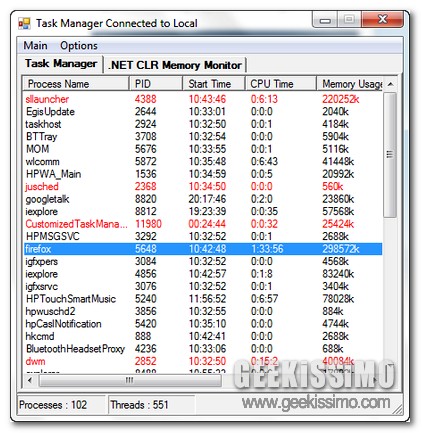
Tuttavia vi è da prendere in considerazione il fatto che, purtroppo, di default, il Task manager, pur risultando un’ottima risorsa alla quale poter attingere, appare però manchevole di alcune funzioni ed informazioni che potrebbero rivelarsi particolarmente utili in una gran varietà di circostanze, come ad esempio la messa in evidenza dei processi, le info relative all’eventuale connessione ad un PC remoto ecc…

Nel caso in cui occorressero ulteriori dati è però possibile ovviare a tale mancanza in modo tanto pratico quanto veloce semplicemente ricorrendo all’utilizzo di un tool quale Customized Task Manager.

Sys Information, informazioni sul sistema e periferiche hardware del PC a portata di click

A volte può essere necessario raccogliere le informazioni relative ad un sistema operativo, specie se stiamo parlando di Windows. Analizzare e scoprire in maniera approfondita i componenti presenti nel proprio computer può essere d’aiuto per risolvere un problema o cercare, in maniera specifica, il nome e le caratteristiche di un determinato componente.

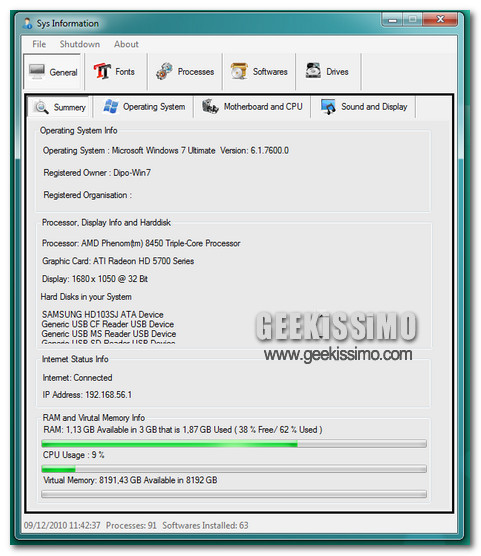
Programmi per ottenere informazioni dettagliate su un PC ne esistono a decine, come abbiamo potuto vedere anche qui su Geekissimo. Una nuova utility in grado di analizzare nel dettaglio tutte le periferiche hardware presenti nel PC è Sys Information.

Il programma utilizza diverse schede per visualizzare le informazioni su più pagine. La scheda general è la più completa di informazioni. All’interno è elencato tutto l’hardware del computer. Sono presenti informazioni circa il sistema operativo in uso, dati relativi a CPU, GPU (scheda video), display, hard disk collegato e, per finire, alcune info relative ad internet (indirizzo IP), RAM e memoria virtuale in uso e ancora disponibile.

Mini Regedit, attivare rapidamente strumenti e funzionalità bloccati di Windows

Quando ci si ritrova a dover operare con un OS Windows di cui non si posseggono i privilegi di amministratore potrebbe risultare piuttosto problematico riuscire ad accedere ad alcune funzionalità specifiche del sistema che, per un motivo o per un altro, sono state bloccate.

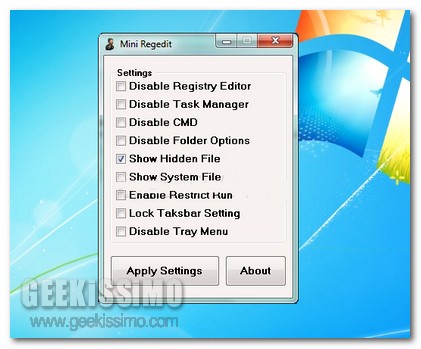
Tuttavia una situazione di questo tipo potrebbe essere eventualmente risolta ricorrendo all’utilizzo di un pratico ed apposito tool quale Mini Regedit.

Si tratta, per l’appunto, di un programmino estremamente leggero, completamente gratuito ed utilizzabile su tutti i sistemi operativi targati Windows, che, mediante una pratica ed altamente comprensibile interfaccia utente, consentirà giust’appunto di ripristinare l’utilizzo di alcuni degli strumenti del sistema che risultano bloccati dall’effettivo amministratore, restituendo un esito positivo nella maggior parte dei casi.

System32 File changer, modificare i file di System32 in modo rapido ma sicuro

Chi possiede un OS Windows e, spesso e volentieri, dedica parte del proprio tempo nell’esecuzione di modifiche e personalizzazioni di varia tipologia, di certo avrà verificato quanto possa andare a risultare difficoltoso eliminare o sostituire i file di System32.

Le difficoltà riscontrate stanno proprio ad indicare un maggior livello di sicurezza, in talune circostanze fondamentale, onde evitare che per errore o per inesperienza vengano apportate modifiche dannose o, comunque sia, indesiderate al sistema.

Tuttavia i più smanettoni e coloro che sono dediti all’eseguire operazioni di modding troveranno senz’altro fastidiosa una situazione di questo tipo, per cui, al fine di rendere ben più semplice la vita di una parte di voi lettori di Geekissimo, quest’oggi diamo uno sguardo a System32 File changer.

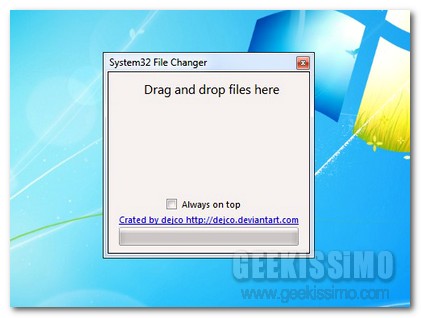
Si tratta, per l’appunto, di una semplice ma utilissima risorsa portatile, gratuita e tutta dedicata agli OS Windows che permetterà di modificare i file di System32 mediante un pratico drag and drop, evitando dunque di avere a che fare con eventuali problemi di autorizzazione.

OCRconvert, un nuovo valido servizio di OCR online

Sicuramente gran parte di voi lettori di Geekissimo avrà già sentito parlare altre volte della tecnologia OCR e, in caso contrario, la risposta è presto data poiché, detto in poche e semplici parole, altro non è che la possibilità di estrarre parti di testo da un’immagine o da un documento digitalizzato in modo tale che, successivamente, possa essere dunque modificato agendo su di esso secondo le più svariate modalità.

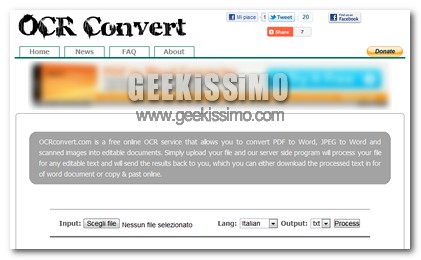
Per eseguire questo tipo d’operazione è dunque possibile sfruttare uno dei diversi ed appositi tool esattamente adibiti a tale scopo o, in alternativa, una delle molteplici risorse online, quali, ad esempio, OCRconvert.

Si tratta infatti di un servizio web completamente gratuito ed utilizzabile senza dover eseguire alcun tipo di sottoscrizione che, in modo tanto semplice quanto, al contempo, immediato, consentirà dunque di convertire le immagini contenti elementi testuali in veri e propri file di testo, supportando una vasta gamma di file di input quali JPG, PNG, BMP, GIF, TIFF ed anche file PDF composti da più pagine.

TopWinPrio, assegnare automaticamente diversi livelli di priorità ai programmi in uso

Come di certo già sapranno tutti coloro che operano in modo più o meno costante al PC, e, nello specifico, con Windows, tutte le applicazioni che girano all’interno dell’OS vengono associate ad un livello di priorità normale, implicando dunque l’utilizzo del medesimo quantitativo di risorse a prescindere da quelli che sono i programmi in esecuzione.

Onde evitare di incorrere in situazioni di questo tipo, tra l’altro piuttosto fastidiose ed in grado di rallentare notevolmente l’operato di ciascun utente al PC, è possibile ricorrere all’utilizzo di un apposito ed efficace applicativo, estremamente leggero e, ovviamente, completamente gratuito, che, permetterà di risolveretali situazioni tipo nel giro di qualche click e senza troppi problemi.

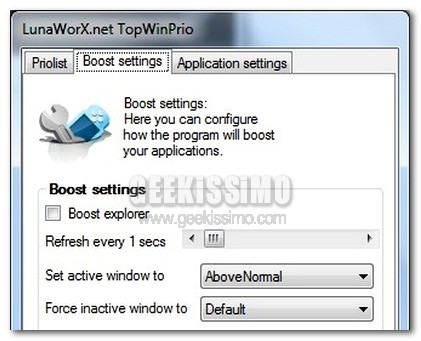
Il programmino in questione è TopWinPrio, una risorsa che, mediante una pratica interfaccia utente, consentirà dunque di associare livelli di priorità differenti a programmi diversi, implicando dunque la possibilità di ottimizzare notevolmente l’utilizzo della propria postazione multimediale.

Windows 7 Enterprise Downgrade: da Windows 7 Enterprise a Home Premium con un click

Quando si utilizzano delle copie “taroccate” di Windows 7, si tende sempre a “strafare” e a installare sul proprio PC versioni full-inclusive del sistema operativo, come la Enterprise o la Ultimate, che includono una serie di funzionalità che risultano abbastanza inutili per un PC di casa.

Alla luce di ciò, molte persone decidono di “redimersi”, acquistare una licenza originale di Windows 7 Home Premium o Professional (quelle più economicamente accessibili, tanto per intenderci) ed effettuare il downgrade del proprio sistema operativo.

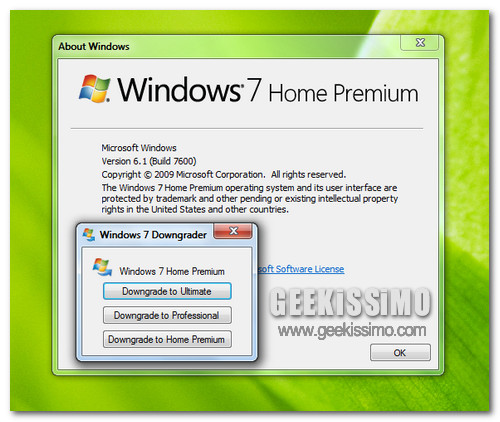
Tale operazione, come molti di voi ben sapranno, non è consentita dalla procedura d’installazione standard di Seven. Ma ci sono alcuni stratagemmi per portarla comunque a termine ed evitare di formattare il disco fisso del proprio PC perdendo tutti i dati: Windows 7 Enterprise Downgrade è decisamente quella più pratica e facile da usare.

Process Explorer 14 disponibile: il task manager potenziato per Windows si aggiorna

Se non l’avete ancora fatto, correte ad aprire la vostra cassetta degli attrezzi geek e schiaffateci questo programma dentro!

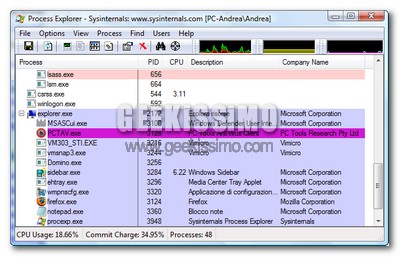
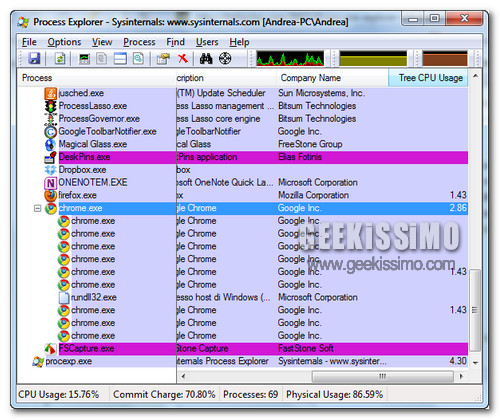
Process Explorer 14 è l’ultima versione di uno dei software di punta di Sysinternals (adesso Microsoft), la nuova incarnazione di quello che è per molti il miglior task manager alternativo per Windows, che permette di visualizzare la struttura dei processi fin nei minimi dettagli, impostarne le priorità e terminare questi ultimi con estrema facilità.

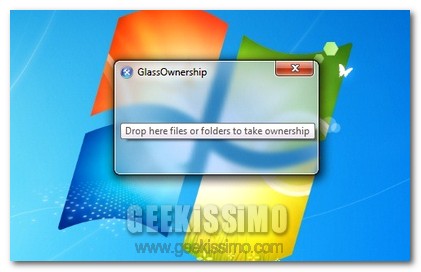
GlassOwnership, acquisire la proprietà di file e cartelle in Windows mediante un semplice drag and drop e non solo

Tutti coloro che, spesso e volentieri, si ritrovano ad applicare modifiche e personalizzazioni di varia tipologia al proprio OS e, nello specifico, a Windows, di certo sapranno quanto sia importante acquisire la proprietà di uno o più file in modo tale da potervi apportare i dovuti cambiamenti o, eventualmente, sostituirle il tutto con ulteriori elementi.

Tuttavia acquisire la proprietà di determinati file potrebbe risultare un’operazione piuttosto laboriosa che, di certo, non risulta risolvibile nel giro di qualche click facendo dunque perdere un bel po’ di tempo prezioso.

È però possibile ovviare ad una scomoda situazione di questo tipo ricorrendo ad una pratica ed efficiente utility che, meditante un interfaccia utente decisamente accattivante, consentirà di porre rimedio alla cosa in modo tanto semplice quanto immediato.