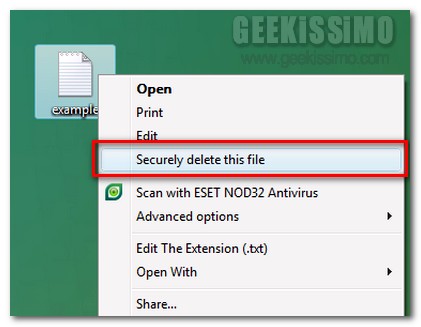
RightDelete, eliminare un file in modo permanente agendo dal menu contestuale di Windows

Ogni qual volta viene eliminato un file dal proprio PC, così come ribadito anche altre volte, quest’ultimo non viene rimosso in modo permanente, risultando dunque, in linea di massima, facilmente recuperabile utilizzando appositi strumenti adibiti allo scopo in questione.

Una situazione di questo tipo non crea alcun problema nel caso in cui i file in questione vengano eliminati direttamente da quello che è il proprio PC personale ma, ovviamente, qualora la postazione multimediale in uso venga impiegata anche da altri utenti e si desiderasse escludere totalmente la possibilità di far recuperare i dati eliminati, allora, di certo, una risorsa quale RightDelete potrebbe rivelarsi particolarmente utile.

Si tratta infatti di un programmino completamente gratuito, portatile e specifico per OS Windows che, una volta in esecuzione, andrà ad aggiungere al menu contestuale del sistema un’apposita opzione grazie alla quale, nel giro di qualche click e con estrema facilità, sarà possibile far fronte a tutto quanto precedentemente accennato cancellando in maniera permanente e, soprattutto, irrecuperabile, i propri file.

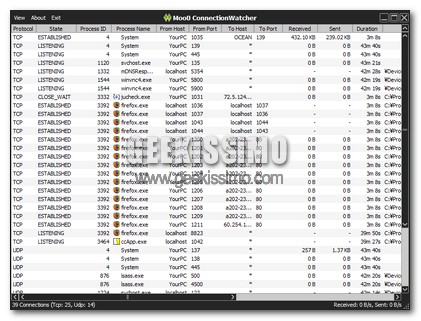
Moo0 ConnectionWatcher, visualizzare tutte le connessioni effettuate da e verso il proprio PC

Migliorare la sicurezza del proprio PC non significa soltanto ricorrere all’impiego di tutta una serie di appositi strumenti, come ad esempio nel caso degli antivirus, ma implica anche il mettere in atto tutta una serie di piccoli accorgimenti, spesse volte estremamente utili ed indispensabili.

È il caso della verifica di quelle che sono le connessioni aperte regolarmente e, nello specifico, dei programmi che tentano di comunicare con server su internet o, magari, con altre reti.

Al fine di tenere sotto controllo una situazione di questo tipo è però possibile ricorrere all’utilizzo di appositi strumenti a misura d’utente che, generalmente, in modo pratico e senza troppi fronzoli, consentono di verificare con estrema facilità quelle che sono le connessioni effettivamente aperte e come viene impiegata la banda di rete.

Nel caso in cui foste alla ricerca di una risorsa ti tale tipologia allora, di certo, un utility quale Moo0 ConnectionWatcher potrebbe rivelarsi particolarmente utile.

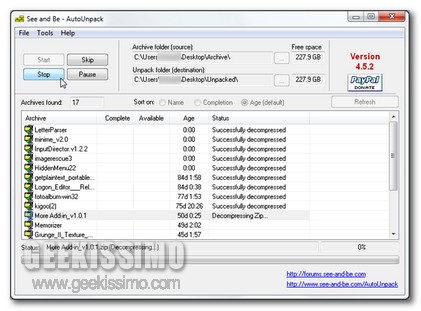
AutoUnpack, riparare ed accedere al contenuto degli archivi compressi danneggiati

Gli archivi compressi, come di certo gran parte di voi lettori di Geekissimo avrà avuto modo di verificare personalmente, vanno a risultare una gran bella comodità in una gran varietà di situazioni permettendo dunque una ben più agevole archiviazione e condivisione dei propri file e facilitando quindi, di gran lunga, la vita di ciascun utente.

Tuttavia non accade poi così di rado di ritrovarsi ad avere a che fare con archivi compressi che, inevitabilmente, risultano danneggiati o corrotti, implicando dunque l’impossibilità di poterne visionare in maniera corretta il contenuto.

Nel caso in cui ci ritrovassimo a dover avere a che fare con una spiacevole sorpresa di questo tipo non è però necessario disperarsi poiché è possibile ovviare alla cosa ricorrendo all’impiego di un utile ed efficiente programmino quale lo è AutoUnpack.

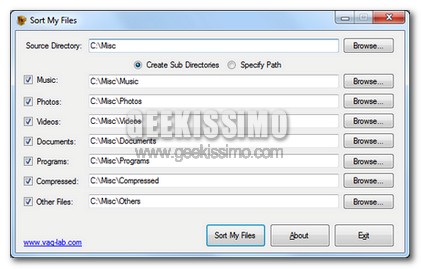
Sort My Files, riordinare facilmente ed automaticamente i file archiviati

Ogni qual volta viene eseguito il download dei file d’interesse dal web di certo non è poi così difficile ritrovarsi ad avere a che fare con un insieme confuso di elementi collocati in una specifica cartella adibita al processo di archiviazione che, in un secondo momento, andranno poi riordinati manualmente nelle apposite directory.

Ovviamente non si tratta di un’operazione di difficile esecuzione ma, per ovvi motivi, collocare file dopo file nella corrispondente cartella (ad esempio i brani musicali nella cartella musica, i video d’interesse nella cartella video ecc…) va a risultare un operazione tutt’altro che piacevole e di rapida esecuzione.

Tuttavia, per la gioia di gran parte di voi lettori di Geekissimo, una situazione di questo tipo può essere risolta facilmente ricorrendo all’impiego di un’apposita ed interessantissima utility quale lo è Sort My Files.

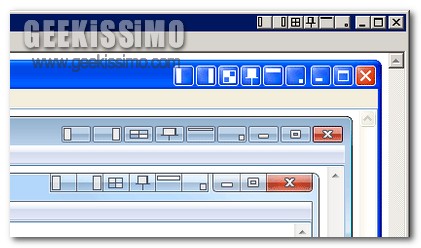
Chameleon Window Manager, aggiungere ulteriori pulsanti alla barra del titolo delle finestre per ottimizzarne la gestione

Tutti coloro che si ritrovano a dover operare al PC in maniera piuttosto frequente di certo sapranno quanto possa risultare utile avere a propria disposizione gli giusti strumenti mediante cui velocizzare notevolmente l’esecuzione delle svariate operazioni da compiere.

Nel caso specifico di Windows, ad esempio, potrebbe senz’altro andare a risultare utilissimo rendere ben più semplice ed immediata la gestione delle finestre aperte andando dunque a risparmiare una gran quantità di tempo prezioso.

Partendo quindi da tale presupposto, quest’oggi diamo un occhiata ad un fantastico strumento esattamene adibito allo scopo in questione che, in quattro e quattr’otto, consentirà di eseguire esattamente quanto precedentemente affermato.

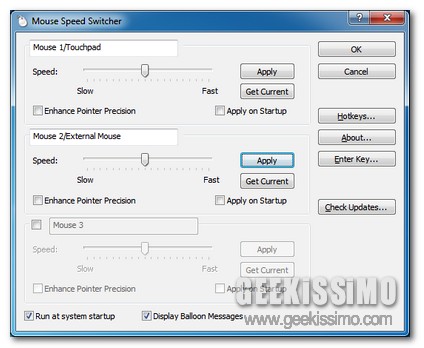
Mouse Speed Switcher, muovere il cursore a diverse velocità a seconda del mouse utilizzato

Tutti coloro che si ritrovano ad utilizzare un laptop di certo avranno avuto modo di constatare come, in una gran varietà di situazioni, risulti necessario passare rapidamente dall’utilizzo del mouse esterno a quello del touchpad e viceversa, a seconda delle diverse operazioni da eseguire e della situazione da fronteggiare.

A tal proposito potrebbero però sorgere varie ed eventuali problematiche nel caso in cui la velocità di movimento del puntatore risultasse differente tra mouse esterno e touchpad (ad esempio il cursore potrebbe risultare particolarmente veloce nei movimenti se utilizzato con il mouse esterno ma decisamente lento qualora si decidesse di impiegare il touchpad) rendendo quindi piuttosto difficile l’operato dell’utente.

Per quanto concerne Windows, purtroppo, di default, non risulta possibile salvare profili differenti a seconda del mouse impiegato, tuttavia, qualora necessario, è possibile ovviare ad una situazione di questo tipo ricorrendo all’impiego di Mouse Speed Switcher.

Quick Disaster Recovery, ripristinare facilmente le funzionalità disabilitate di Windows in seguito all’attacco di virus e malware

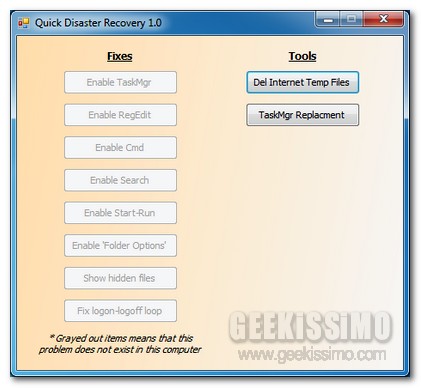
Tutti coloro che, purtroppo, si sono ritrovati a dover fronteggiare forti attacchi di virus sul proprio PC, magari anche a causa di una scarsa dose d’accortezza, di certo avranno avuto modo di notare personalmente che, talvolta, alcune funzionalità dell’OS vengono disabilitate, come nel caso dell’utilizzo del task manager, dell’editor del registro di sistema, quello del prompt dei comandi e molto altro ancora.

Al fine di ovviare ad una fastidiosa situazione di questo tipo e, soprattutto, nel caso in cui non ci definissimo propriamente degli “smanettoni” in grado di ripristinare autonomamente le fattezze originarie dell’OS, allora, di certo, un utilissimo e pratico tool quale Quick Disaster Recovery potrebbe risultare una più che valida alternativa da prendere in considerazione.

Red Crab, un’avanzata calcolatrice scientifica per OS Windows

Tutti coloro che utilizzano Windows come strumento mediante cui ottimizzare la propria qualità di studio e, nello specifico, tutto quanto concerne il mondo della matematica, di certo avranno avuto modo di constare personalmente quanto possa risultare decisamente poco efficiente la calcolatrice integrata di default nell’OS, implicando quindi l’impossibilitò di essere utilizzata per l’esecuzione di calcoli ben più complessi.

Considerando quanto appena affermato e nel caso in cui foste alla ricerca di una risorsa mediante cui far fronte alla cosa, allora, di certo, un applicativo quale Red Crab è proprio quello che ci vuole!

Si tratta infatti di una fantastica ed efficiente calcolatrice scientifica portatile, utilizzabile gratuitamente ed interamente dedicata ai sistemi operativi di casa Redmond, che, senza girarci troppo attorno, offre a ciascun utente la possibilità di eseguire calcoli estremamente complessi, inclusi frazioni, radici quadrate, esponenti e molto altro ancora.

ClearProg, una valida alternativa a CCleaner per la pulizia di Windows

Quando si affronta il discorso pulizia del sistema e, nello specifico, di Windows, uno tra gli applicativi maggiormente utilizzati e senz’altro il ben noto CCleaner che proprio per le sue potenzialità e l’estrema facilità d’utilizzo va a configurarsi come una delle migliori risorse in tale ambito.

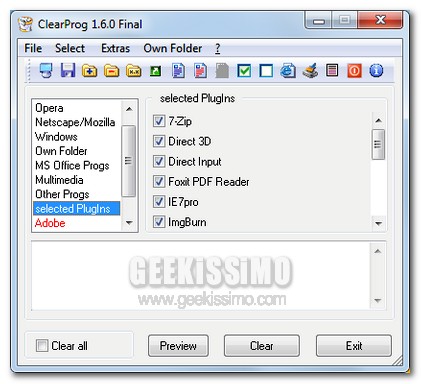
Tuttavia, nel caso in cui foste alla ricerca di uno strumento alternativo ma in grado di far pulizia, in modo impeccabile, tra i meandri del proprio PC, allora l’idea di ricorrere all’impiego di un utility quale ClearProg appare senz’altro valida.

Si tratta infatti di un applicativo gratuito, specifico per OS redmondiani e disponibile sia in versione istallabile che portatile, che, mediante una pratica interfaccia utente, consentirà di eliminare definitivamente tutto quanto concerne dati di navigazione online relativi agli eventuali browser web impiegati e le informazioni relative ai servizi e agli applicativi in uso sul proprio PC.

TXT Collector, unificare molteplici file di testo in un unico documento

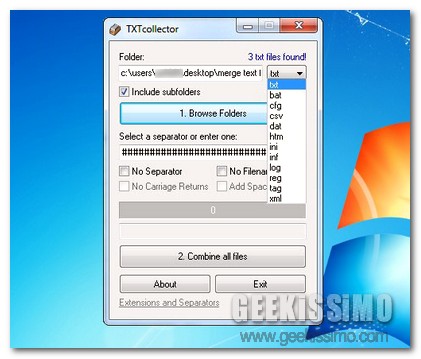
Operando costantemente al PC di certo non è poi così raro ritrovarsi a dover visionare un enorme quantità di file di testo, magari ciascuno dei quali contenenti un certo numero di informazioni (è il caso, ad esempio, dei file di log), richiedendo dunque una notevole quantità di tempo nel visionarli che, di certo, sarebbe possibile risparmiare qualora il tutto potesse essere visualizzato sottoforma di un unico documento.

Al fine di facilitare notevolmente un operazione di questo tipo potrebbe dunque risultare particolarmente utile ricorrere all’utilizzo di un apposita ed utilissima utility quale TXT Collector.

Librarian, personalizzare facilmente le librerie di Windows 7

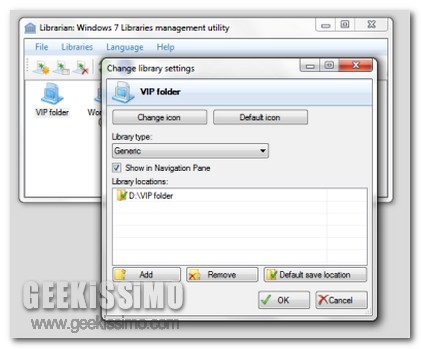
Come di certo gran parte degli utilizzatori dell’ultimissimo OS targato Microsoft avranno avuto modo di notare, Windows 7 non offre alcuna GUI mediante cui modificare icone e caratteristiche relative alle librerie, altrimenti conosciute come raccolte, implicando dunque l’impossibilità di personalizzarne le fattezze se non smanettando tra i meandri del sistema, il che, per i meno esperti a riguardo, potrebbe andare a risultare una vera e propria difficoltà.

Tuttavia, nel caso in cui foste alla ricerca di un sistema mediante cui far fronte in maniera ottimale ad una situazione di questo tipo, allora una valida utility quale Librarian potrebbe risultare decisamente utile!

L’applicativo in questione, completamente gratuito, multi lingua e destinato all’utilizzo esclusivo su Seven, consentirà giust’appunto di applicare personalizzazioni di varia tipologia alle librerie di Windows 7, il tutto, ovviamente, mediante una pratica ed altamente comprensibile interfaccia utente, così com’è possibile constatare dando un occhiata all’immagine d’esempio.

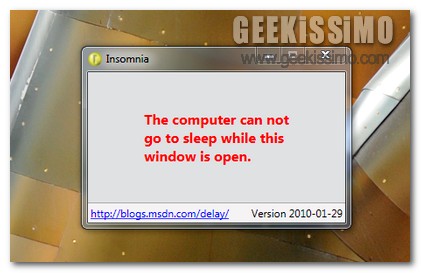
Insomnia, mantenere il PC sempre attivo evitando che entri in azione il risparmio energetico

L’attivazione della funzione di risparmio energetico disponibile per tutti gli OS Windows costituisce senz’altro una gran bella comodità non soltanto in modo tale da poter preservare l’utilizzo della postazione multimediale in uso ma, inoltre, anche al fine di ottenere un minor dispendio di energia elettrica.

Proprio per questa ragione, il risparmio energetico va ad attivarsi esattamente nei momenti di inattività del PC, almeno così come configurato di default, il che, in talune circostanze, potrebbe però rivelarsi una vera e propria pecca quando risultano in esecuzione processi particolarmente lunghi in cui è richiesto, eventualmente, un buon grado d’attenzione da parte dell’utente e che, per ovvi motivi, sarebbe dunque preferibile non interrompere.

Quindi, qualora non fosse vostra intenzione metter mano alle impostazioni dell’OS ma, al tempo stesso, avreste comunque il desiderio di ovviare ad una situazione di questo tipo, allora, di certo, una semplice ma efficiente utility quale Insomnia è proprio quello che ci vuole!

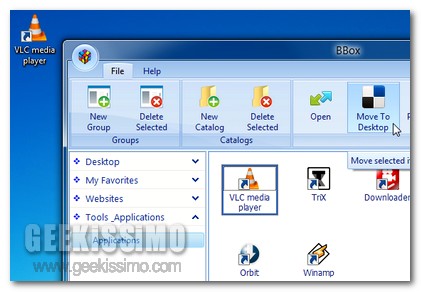
Desktop Manager BBox, raggruppare ed organizzare efficacemente le icone poste sul desktop

La maggior parte di voi lettori di Geekissimo di certo saprà quanto possa risultare comodo, in una gran varietà di circostanze, utilizzare il proprio desktop come strumento mediante cui accedere a file di varia natura ed applicativi di maggiore utilizzo.

Tuttavia, nonostante la gran comodità che ne deriva, appare però inevitabile che, a lungo andare, la gestione della propria scrivania virtuale possa divenire piuttosto difficoltosa a causa dell’enorme quantità di elementi accumulati, impedendo dunque all’utente di accedere in modo rapido ed immediato a tutto quanto occorre.

Proprio a tal proposito, nel caso in cui foste alla ricerca di un’apposita risorsa mediante cui far fronte in maniera impeccabile ad una situazione di questo tipo, allora, senz’altro, Desktop Manager BBox è lo strumento giusto.

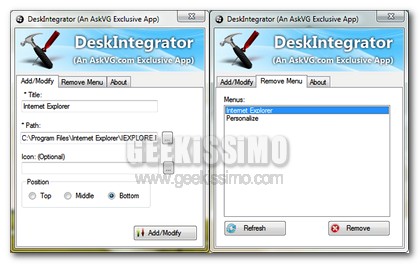
DeskIntegrator, aggiungere facilmente collegamenti personalizzati al menu contestuale del desktop di Vista e Seven

Avere la possibilità di accedere alle funzionalità annesse direttamente al menu contestuale degli OS Windows costituisce senz’altro una vera e propria comodità in tutte quelle situazioni in cui, per un motivo o per un altro, risulti necessario poter impiegare rapidamente un determinato comando.

Tuttavia, a seconda delle diverse esigenze di ciascun utente, è inoltre possibile aggiungere ulteriori voci al menu contestuale del desktop andando ad agire direttamente mediante il registro di sistema, il che potrebbe però risultare un operazione piuttosto difficoltosa per tutti coloro che non osano definirsi propriamente dei geek.

Quindi, proprio a tal proposito, un utility quale DeskIntegrator potrebbe rivelarsi estremamente utile.