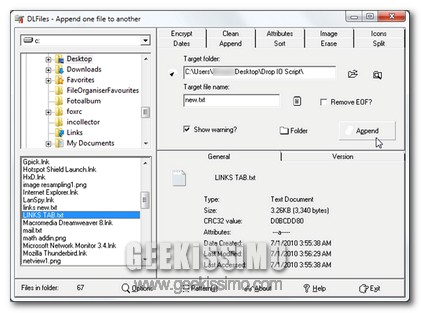
DLFiles: organizzare, gestire e modificare facilmente i propri file

Quando ci si ritrova ad avere a che fare con un PC zeppo pieno di file d’ogni tipo, ricorrere all’utilizzo di apposite risorse mediante cui organizzare, gestire e modificare il tutto nel migliore dei modi appare senza alcun dubbio una vera e propria necessità.

Già in passato, qui su Geekissimo, abbiamo avuto modo di dare un occhiata a diversi ed appositi strumenti adibiti allo scopo in questione e più o meno consoni alle esigenze della vasta utenza.

Quest’oggi, per la gioia di tutti voi appassionati lettori, ecco in arrivo un altro nuovo ed interessante strumento mediante cui gestire ed operare su quelli che sono i propri file in tutta tranquillità.
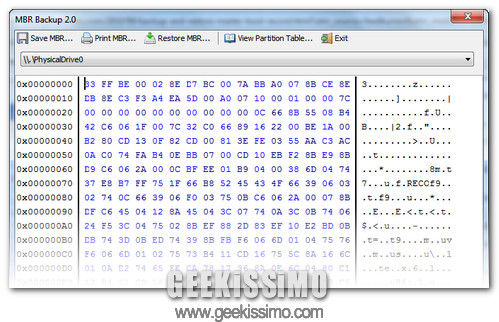
MBR Backup: salvare, ripristinare e stampare il Master Boot Record

Oddio, cosa vedono i nostri occhi! Lì, in un angolo, accanto alla valigia delle ferie estive ancora da disfare, c’è la vostra amata cassetta degli attrezzi geek tutta impolverata. Ma da quanto tempo è che non la aprite?! Andate a prenderla subito, che oggi vogliamo parlarvi di un programma che ci finirà dritto dentro.

Si tratta di MBR Backup, un software gratuito e no-install (come piace a noi) che, come suggerisce ampiamente il suo nome, permette di mettere in sicurezza il Master Boot Record dell’hard disk creandone una copia di backup e ripristinandolo in qualsiasi momento.

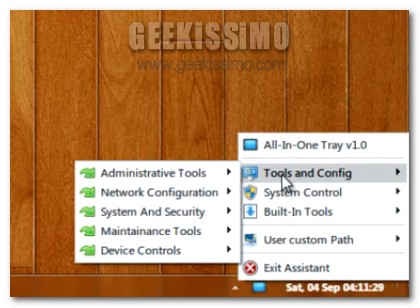
All-In-One Tray, tutte le funzioni e gli strumenti del pannello di controllo di Seven accessibili direttamente dalla taskbar

Avere la possibilità di gestire facilmente la maggior parte dei comandi e delle funzionalità integrati nel proprio OS costituisce senz’altro una gran bella comodità in particolare quando ci si ritrova a dover eseguire più e più operazioni simultaneamente.

Tuttavia lo svolgersi delle varie operazioni potrebbe risultare ancor più comodo ed immediato se ciascun utente avesse la possibilità di eseguire il tutto mediante un unico strumento all-in-one.

Per quanto concerne gli OS Windows, purtroppo, tale opzione, di default, non risulta disponibile, ma ricorrendo all’impiego di un apposito e semplice strumento portable quale All-In-One Tray è possibile far fronte in maniera impeccabile alla situazione in questione.

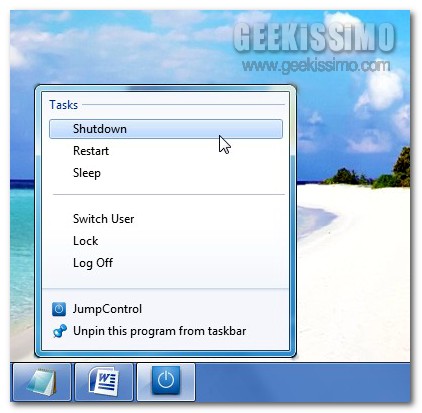
JumpControl: controllare lo spegnimento del computer, il riavvio del sistema e molto altro ancora direttamente dalla taskbar di Windows 7

Per tutti coloro che amano destreggiarsi in modo pratico, veloce e senza troppe complicazioni in Windows 7, ecco in arrivo un interessante applicativo mediante cui gestire al meglio quelle che sono le funzioni di controllo basilari relative al proprio OS che, di certo, non potrete lasciarvi sfuggire.

Lo strumento in questione è JumpControl, una risorsa portable, completamente gratuita ed interamente dedicata a tutti gli utilizzatori dell’ultimissimo OS targato Windows, il cui scopo consiste nel permettere di potenziare notevolmente la barra delle applicazioni del sistema andando ad aggiungere quelle che sono le voci relative allo spegnimento del sistema e al suo riavvio, ma anche comandi quali sleep, disconnessione, cambio utente e blocco del computer, il tutto direttamente a portata di jump list, analogamente a quanto è possibile notare dando un occhiata all’immagine illustrativa.

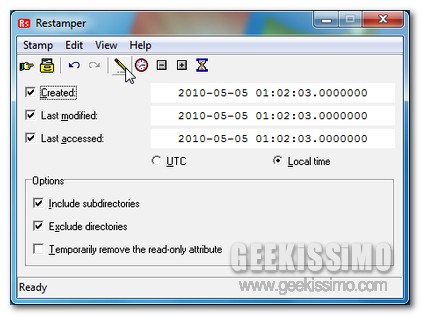
Restamper, modificare in tutta sicurezza i dettagli relativi a data e ora di file e cartelle

Già in passato, qui su Geekissimo, abbiamo avuto modo di dare un occhiata a diversi ed appositi strumenti per Windows mediante cui modificare e personalizzare, a seconda delle diverse esigenze degli utenti, le proprietà e gli attributi riguardanti un dato file, come ad esempio l’ora e la data di creazione e le info relative all’ultima modifica apportata.

Tenendo ben presente che, purtroppo, di default, non è possibile eseguire tale tipologia d’operazione, quest’oggi, proseguendo sulla medesima linea, diamo un occhiata ad un ulteriore e valido applicativo in grado di far fronte in modo piuttosto efficiente ad una necessità di questo tipo, presentando, tra le altre cose, una marcia in più rispetto a tutto quanto di analogo sia stato analizzato sino ad ora.

Nel dettaglio, si tratta di Restamper, un programmino portable ed utilizzabile in modo completamente gratuito su tutti gli OS di casa Redmond che, una volta in esecuzione, consentirà di modificare agevolmente quelli che sono i dettagli relativi a data e ora di file e cartelle semplicemente trascinandoli direttamente nella finestra del programmino e settando dunque le voci disponibili.

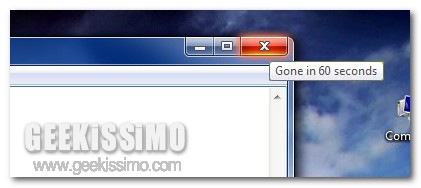
GoneIn60s, ovvero come ripristinare rapidamente tutte le finestre chiuse in modo accidentale

Scommetto che anche a voi, cari lettori di Geekissimo, sarà capitato, almeno una volta nella vita, di chiudere erroneamente una data finestra aperta in Windows e che, guarda caso, si trattasse proprio di quella sulla quale stavate lavorando da ore nell’intento di reperire un file di fondamentale importanza nascosto nei meandri dell’OS, al fine di terminare la stesura dell’ultimo post per il proprio blog e chi più ne ha più ne metta.

Al susseguirsi dell’iniziale ed impulsivo attimo di rabbia immediato e conseguente la chiusura della finestra incriminata, la maggior parte dei geek decide dunque di riprendere la propria attività cercando di ottenere nuovamente, per quanto possibile, i risultati antecedenti al fatidico passo (o per meglio dire “click”) falso.

Tuttavia, nel caso in cui una situazione di questo tipo capitasse piuttosto spesso o, molto più semplicemente, fosse nostra intenzione tutelare in modo ancor più attento il proprio operato, allora, senz’altro, ricorrere all’utilizzo di un ottima utility quale GoneIn60s risulta tutt’altro che una cattiva idea!

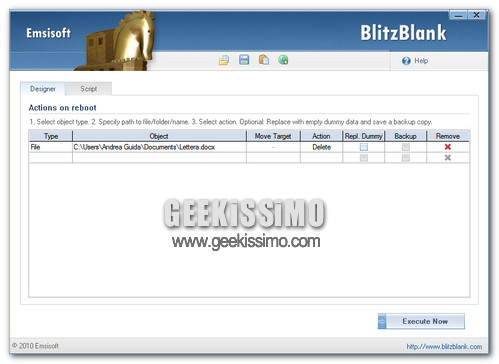
BlitzBlank, cancellare i file bloccati su Windows [no-install]

Nella nostra vita di geek ci capita molto spesso di avere a che fare con computer affetti da malware da “ripulire” e file bloccati da Windows che risulta impossibile cancellare. BlitzBlank è una valida soluzione a entrambe queste problematiche.

Sviluppato da Emsisoft, la casa produttrice di A-Squared, BlitzBlank è una preziosa utility gratuita e no-install che permette di “oltrepassare” Windows e cancellare tutti quei file/cartelle e tutte quelle chiavi di registro che normalmente risulterebbero “intoccabili”. Volendo fare dei paragoni, è simile a Unlocker nel funzionamento, ma il fatto che non richiede installazioni per poter funzionare gli fa avere una marcia in più rispetto a quest’ultimo.

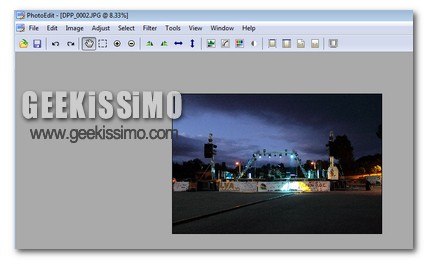
SunlitGreen, un photo editor portatile

Oggi sono tanti quei programmini che senza nemmeno essere installati e con poche decine di mega riescono a stupirci. Sto parlando delle applicazioni portatili che ormai stanno diventando davvero tante. Troviamo quella per l’editing della musica, quella per leggere un ddeterminato tipo di file, per comprimere un archivio ed oggi vediamo una delle tante utility per il foto ritocco. Sicuramente ce ne saranno a centinaia, ma vale la pena provare SunlitGreen.

Feel Wheel, ridimensionare finestre con la rotellina del mouse

Ormai sono tantissime quelle utility che sul PC ci facilitano la vita. A volte piccoli eseguibili ci sorprendono davvero. Oggi vediamo una di queste piccole utility che ci dà la possibilità di ridimensionare qualsiasi finestra in windows con solo l’utilizzo della rotellina del mouse. Si chiama Feel the Wheel scritta da nattyware.

Questa utility pesa solo 8kb e non necessita di installazione. Una volta scaricata basta mandarla in esecuzione, non comparirà nessuna icona e nessun messaggio, solo il processo nel task manager.

Rilasciato uTorrent v3 Alpha: Ecco le principali novità

Da tempo gli sviluppatori dell’amato uTorrent cercano di fare il grande passo per portarlo a girare bene non solo su Windows, ma anche su OSX. Difatti, è di circa un mese fa che si è riusciti con successo a dar vita alla prima release stabile completamente funzionante in ambiente Apple.

E proprio lavorando su questo ottimo passo, gli stessi sviluppatori hanno cominciato a lavorare sulla sua prossima versione: uTorrent 3.

Infatti, è ora disponibile la versione Alpha della terza versione di uTorrent, con la buonissima notizia che uTorrent supporta correttamente il controllo remoto (tramite comodissima interfaccia web), del programma da qualunque dispositivo capace di connettersi ad internet, quindi anche telefonini e smartphone (Android e tutti gli iOS), semplicemente accedendo a web.utorrent.com.

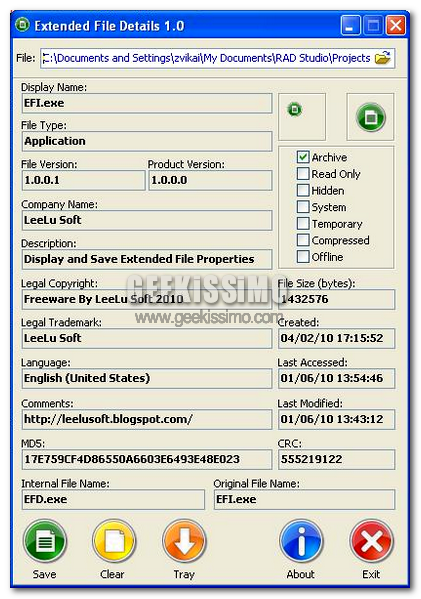
Extended File Details, visualizzare tutte le informazioni dettagliate relative ad un dato file

Tutti coloro che si ritrovano ad utilizzare un OS Windows con una certa assiduità di certo, in varie occasioni, avranno avuto modo di verificare personalmente che, in modo più o meno semplice e senza troppi problemi, ciascun utente viene messo in condizione di visionare tutta una serie di informazioni di base relative a quelli che sono i file d’interesse, il che, in talune circostanze, può rivelarsi un operazione piuttosto utile da eseguire.

Tuttavia, se si ha la necessità di ottenere dettagli ed informazioni più approfondite, allora, in tal caso, quanto offerto di default dal sistema potrebbe non essere sufficiente!

Fortunatamente, però, ricorrendo all’impiego di una performante utility quale Extended File Details la situazione può essere risolta nel giro di qualche click.

Google e Bit.ly sempre a portata di click con AutoHotkey

Avete mai sentito parlare di AutoHotkey? No? Peccato, non sapete cosa vi siete persi. AutoHotkey è una preziosissima utility gratuita ed open source per Windows che, tramite un avanzatissimo ma semplice sistema di script, permette di automatizzare tutte le operazioni compiute più frequentemente al computer. Riproduce i movimenti del mouse, simula la pressione dei tasti sulla tastiera. Apre programmi, file, indirizzi Internet ed è in grado di fare qualsiasi altra cosa che i compilatori di script possano immaginare.

Oggi, prendendo spunto da quanto pubblicato nei giorni scorsi dal sito Lifehacker, vedremo insieme come sfruttare AutoHotkey per avere due servizi fondamentali come Google e Bit.ly sempre a portata di click. Questo vuol dire che potremmo accedere ad essi, per la ricerca e l’accorciamento degli URL, senza inutili perdite di tempo e senza dover aprire manualmente i browser. Tutto grazie a questi due semplicissimi script:

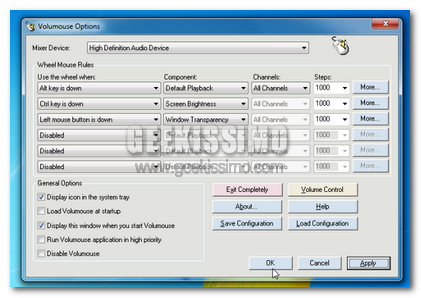
Volumouse: utilizziamo la rotella del mouse per regolare l’audio, e non solo, in Windows

La maggior parte delle tastiere, allo stato attuale delle cose, integra appositi comandi mediante cui gestire e regolare facilmente l’audio di Windows, evitandoci dunque di dover agire direttamente da quelli che sono gli appositi comandi di regolazione integrati nel sistema e permettendo quindi di eseguire l’operazione in questione in modo decisamente ben più veloce.

Tuttavia, vi è però da considerare che, purtroppo, non tutte le tastiere supportano la funzione in questione, implicando dunque, per ovvie ragioni, l’impossibilità da parte dell’utente di sfruttare tali comandi.

Fortunatamente la situazione può però essere facilmente risolta mediante l’utilizzo di un apposita ed efficiente utility adibita allo scopo in questione e non solo!

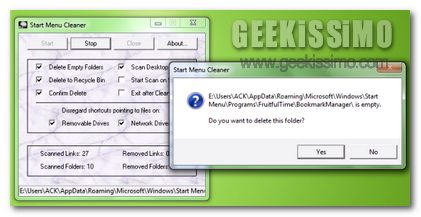
Start Menu Cleaner, ripulire ed ordinare il menu di avvio di Windows

La maggior parte degli utenti che si ritrovano ad utilizzare il proprio OS Windows da un bel po’ di tempo a questa parte, di certo avranno avuto modo di constatare personalmente quanto possa divenire confuso e poco organizzato il proprio menu Start che, inevitabilmente, va a riempirsi di voci di varia natura e collegamenti inutilizzati, almeno nella maggior parte dei casi.

Se anche voi, purtroppo, vi ritrovate a dover far fronte ad una situazione di questo tipo, potreste allora considerare l’idea di ricorrere all’impiego di una pratica ed efficiente utility grazie alla quale, nel giro di qualche click e senza alcuna difficoltà, sarà possibile far pulizia e mettere un po’ d’ordine tra le voci presenti nel menu di avvio dell’OS.