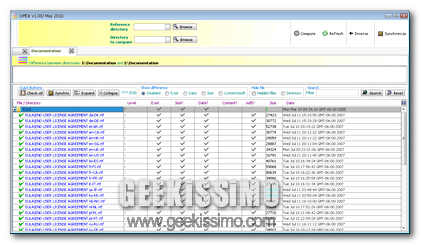
DiffDir, confrontare e sincronizzare facilmente le directory in Windows

Destreggiarsi abilmente tra le cartelle presenti sul proprio PC di certo non va a configurarsi come un operazione facilmente eseguibile, in particolare quando, ad esempio, le directory in questione vanno a contenere una molteplice quantità di file.

Dunque, al fine di una migliore gestione ed organizzazione di quelle che sono le cartelle ed i relativi contenuti presenti sulla postazione multimediale in uso, si potrebbe considerare l’idea di ricorrere all’impiego di un pratico strumento, tanto semplice quanto efficiente, mediante cui confrontare e, eventualmente, sincronizzare le diverse directory ed il relativo contenuto.

Lo strumento in questione è DiffDir, un applicativo completamente gratuito e desinato all’utilizzo specifico su OS di casa Windows, il cui scopo consiste giust’appunto nel permettere di eseguire esattamente quanto appena accennato così da poter visualizzare le differenze tra i contenuti delle cartelle prendendo in esame quello che è il testo dei file e basandosi, tra le altre cose, su MD5.
Fat32Format, formattare in FAT32 dischi oltre i 32 GB

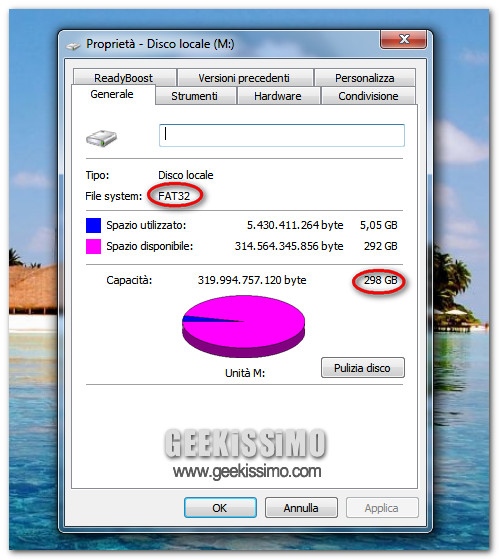
L’altro giorno ho acquistato un hard disk portatile da 300 GB. Avevo intenzione di copiarci su dei film per guardarmeli poi con calma sul mio DVD recorder da salotto, ma proprio sul più bello mi sono accorto che il player in questione non supportava i drive formattati in NTFS o exFAT. Ho deciso quindi di ricollegare il disco al PC e formattarlo in FAT32, ma nulla da fare, Windows consente di sfruttare il file system FAT32 solo su drive dalle capacità inferiori ai 32GB.

Da bravo geek, mi sono messo a “googlare” un po’ e fortunatamente sono riuscito a rintracciare la soluzione ai miei problemi (che spero possa tornare utile anche a qualcuno di voi): Fat32Format. Si tratta di una minuscola utility gratuita priva di interfaccia grafica che permette di formattare in FAT32 dischi oltre i 32 GB senza problemi di sorta e alla velocità della luce.

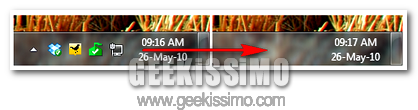
Hide Systray, nascondiamo facilmente le icone nella system tray di Seven

Tutti coloro che utilizzano un OS di casa Windows e, ancor più nello specifico, Windows 7, di certo avranno avuto modo di testare personalmente l’effettiva utilità della barra delle applicazioni, grazie alla quale, senza perdere troppo tempo e con estrema facilità, ciascun utente viene messo in condizione di accedere rapidamente a tutti quelli che sono gli applicativi e le risorse di maggiore utilizzo.

Tuttavia vi è da considerare che, in alcune circostanze, lo spazio presente sulla barra delle applicazioni potrebbe risultare non sufficiente, impedendo dunque un immediata gestione dei diversi servizi da parte dell’utente.

Considerando quanto appena affermato si potrebbe allora prendere in considerazione l’idea di ricavare maggiore spazio sottraendolo direttamente alla barra di sistema, altrimenti conosciuta come system tray.

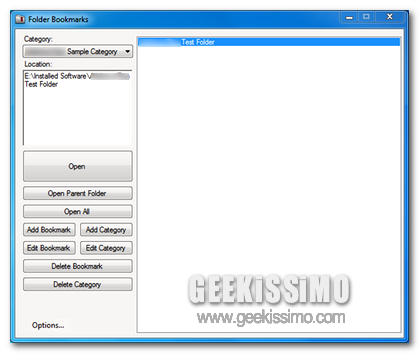
Folder Bookmarks, accedere rapidamente a file e cartelle utilizzando degli appositi bookmarks

Tutti coloro che si ritrovano ad operare al PC con frequenza di certo saranno ben consapevoli di quanto possa risultare utile e, in talune circostanze, fondamentale, avere a propria completa disposizione tutte quelle che sono le cartelle di maggiore utilizzo sull’OS.

Infatti, al fine di poter accedere rapidamente alle vari directory di maggiore interesse ed utilità, si è soliti creare degli appositi collegamenti, magari sul proprio desktop, che, nel giro di pochi click, consentono di visionare esattamente tutto quanto occorre.

Tuttavia se si vuole evitare di creare dei collegamenti, in particolare quando si ha a che fare con cartelle che, per un motivo o per un altro, risultano collocate direttamente nei meandri del sistema, potrebbe allora risultare decisamente molto più utile impiegare uno strumento quale Folder Bookmarks.

SpeedCrunch, la calcolatrice scientifica definitiva

Grazie al computer gli studenti hanno un professore sempre disponibile, che non si lamenta e che consuma solo elettricità. Grazie a Wolfram Alpha, infatti, è possibile risolvere problemi molto complessi senza spendere un solo centesimo. Si tratta di un’ottima soluzione se si dispone di una connessione ad internet, ma nel caso in cui fossimo all’università? Insomma, sappiamo che da qualche parte c’è una connessione ma spesso è possibile che non sia disponibile o fuori uso (mai farci affidamento per cose importanti).

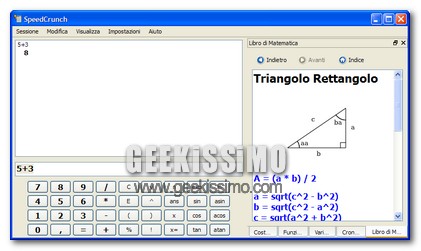
E qualcosa offline del genere? Purtroppo non esiste ancora nulla che permetta di risolvere problemi di ogni genere senza una connessione ad internet. Possiamo però accontentarci di una calcolatrice. Usare quella preinstallata in Windows non è proprio una buona idea, ma voglio presentarvi qualcosa di sicuramente migliore, e più funzionale. Si tratta di SpeedCrunch, una calcolatrice scaricabile ed utilizzabile gratuitamente.

Event Reader, monitorare gli eventi di Windows in tempo reale visualizzando apposite notifiche

Monitorare tutte le varie ed eventuali variazioni e modifiche che potrebbero avvenire all’intero del proprio OS costituisce senz’altro un buon metodo mediante cui evitare e verificare l’insorgenza di problematiche di vario tipo, come ad esempio nel caso di un ipotetico attacco alla sicurezza del sistema.

Considerando quanto appena affermato, diamo dunque uno sguardo ad un interessante tool che di certo tutti gli appassionati di sicurezza a livello informatico e gli amministratori di rete sapranno trovare decisamente utile!

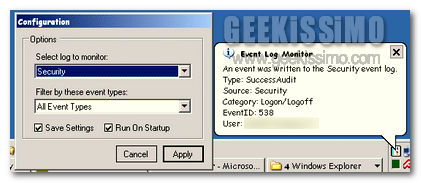
Si tratta di Event Reader, un programmino completamente gratuito e destinato all’utilizzo esclusivo su OS Windows che, una volta in esecuzione sul sistema in uso, consentirà di tenere traccia, in tempo reale, di tutti i possibili cambiamenti rilevati all’interno del sistema mediante la visualizzazione di apposite finestre pop-up poste direttamente sull’area di notifica, così come illustrato in immagine.

Soluto, ridurre ed ottimizzare i tempi d’avvio di Windows

Di sicuro sarà capitato anche a voi, cari lettori di Geekissimo, di ritrovarvi a dover fissare per lungo tempo il monitor del vostro fido PC nell’attesa che gli inesorabili ed insopportabili tempi di inizializzazione del sistema venissero portati a termine.

Il rallentamento del proprio fido computer può infatti essere causato da molteplici fattori incidenti all’avvio dell’OS, il che, nella stragrande maggioranza dei casi, diviene una vera e propria frustrazione per il povero utente impaziente di operare direttamente sulla propria scrivania virtuale.

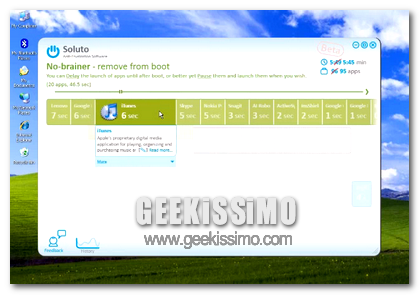
A meno che non abbiate già adottato stratagemmi d’altro tipo per far fronte a tale tipologia di situazioni, direi allora che ricorrere all’impiego di una valida risorsa quale Soluto potrebbe rivelarsi davvero un ottima scelta!

Text2Folders, creare molte cartelle usando un file di testo

Fin dalla rivoluzione industriale, il principale compito delle macchine è quello di semplificare la vita all’uomo. Da quei tempi fino ad oggi le cose non sono cambiate, i computer continuano a semplificarci la vita permettendoci di svolgere compiti che altrimenti richiederebbero calcoli lungi interi quaderni (pensate ad esempio alle simulazioni aerodinamiche fatte al calcolatore).

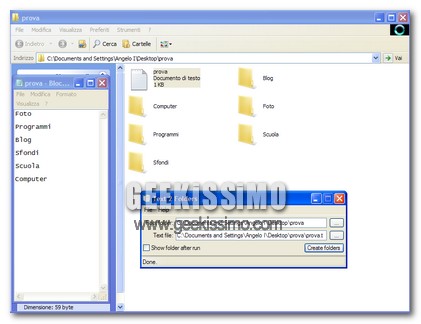
Insomma, ci sono lavori che senza le macchine sarebbe impossibile fare, come ad esempio costruire un aereo, ma vi sono anche casi in cui sono necessarie solamente a velocizzare il compito e non sono essenziali. Oggi voglio mostrarvi un caso del genere, si tratta di un software che vi aiuterà a svolgere in un tempo breve un’azione che altrimenti sarebbe ripetitiva.

RBTray: come minimizzare “tutte” le finestre aperte direttamente nella barra di sistema

Avere un desktop ordinato che permetta di lavorare al PC in tutta tranquillità costituisce senz’altro un ottima prerogativa in base alla quale operare al meglio sfruttando la propria postazione multimediale.

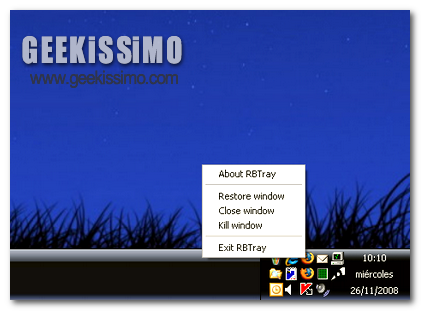
Considerando quanto appena affermato, in talune circostanze potrebbe dunque risultare piuttosto utile ridurre ad icona, direttamente nella barra di sistema, tutte quelle che sono le finestre presenti sulla propria scrivania virtuale così da poter organizzare al meglio il proprio spazio a disposizione.

Purtroppo però non tutti i software prevedono di default l’esecuzione di un operazione di tale tipologia, impedendo dunque all’utente di eseguire l’operazione in questione a meno che non si decida di ricorrere all’utilizzo di un utility appositamente preposta a tale scopo.

Cryogenic, dividere facilmente i file dalle grandi dimensioni in parti più piccole

Come di certo gran parte di voi lettori di Geekissimo avrà avuto modo di testare personalmente, avere a che fare con file dalle grandi dimensioni, in talune circostanze, potrebbe divenire una vera e propria problematica impedendo dunque all’utente interessato di operare in modo pratico e, soprattutto veloce.

Per far fronte a situazioni di tale tipologia è dunque possibile ricorrere ai più svariati stratagemmi mediante cui alleggerire di gran lunga tutte quelle che sono le operazioni di condivisione e trasferimento dei file.

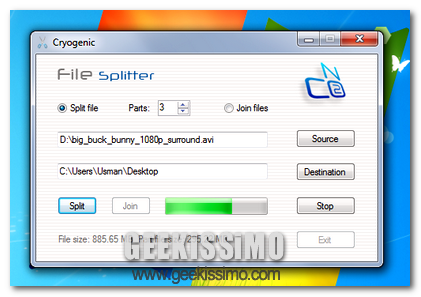
Tra le tante e varie tecniche disponibili, quest’oggi, però, diamo uno sguardo ad un nuovo ed efficiente applicativo che, nel giro di qualche istante e con estrema facilità, consentirà di risolvere tutte le problematiche legate a situazioni di tale tipologia in modo tanto semplice quanto immediato.

Windows 7 Utility: Jumplist Extender, Icon Cache Rebuilder e Gdipp

Facendo “mente locale” sul da farsi, ci siamo accorti che da un mese a questa parte non abbiamo più dedicato post alla nostra rubrica sulle utility per Windows 7. Inconcepibile. Ci siamo quindi rimboccati le maniche e, come avrete largamente intuito, abbiamo preparato una nuova lista con tre programmi gratuiti per Seven che non aspettano altro che essere provati. I dettagli sui software li trovate di seguito, speriamo possano tornarvi utili.

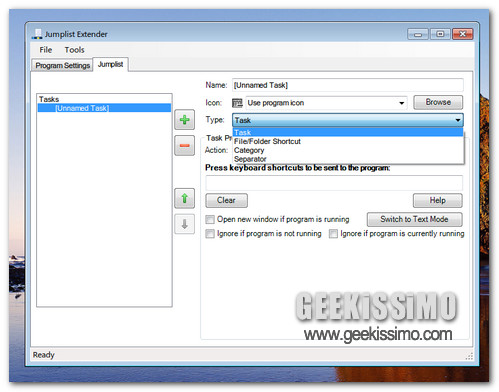
Su Windows 7 non c’è niente di peggio che trovarsi a che fare con un programma che non supporta le jumplist. Questo software pone rimedio a ciò, offrendo all’utente la possibilità di creare pulsanti per la taskbar personalizzati dotati di jumplist e collegamenti a file e cartelle preferiti. Per utilizzarlo basta cliccare sul pulsante “Start a new jumplist”, selezionare il programma per cui s’intende creare la jumplist, aggiungere i collegamenti desiderati e fare click su “Save and apply to taskbar”.

Kid-Key-Lock, bloccare mouse e tastiera per proteggere il computer dai bambini

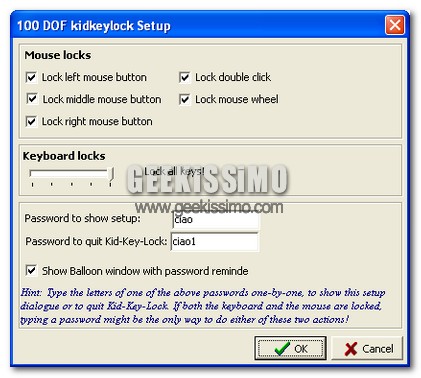
In presenza di un bambino in casa, ci si preoccupa dei mobili bassi e spigolosi, di oggetti fragili e, quindi, anche del nostro computer. Si, insomma, a romperlo fisicamente è un po’ difficile per un bambino, ma basta la giusta combinazione di movimenti del cursore, click del mouse e tasti della tastiera battuti e la frittata è fatta. Magari è possibile che un bambino ci cancelli file importanti relativi al nostro lavoro.

Questo genere di cose succedono con bambini abbastanza grandi da riconoscere una tastiera, un mouse ed un monitor, ma abbastanza piccoli da non rendersi conto di quello che fanno. Una soluzione potrebbe essere quella di spegnere il computer. Ma se fosse questione di qualche minuto, conviene spegnere del tutto la macchina? Io credo di no, per questo oggi voglio presentarvi un software capace di bloccare mouse e tastiera in caso di “pericolo bambino curioso” (ma anche in altre situazioni in cui non vogliamo che il nostro computer sia usato da altre persone).

RouterPassView: come recuperare i dati d’accesso al router anche quando sono stati dimenticati!

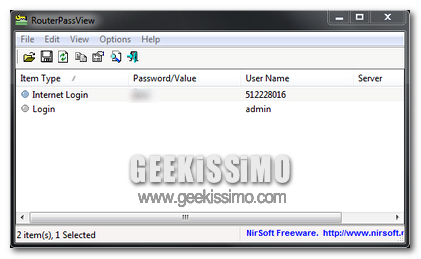
Tutti coloro che per navigare online ricorrono all’utilizzo di un router di certo avranno avuto modo di verificare personalmente l’esistenza di un apposita pagina di configurazione alla quale accedere previo inserimento di relativi username e password al fine di modificare i vari ed eventuali settaggi disponibili.

Generalmente i dati necessari per effettuare l’accesso all’apposito pannello di configurazione vengono forniti di default dal produttore del router utilizzato, tuttavia potrebbe accedere che, al fine di un maggior livello di protezione, l’utente abbia agito andando a modificare le informazioni in questione.

Nulla di male… a patto che non si dimentichino i dati di login!

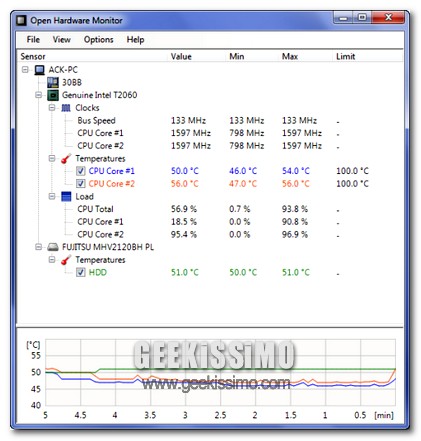
Open Hardware Monitor, un ottima utility per monitorare i componenti del PC in tempo reale

L’estate si avvicina e, così come ogni anno, anche questa volta toccherà correre ai ripari ed adottare le giuste accortezze in modo tale da poter preservare al meglio la salute del proprio PC.

Infatti, come già ribadito molte altre volte, il calore eccessivo e dunque le temperature elevate costituiscono una vera e propria problematica al fine di un corretto funzionamento della propria postazione multimediale, in particolare quando si ha a che fare con strumenti quali notebook e netbook.

A tal proposito, uno dei migliori sistemi mediante cui prevenire l’insorgenza di eventuali e future problematiche costituisce senz’altro nel tenere sotto controllo tutti i vari componenti del prorpio PC, il loro andamento e le relative temperature raggiunte.