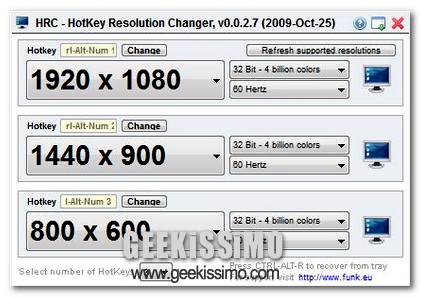
Hotkey Resolution Changer, modificare la risoluzione dello schermo utilizzando delle apposite hotkey

Chi si ritrova a modificare spesso la risoluzione dello schermo del proprio PC (in particolare chi utilizza la propria postazione multimediale come vera e propria macchina da gioco ma, ovviamente, non solo) di certo saprà quanto posa essere fastidioso eseguire, di volta in volta, sempre le medesime procedure al fine di applicare i nuovi parametri di visualizzazione.

Certo, modificare la risoluzione costituisce tutt’altro che un operazione complicata ma, nonostante questo, rimane comunque il fatto che si tratta di una gran bella perdita di tempo, in particolare quando si ha la necessità di effettuare cambi di visualizzazione rapidi ed immediati.

Considerando tutto quanto detto, allora forse è il caso di prendere in considerazione uno strumento mediante cui velocizzare di gran lunga questo tipo d’operazioni semplicemente impiegando delle pratiche “scorciatoie”.


GraphsMadeEasy, creare grafici in modo facile e veloce

Tra le cose che amo di più in questo mondo ci sono sicuramente le statistiche. Molto spesso si distanziano enormemente dalla realtà dei fatti, ma non perdono il loro fascino. Ce si tratti di statistiche che vengono da un blog che fa 100 accessi al giorno, o che si tratti di statistiche molto più importanti come quelle relative ad un’intero stato, è sempre bello leggerlo per poi farci delle supposizioni e tentare di ricavarci un modello ricorrente (magari si tratta solamente del constatare che di notte l’affluenza in un blog cala vertiginosamente…).

Ma che statistiche sono se non accompagnate da un bel grafico? In effetti i grafici sono molto più accattivanti e semplici da interpretare. Oggi voglio mostrarvi uno strumento che vi permetterà di creare grafici in modo facile e veloce, poiché creato appositamente per tale scopo. Si tratta ovviamente di un freeware e si chiama Graphs Made Easy (un nome una certezza).

SysPad, un utility tuttofare per facilitare l’utilizzo e la gestione di Windows

Il PC costituisce senz’altro uno strumento mediante cui eseguire una molteplice serie di operazioni differenti che, giorno dopo giorno, potrebbero andare a risultare copiose e fastidiose, spingendo dunque l’utente alla ricerca di un qualche strumento mediante cui rendere il tutto ancor più semplice e veloce.

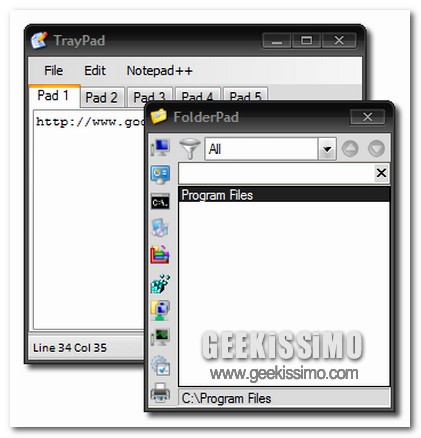
Proprio a tal proposito, quest’oggi, diamo uno sguardo ad uno stupefacente strumento che, occupando uno spazio decisamente ridotto, consente di eseguire una gran quantità di operazioni come prendere agevolmente appunti, lanciare applicazioni, aprire e gestire cartelle, organizzare i vari collegamenti di rete e molto altro ancora.

Si tratta di SysPad, un utility completamente gratuita e specifica per sistemi operativi Windows che, andandosi a suddividere in due differenti elementi quali TrayPad e FolderPad consente di eseguire esattamente tutto quanto appena accennato, semplicemente previo click sull’apposita icona posta nella barra di sistema.

WinKey, creare hotkey personalizzate per aprire cartelle ed applicazioni

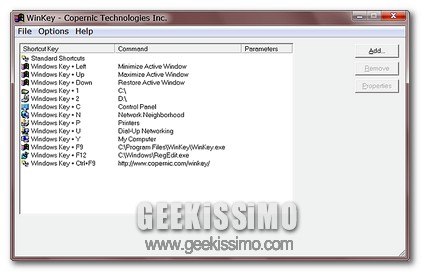
Le scorciatoie da tastiera, altrimenti definite come hotkey, rappresentano una valida risorsa alla quale appellarsi al fine di velocizzare di gran lunga l’esecuzione di tutta una serie di operazioni differenti, il che costituisce senz’altro una gran bella comodità!

Ad esempio, per quanto concerne Windows, esso va ad integrare un innumerevole serie di hotkey mediante cui eseguire con estrema rapidità e, al contempo, con il minimo impegno, un numero decisamente ampio di operazioni.

Tuttavia, la cosa potrebbe però risultare ancor più comoda se ciascun utente venisse messo in condizione di creare degli shortcut personalizzati mediante cui avviare ciò di cui si ha più bisogno, inclusa la visualizzazione del contenuto di una determinata cartella o l’esecuzione del nostro game preferito.

Windows 7 Utility: Profile Relocator, XP-More, Process Security e Start Menu Organizer

Windows 7 Utility, nuova puntata. Quest’oggi nella nostra ormai storica rubrica dedicata alle applicazioni (più o meno utili) per l’ultimo sistema operativo Microsoft faremo la conoscenza di non tre ma ben quattro software decisamente degni di nota.

Fra di essi, un programma per cambiare la cartella utente di Seven, uno per gestire le macchine virtuali ed altri due per… beh, ma perché star qui a perdere tempo? Trovate tutto spiegato in dettaglio qui sotto. Leggete e lo scoprirete da soli!

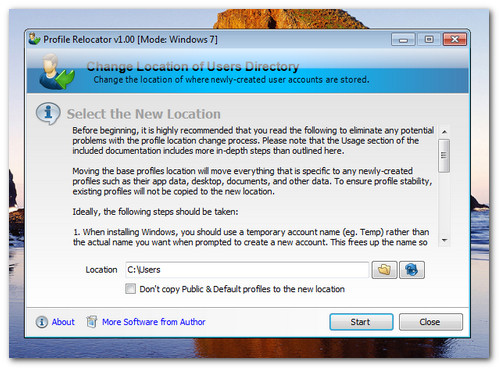
Profile Relocator

Piccola utility no-install che consente di spostare facilmente la cartella utente su Windows 7, Vista ed XP (anche in un disco esterno) attraverso una semplicissima procedura guidata. Come largamente intuibile, si tratta di un programma da usare con la massima cautela e possibilmente a sistema appena installato. Richiede il .Net Framework 2.0 per poter funzionare. Peccato sia solo in inglese.

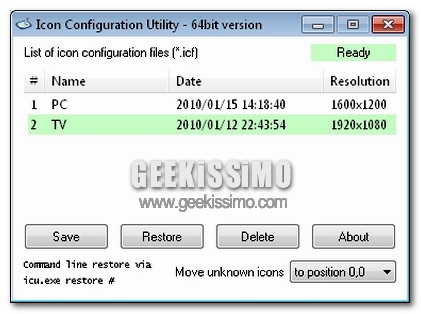
Icon Configuration Utility, ripristinare il layout del proprio desktop in modo facile e veloce

Il desktop, così come una scrivana vera e propria, costituisce quella zona del proprio PC in cui vengono collocati tutta una serie di elementi, almeno momentaneamente, in modo tale da poterli reperire, all’occorrenza, in maniera immediata.

Tuttavia, può però accadere che se il desktop diviene eccessivamente pieno d’icone o, magari , se si modifica la risoluzione del PC per giocare al nostro game preferito, allora quella che era la disposizione originaria degli elementi posti sulla nostra scrivania virtuale viene completamente stravolta, implicando dunque un successivo impegno da parte dell’utente nel tentare di sistemare nuovamente ogni cosa così com’era in origine, o quasi.

Se spesso vi ritrovate in situazioni di questo tipo allora è forse il caso di dare uno sguardo ad un interessante utility completamente gratuita che, nel giro di un istante, permetterà di eseguire esattamente quanto accennato.

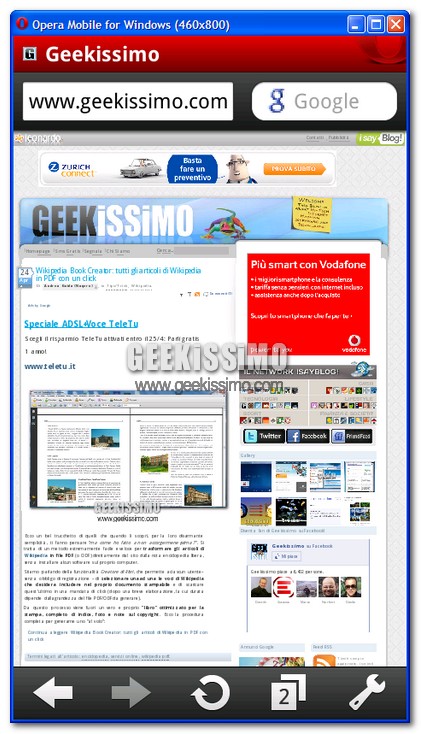
OperaMobileEmulator, testare un sito o blog su Opera Mobile dal nostro computer

L’informatizzazione sta diventando sempre più portatile, con cellulari che presto eguaglieranno le possibilità offerteci da un comune computer. Anni fa sarebbe stato impensabile la possibilità di installare applicazioni sui telefonini, che a stento riuscivano a memorizzare i numeri di telefono nella rubrica. Oggi abbiamo cellulari con schermi touch screen che ci permettono di fare cose che, guardate con occhio arcaico, potrebbero sembrare pura stregoneria. Insomma, capita a chiunque di soffermarsi dinanzi ad un iPhone e pensare: “Ma come diavolo è possibile che un oggetto così sottile possa fare tutte quelle cose!”.

Quando non siamo a casa, spesso è l’unico oggetto tecnologico nelle nostre vicinanze, che ci consente di comunicare con il mondo esterno. Se si tratta di un cellulare di ultima generazione molto probabilmente avrete anche la possibilità di connettervi ad internet, meglio se la connessione è Wi-Fi se non volete spendere l’equivalente costo del cellulare in connessione (costi ai limiti della truffa).

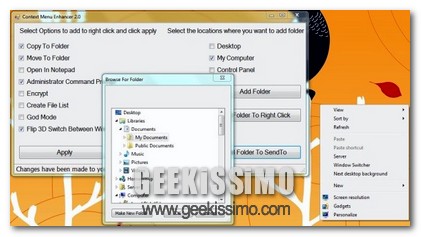
Context Menu Enhancer, un altra valida utility per personalizzare ed ottimizzare il menu contestuale di Windows

Più volte, qui su Geekissimo, abbiamo suggerito e recensito diverse utility mediante cui ampliare le voci presenti nel menu contestuale di Windows e, di conseguenza, ottimizzarne l’utilizzo in base a quelle che sono le singole esigenze di ciascun utente.

Quest’oggi, a tal proposito, scopriamo insieme un altro interessante e funzionale strumento mediante cui eseguire esattamente quanto appena accennato in modo tanto semplice quanto veloce e, ovviamente, senza spendere neanche un centesimo!

Il programmino oggetto di questo post è Context Menu Enhancer, un applicazione supportata da tutti gli OS Windows che, com’è facile dedurre anche dal nome stesso del software, consente di aggiungere tante ed utili voci al menu contestuale dei sistemi operativi di casa Redmond, così da facilitare e velocizzare l’accesso ad una gran quantità di operazioni eseguite, almeno nella maggioranza dei casi, a livello giornaliero, il tutto selezionabile direttamente da un pratico pannello di controllo appositamente preposto allo scopo.

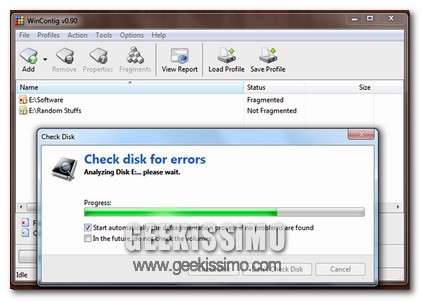
WinContig, un utility portable per deframmentare solo alcuni file

L’operazione di deframmentazione del disco costituisce sen’altro un processo di notevole importanza al fine di ottimizzare l’utilizzo della propria postazione di lavoro, prevenendo così l’insorgenza di eventuali problemi futuri.

Tuttavia, la maggior parte dei tool utilizzati per eseguire tale operazione va ad agire sull’intero disco, il che potrebbe rivelarsi una procedura del tutto inutile e decisamente lenta se si ha intenzione di operare solo ed esclusivamente su determinati file.

Proprio per tale motivo, quest’oggi, diamo un occhiata ad un efficiente strumento portable preposto esattamente a tale scopo che, di certo, gli amministratori di sistema sapranno apprezzare di gran lunga.

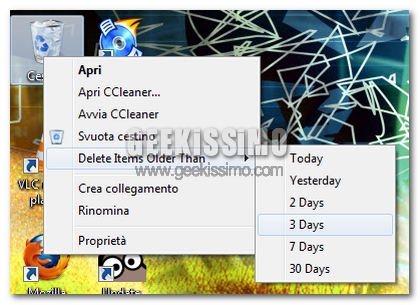
Gestisci i file presenti nel Cestino di Windows con BinManager

Il cestino, se potesse parlare sicuramente ci manderebbe al diavolo. Il cestino di Windows sicuramente ha poca importanza nella mente di un comune utente di Windows, ma non tutti sanno che quel piccolo cestino che vi ritrovate sul desktop, è una fonte di salvezza per molti che sono fissati con l’eliminazione dei file. Molte volte, infatti, capita di eliminare dei file inutilmente ed ecco che per ripristinarli, basta un doppio click nel cestino.

Molte volte mi è capitato di eliminare file fondamentali per un lavoro, ma dimenticati in una sotto-cartella e quindi eliminando la cartella principale, addio anche alle varie sottocartelle con annessi file. Grazie al Cestino di windows, che possiamo equiparare al purgatorio, cioè quella parte dove i file stazionano prima dell’eliminazione definitiva (inferno), o del ripristino (Paradiso).

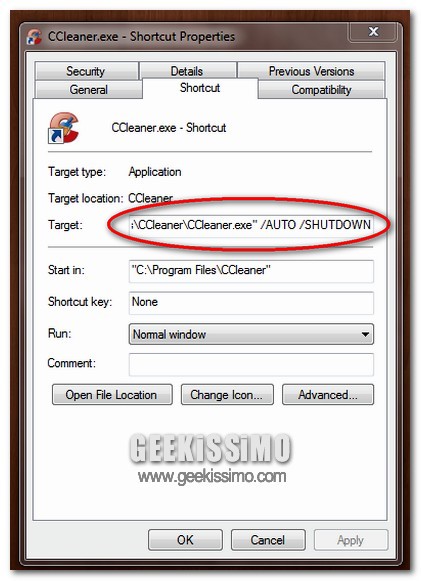
CCleaner: ovvero come ripulire automaticamente il PC prima dello spegnimento

Come già ribadito più volte, CCleaner, la nota utility mediante cui ripulire il sistema in modo ottimale, costituisce senz’altro uno tra i migliori applicativi mediante cui assicurarsi un miglior utilizzo del proprio PC, il tutto mediante un interfaccia utente semplice, intuitiva ed alla portata di tutti.

A tal proposito, qualche giorno fa, qui su Geekissimo, avevamo parlato di un pratico programmino mediante cui ottimizzare ancor di più l’utilizzo del noto software di casa Piriform automatizzandone l’esecuzione alla chiusura del browser.

Quest’oggi, invece, vediamo come avviare automaticamente CCleaner prima dello spegnimento del nostro fido PC in tre semplici e veloci passaggi, il tutto senza però dover ricorrere all’applicazione di alcuna utility.

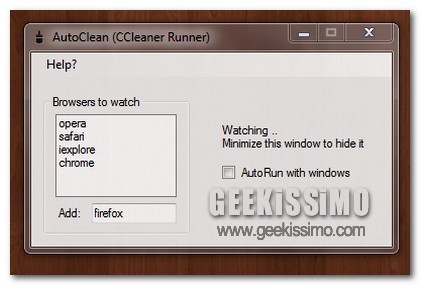
AutoCleaner, ovvero come ripulire il browser alla chiusura avviando automaticamente CCleaner

Far pulizia all’interno del sistema costituisce senz’altro una buona norma mediante cui contribuire ad un corretto e ben più fluido funzionamento della propria postazione multimediale, magari ricorrendo anche all’utilizzo di appositi tool adibiti all’esecuzione di tale tipologia d’operazioni.

Tra essi, uno dei tool maggiormente utilizzati a tal proposito è senz’altro CCleaner che, per la sua estrema facilità d’utilizzo e per le più che convincenti funzionalità offerte, consente di ripulire in modo impeccabile l’OS.

Ciò che però manca all’applicazione in questione, ed è un punto a sfavore del noto software, è la possibilità di settare l’esecuzione automatica della pulizia del browser, per cui, a meno che non si abbia intenzione di eseguire manualmente e di volta in volta il procedimento in questione, risulterebbe molto più comodo disporre di un apposito strumento che consentisse di far fronte alla cosa.

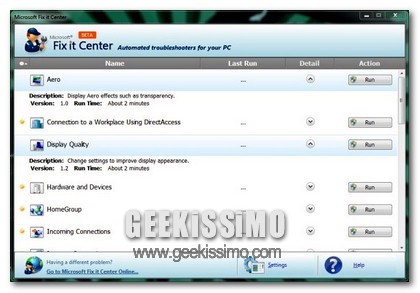
Fix It Center, Microsoft offre ai suoi utenti un apposito tool per risolvere le più comuni problematiche di Windows

Negli ultimi tempi hanno iniziato a fare la loro comparsa online tutta una serie di apposite utility mediante cui risolvere agevolmente tutti quelli che sono i più comuni problemi dell’OS in uso e, nello specifico, di Windows.

Si tratta senz’altro di validi strumenti che, mediante pochi click, mettono ciascun utente in condizione di ripristinare il corretto funzionamento ed andamento del sistema senza dover dunque intervenire personalmente e manualmente su di esso.

Ora, alla già ben ampia lista di strumenti adibiti a tale scopo, si aggiunge un’altra interessantissima risorsa, questa volta, però, rilasciata direttamente dalla nota azienda di casa Redmond.

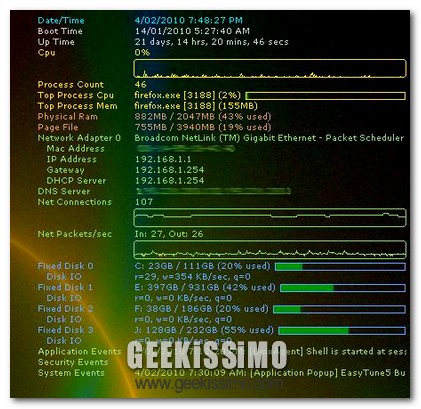
Desktop Info, visualizzare rapidamente le informazioni di sistema sfruttando un utility altamente personalizzabile

Tenere sotto controllo l’andamento e le prestazioni del sistema costituisce senz’altro un buon modo mediante cui verificare il corretto funzionamento della propria postazione multimediale e prevenire dunque eventuali problematiche future.

Per far questo, ovviamente, vi sono a disposizione di ciascun utente una vasta gamma di apposite utility rispondenti a quelle che sono le diverse esigenze del vasto pubblico, come d’altronde è facile notare dando uno sguardo qui su Geekissimo.

Esattamente a tal proposito, oggi scopriamo insieme un nuovo strumento, tanto interessante ed utile quanto semplice e funzionale, mediante cui tenere sotto controllo l’andamento dell’OS direttamente dal proprio desktop.