Windows 7 Utility: Orb Changer, Win 7 FTP e 3D Pinball

Ammettetelo, la nostra rubrica sulle utility per Windows 7 vi è mancata un sacco. No? Poco meno di un crampo alla gamba? Fa niente, oggi vi beccate lo stesso una bella carrellata con tre programmi gratis pensati per abbellire e rendere più funzionale il nuovo OS di Microsoft. Qualcosa di buono, o quantomeno divertente, lo troverete. Fidatevi!

Partiamo con un bel software pensato per cambiare il pulsante Start di Seven senza rogne, per poi passare ad un simpatico client FTP e ad un gioco che farà anche scendere qualche lacrima ai più nostalgici (d’altronde è sempre domenica, dobbiamo divertirci, no?). Eccoli serviti su un piatto d’argento!
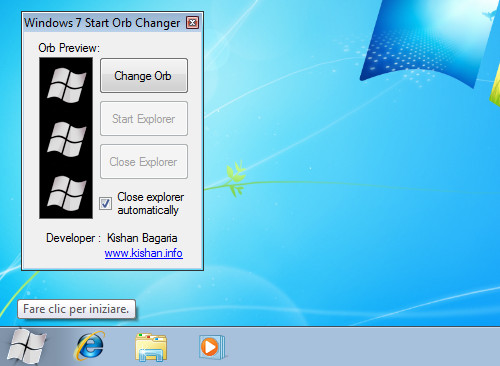
Start Orb Changer: minuscola utility che, come suggerisce ampiamente il suo nome, permette di cambiare il pulsante Start di Windows 7 senza smanettamenti. Una volta estratta (è no-install), basta avviarla, scegliere uno dei tanti pulsanti personalizzati presenti nella cartella del programma e il gioco è fatto.

Qualora si dovessero riscontrare dei problemi nell’utilizzo del software (es: errori generici quando si tenta di cambiare il pulsante Start), installare questo aggiornamento di Windows, riavviare il computer ed utilizzare Start Orb Changer con permessi da amministratore.

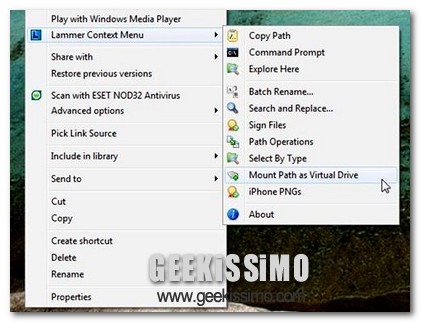
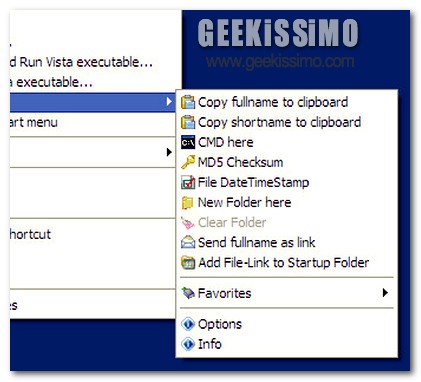
Lammer Context Menu, un utility per potenziare ed ottimizzare le funzioni del menù contestuale di Windows

Alcuni giorni addietro avevo proposto a tutti voi lettori di Geekissimo un utile programmino, quale JDcontextmenu, che permetteva di aggiungere, direttamente al menu contestuale di Windows, tutta una serie di utili funzionalità immediatamente accessibili.

Oggi, senza discostarmi troppo dal tema già accennato, voglio invece presentare un altro interessante e funzionale strumento che, pur svolgendo essenzialmente la stessa funzione, consente però, a ciascun utente interessato, di usufruire di tutta una serie di performanti utility mediante cui eseguire una miriadi di operazioni in modo ancor più veloce ed immediato.

Puggle Desktop Search, come ricercare i file dal proprio desktop

Comunemente ognuno di noi con il passare del tempo avrà immagazzinato sul proprio computer migliaia di file. Questi si possono suddividere per brani musicali, software, immagini, documenti. Con l’accumulo di questi file però diviene pure difficile tavolta trovare quello specifico che al momento ci interessa.

Invece che impazzire tra cartelle e cartelle, possiamo scegliere il pulsante Cerca di Windows, ma è scomodo eppure lento. Perchè allora non utilizzare un software ad hoc? Puggle Desktop Search è l’applicazione che fa al caso nostro.

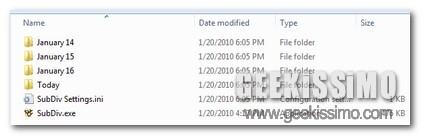
SubDiv, organizzare automaticamente i file contenuti in una cartella in base alla data di creazione

Tutti gli utenti che utilizzano appositi software per il download e lo scambio dei file (e dubito che siano pochi) , come ad esempio i nominatissimi eMule e µTorrent, spesso e, purtroppo, malvolentieri, si ritrovano a dover smistare ed organizzare un enorme quantità di materiale finito nell’apposita cartella di download.

Nella maggioranza dei casi, sistemare nel modo più opportuno l’intero contenuto di una cartella riportante una gran mole di file, sebbene non sia un operazione ne complicata ne tantomeno artificiosa, potrebbe risultare scocciante e monotono, tanto da indurre l’utente nel tralasciare il più possibile la cosa.

E’ proprio in queste situazioni che potrebbe dunque risultare utile uno strumento quale SubDiv.

Live Downloader, come scaricare video in streaming

Dal momento in cui piattaforme come YouTube, Megavideo, MySpace & Co. si sono evolute molteplici sono stati gli sviluppi software per cercare di non lasciare niente al caso. Parlo dei software ( e per dirla tutta anche di plugin ) in grado di farci scaricare secondo il formato prescelto i video trasmessi in streaming nei portali dedicati.

Nella giornata odierna invece, tratteremo un software compatibile con tutti i sistemi Windows, compreso il Seven, che ci permetterà di effettuare il download dei video di praticamente tutti i portali che trasmettono video in streaming.

Taskbar Eliminator, nascondere e bloccare facilmente la barra delle applicazioni in Windows

Una delle regole fondamentali di ogni buon geek che si rispetti consiste senz’altro nello sfruttare strumenti ed applicativi che offrano la possibilità di utilizzare la propria postazione di lavoro multimediale nel migliore dei modi, così da poter accedere in modo pratico ed immediato a tutto quanto venga maggiormente utilizzato.

Di solito, per far fronte allo scopo preposto, si predilige l’utilizzo di ciò che molto più comunemente viene definito con il nome di launcher o applicazioni dock, disponibili per tutti i gusti e per tutte le esigenze.

Tuttavia, trattandosi di strumenti totalmente, o quasi, personalizzabili, mediante cui riuscire ad eseguire un infinita serie di operazioni, l’utilizzo e la visualizzazione della barra delle applicazioni, nella maggioranza dei casi, potrebbe risultare superfluo se non addirittura nullo.

In queste situazioni potrebbe dunque risultare particolarmente efficiente l’utilizzo di un utility quale Taskbar Eliminator.

JDcontextmenu, tante utili funzioni accessibili direttamente dal menù contestuale di Windows

Avere la possibilità di ottimizzare l’utilizzo del proprio computer e delle funzioni in esso incluse costituisce uno dei principali obiettivi non soltanto di ogni geek che si rispetti ma anche di tutti coloro che, giorno dopo giorno, operano costantemente al PC per i motivi più svariati.

Generalmente, al fine di far fronte a quanto appena accennato, si predilige l’utilizzo dei cosiddetti launcher, grazie ai quali viene offerta la possibilità di accedere e visualizzare in maniera istantanea applicazioni, utility e file preferiti, il tutto senza impiegare neanche il minimo sforzo.

A questo proposito, oggi, voglio illustrarvi un altro efficiente strumento da integrare direttamente nel proprio OS che, sebbene permetta, in un certo senso, di svolgere le medesime funzioni di un launcher, non può comunque essere classificato come tale.

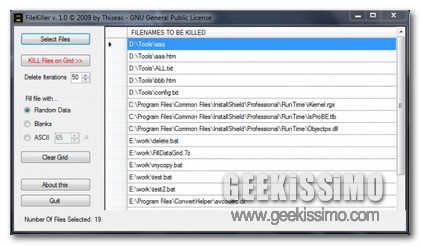
FileKiller, rimuovere definitivamente i file sfruttando un utility portatile

Tutti noi utilizzatori di Windows, esperti o meno di informatica, ben sappiamo che per rimuovere in maniera definitiva dei file dal proprio PC, purtroppo, non è sufficiente utilizzare la rapida e storica funzione di default presente nel proprio OS.

Tale operazione, infatti, ha come scopo quello di andare ad eliminare solo ed esclusivamente l’indirizzo di collegamento a quel dato file, senza però rimuovere effettivamente il file vero e proprio e permettendo dunque il recupero di tali dati, sfruttando appositi software, qualora fosse necessario.

Onde evitare di incorrere in questo tipo di problematica, particolarmente fastidiosa soprattutto se, ad esempio, il computer in uso non è legato ad un uso strettamente personale, risulta necessario andare ad utilizzare appositi strumenti mediante cui eliminare definitivamente e completamente un dato file, facendo in modo tale da renderlo irrecuperabile.

H2testw, come trovare errori nelle pendrive usb

Sicuramente la maggior parte degli utenti porta sempre con se delle prendrive usb in modo da avere lavori, dispense, documenti, foto o qualsiasi altra cosa. Sta di fatto che talvolta capita, vuoi per la pendrive in uso, vuoi per un inconveniente tecnico lato macchina che tali dispositivi non vengono smontati nella dovuta maniera.

Questo causa la perdita di dati, o talvolta anche se non vengono persi del tutto si creano dei danneggiamenti all’interno di essi, rendendo il contenuto illegibile. Quel che vorrei presentarvi oggi è un software no-install in grado di trovare e risolvere gli errori presenti nelle pendrive usb. E non solo.

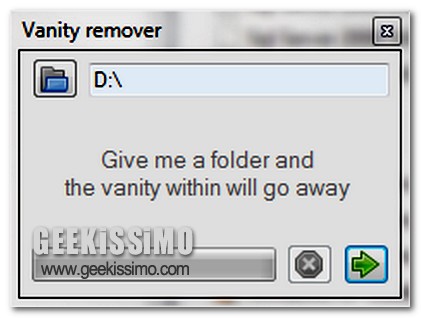
Vanity Remover, individuare e rimuovere le cartelle vuote presenti nell’OS

Dando uno sguardo nei meandri del vostro OS, facendo un rapido sopralluogo tra disco rigido e partizioni varie, di certo avrete notato la presenza di numerose cartelle e sottocartelle vuote (di cui, sicuramente, vi sarete interrogati riguardo la loro utilità), nella maggioranza crete dai più svariati programmi in fase di installazione, restando poi vuote perché inutilizzate dal nostro adorato PC.

Si tratta di una situazione piuttosto comune (che siate più o meno esperti di informatica poco importa) che, ovviamente non costituisce certo la causa di un malfunzionamento del PC ma, per tutti i maniaci dell’ordine e della stabilità, la cosa va sicuramente a configurarsi come una fastidiosa situazione.

Proprio per questo motivo voglio dunque proporvi un fantastico software gratuito appositamente studiato e sviluppato per far fronte alla suddetta tipologia di situazioni, permettendo di risparmiare del tempo prezioso altrimenti impiegato nella ricerca e nella cancellazione manuale delle cartelle incriminate.

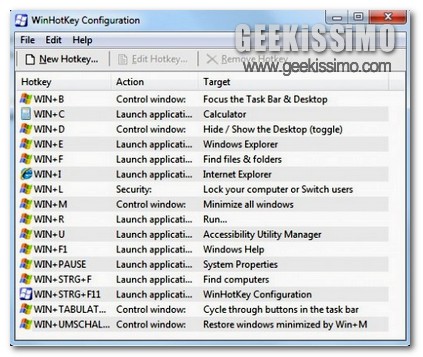
WinHotKey, visualizzare e creare delle scorciatoie da tastiera per Windows

Tutti coloro che si ritrovano ad utilizzare costantemente il proprio PC, in particolare sfruttando un OS di casa Windows, di certo ben sapranno ciò che si intende quando si parla di scorciatoie da tastiera, altrimenti conosciute come hotkeys, mediante cui viene offerta la possibilità, ad ogni singolo utente, di eseguire tutt’un insieme di operazioni in modo pratico e veloce previa pressione di una combinazione di tasti di base quali Alt, Ctrl, Win e Shift.

L’utilizzo delle scorciatoie da tastiera, tra l’altro, costituisce una vera e propria comodità, permettendo l’esecuzione di un gran numero di comandi in modo piuttosto rapido e senza alcuna fatica, per cui, l’unica condizione indispensabile per il loro utilizzo sta nella conoscenza delle giuste combinazioni.

Purtroppo, nonostante il largo uso che ne viene fatto, ad oggi, non risulta disponibile ne una lista completa di tutte quelle che sono le hotkeys ne, d’altro canto, sembra essere presente uno strumento già integrato in Windows mediante cui modificare, a proprio piacimento, determinate combinazioni.

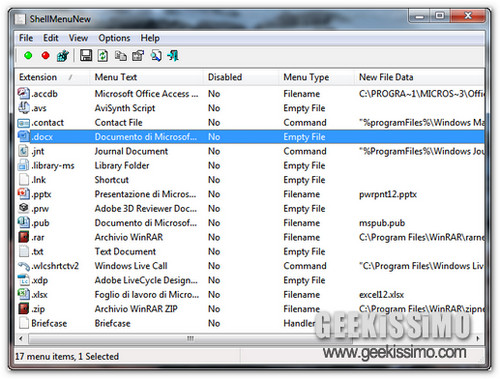
ShellMenuNew: cancellare le voci dal menu contestuale “Nuovo”, per creare nuovi file

Ammettetelo. Siete profondamente convinti che il menu contestuale di Windows ce l’abbia con voi. Questo perché ogni volta che andate di fretta e avete l’urgenza di creare un nuovo file (un file di testo in cui appuntare un numero di telefono, piuttosto che un archivio da spedire via e-mail, ecc.) lui si “incanta” e per materializzarsi sul vostro desktop impiega all’incirca due ore.

Ci spiace per la vostra collera, che adesso dovrà indirizzarsi verso nuovi bersagli, ma la realtà dei fatti è che Windows non ce l’ha né con voi né con nessun altro. Se il menu contestuale attraverso cui creare un nuovo file (click destro > “Nuovo”, tanto per intenderci) ci mette più del necessario a comparire è solo perché i programmi nel sistema lo hanno ingolfato.

Occorre quindi fare un po’ di piazza pulita ed eliminare tutte le voci inutili. E per svolgere questo compito, su Windows 7 così come su XP e Vista, non potreste affidarvi ad uno strumento migliore di ShellMenuNew.

Multi Monitor Mouse, muovere il cursore tra più monitor in modo facile e veloce

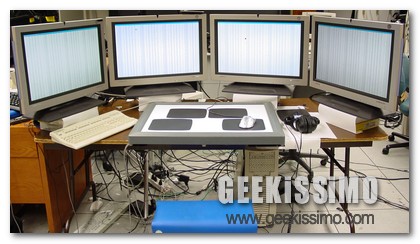
Leggendo varie opinioni lungo il web, sembrano essere davvero in tanti gli utenti che, per i motivi più disparati, si ritrovano ad utilizzare in maniera abituale, o quanto meno saltuaria, due o più schermi collegati al proprio PC, agendo quindi secondo quella che, abitualmente, viene definita modalità multi-monitor.

Sebbene lavorare su più monitor permetta di avere a propria disposizione numerosi vantaggi, primo tra tutti la possibilità di operare su un desktop esteso di gran lunga, purtroppo sono comunque in tanti a lamentare quanto possa essere noioso spostare il cursore mouse da uno schermo all’altro per lunghe distanze, magari per reperire un certo file o per andare a posizionare una data finestra.

Dunque, se anche voi vi ritrovate in quanto appena accennato, allora di certo reputerete di grande aiuto l’utility che sto per presentarvi.

BIZ Information, come scoprire il valore del proprio sito web

Mantenere aggiornato un proprio blog o sito personale non è roba di poco conto. Soprattutto nel momento in cui vogliamo rendere noto al mondo che ci siamo anche noi. Per questo sarà necessario una grafica ottimale, articoli non banali e altre migliorie SEO che fanno in modo di farci guadagnare punti rispetto ad altri.

E’ proprio questo mix di fattori che rende un blog vincente. Ma oggi non siamo qui per fare lezioni tecniche o far cercare di capire le giuste sfacettature, ma semplicemente per capire se è possibile valutare in soldoni il proprio sito web. Sì avete capito bene. Tramite una comoda applicazione online è possibile determinare il valore del proprio sito.