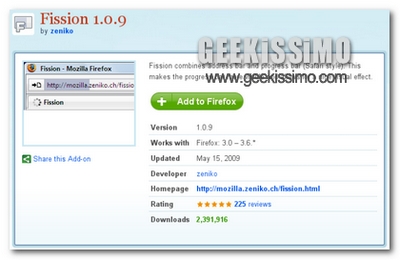
Fission, come sfruttare la barra degli indirizzi come barra di caricamento

fission_home

Le mille implementazioni che i browser stanno subendo ci lasciano senza fiato. Soprattutto nel momento in cui le migliaia di addons, le estensioni per l’affasciante Chrome, e le altre migliorie che hanno subito Opera ( per citarne uno ) e gli altri browser addetti ai lavori fanno paura. Ma è una paura sana, che fa bene. Una paura di non stare più al passo con l’evoluzione. Da un certo punto di vista non è proprio niente male, anzi ci dovrebbe attrarre a sapere sempre di più.

Dopo questa riflessione, visto che ho citato i browser, anche se in passato abbiamo accennato questo addon che verrremo a presentare oggi, impareremo senza alcun dispendio di energia, a sfruttare la barra degli indirizzi come barra di caricamento.

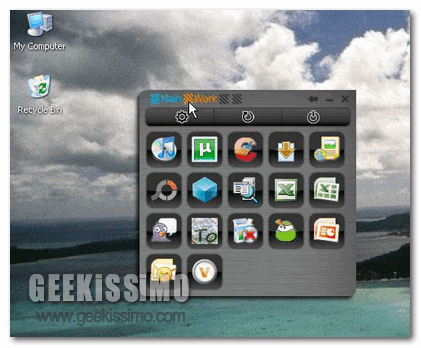
Mouse Extender, avviare applicazioni, file e cartelle direttamente dal nostro mouse

2009-11-24_095315

L’utilizzo del mouse, affiancato ovviamente a quello della tastiera, costituisce un qualcosa di importanza quasi vitale, poiché è proprio grazie a quest’oggettino che ciascuno di noi è in grado di eseguire tutte le operazioni basilari, legate all’utilizzo del PC, in modo rapido e senza alcuno sforzo.

Ovviamente c’è chi riesce a destreggiarsi meglio utilizzando il pad del proprio notebook, o ancora c’è chi si ritrova ad avere un maggiore controllo della propria postazione di lavoro sfruttando in prevalenza la tastiera e le relative scorciatoie e c’è anche chi del sopra citato mouse non può proprio farne a meno ma sarebbe lieto di avere a propria disposizione un supporto aggiuntivo mediante il quale riuscire a svolgere ancor più rapidamente tutta una serie di operazioni.

Proprio a questo proposito voglio dunque presentarvi un utile strumento mediante il quale potenziare ancor di più le già utili funzioni basilari del nostro mouse.

Si tratta di Mouse Extender, ossia un utility no install completamente gratuita, dedicata agli OS di casa Windows, la quale permette di abilitare un menù contenente collegamenti a programmi, file, cartelle ed ovviamente molto altro ancora, il tutto integrato direttamente nel nostro mouse così da consentire l’apertura immediata di dati ed applicazioni.

Windows 7: Core Affinity Resident, VHD Attach e Seven Update. Altre 3 utility imperdibili

Windows 7 è ormai entrato a pieno titolo nelle vite digitali di molti geek. Ragion per cui abbiamo deciso di protrarre il nostro filone di post con le migliori utility per Windows 7 e proporvi altri tre validissimi programmi gratuiti a cui difficilmente potrete dire di no.

Quest’oggi la nostra attenzione sarà focalizzata sul rapporto che hanno i programmi con i processori dual/quad core, sugli ormai popolarissimi hard disk virtuali e sugli aggiornamenti automatici dei software. Allora, pronti a conoscere questo trittico di utili strumenti virtuali? Si comincia!

Core Affinity Resident

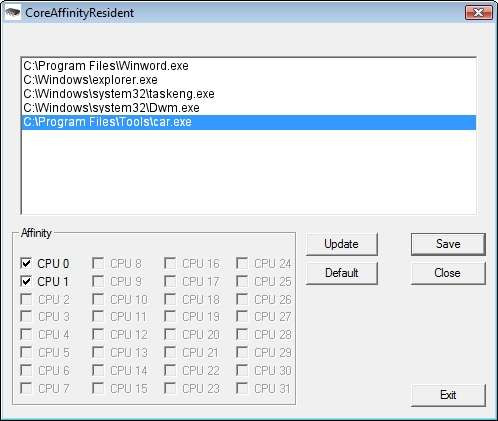
Come tutti voi ben saprete, nei computer equipaggiati con più di un core è possibile specificare a quali e quanti di questi associare ciascun processo in esecuzione sulla macchina. Questo programma open source, gratuito e no-install permette di farlo senza passare per il task manager di Windows ed in maniera permanente (una volta impostate le affinità, verranno ricordate ed impostate ad ogni avvio del processo modificato). L’ideale quando dei programmi fanno le bizze se non associate solo a determinati core, anche su Vista.

Simply Icon, creiamo delle icone personalizzate a partire da un immagine

2009-11-19_110650

Personalizzare ed abbellire il proprio PC costituisce una delle operazioni maggiormente eseguite da tutti gli utenti, più o meno geek, perché si sa, anche l’occhio, in talune circostanze, vuole la sua parte.

Infatti, cambiare wallpaper, applicare temi particolari e modificare le icone del proprio OS costituiscono alcune tra le operazioni maggiormente eseguite tra gli utenti, al fine di dare un tocco personale alla propria postazione di lavoro, rendendola a misura d’utente.

Proprio per quanto concerne le icone, spesso alquanto scarne e poco invitanti, esse costituiscono uno degli elementi maggiormente sostituiti dall’utenza, che preferisce piuttosto scegliere un qualcosa di più personale e magari anche più adeguato.

Tuttavia, se proprio non riusciamo ad accontentarci con i numerosi pack proposti lungo la grande rete, ma ovviamente anche qui su Geekissimo, allora ecco venirci incontro un interessante strumento che di certo i più creativi sapranno apprezzare.

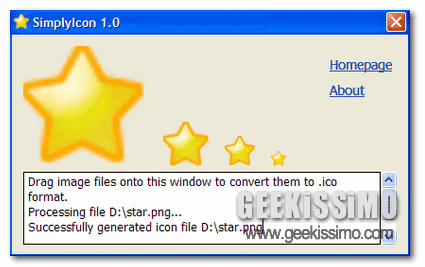
Si tratta di Simply Icon, ossia un programmino gratuito esclusivo per Windows che, senza richiedere alcun processo di installazione, permette di trasformare nel giro di qualche click ed in modo estremamente agevole, le nostre immagini, di qualunque formato esse siano, in icone, il tutto mediante un comodo sistema di drag & drop.

ConvertAll, software per convertire le unità di misura

ConvertAll

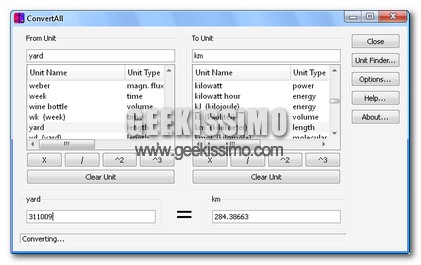
Mi è capitato svariate volte di voler convertire un’unità di misura, Avendo un computer, ma non una connessione risulta impossibile anche quest’azione. Neanche il convertitore del mio fidato Nokia poteva soddisfare le mie richieste. Avrei dovuto avere un software installato sul computer, un software come il seguente.

ConvertAll, come è possibile intuire dal nome, è un convertitore oserei dire universale, dato che è possibile trovare unità di misura non utilizzate nel sistema internazionale. Il tutto, naturalmente è molto semplice da usare, ma sopratutto gratuito.

Windows 7: VMLite XP Mode e Classic Start Menu, due nuove imperdibili utility

Dopo Texturized Taskbar (per colorare la super taskbar), ISO Edition Switcher (per cambiare le edizioni delle ISO di Seven), iFX Seven Sound Creator (per creare schemi di suoni), Connectify (per trasformare i computer con Seven in hotspot Wi-Fi), VistaUACMaker (per risolvere i problemi di permessi su Seven con applicazioni disegnate per XP) e FIX WU (per sistemare Windows Update quando non funziona correttamente), eccoci ad un nuovo appuntamento con le utility create su misura per Windows 7.

I programmi che vi presentiamo oggi sono due, uno dedicato alla virtualizzazione ed uno alla (mera) estetica del menu Start. Eccoli in dettaglio, sperando che possano incontrare il vostro gradimento.

Speccy, ottenere informazioni dettagliate circa i componenti hardware del nostro PC

2009-11-11_105123

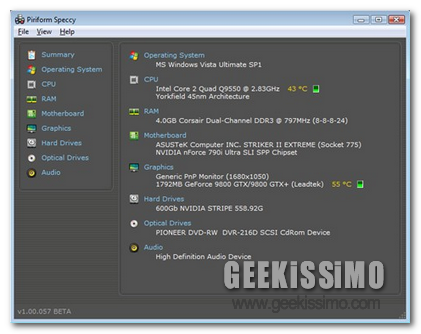
E cosa ben risaputa che ogni buon geek che si rispetti ha una gran cura della propria postazione di lavoro, tenendo costantemente sotto controllo la maggior parte delle caratteristiche del proprio PC ed evitando quindi di lasciare la sorte di quest’ultimo al caso.

Tra le principali operazioni che ogni geek esegue, almeno in linea generale, vi è il controllo, più o meno costante, dei componenti hardware del proprio computer, al fine di verificare, seppur in modo orientativo, lo stato di salute del proprio PC, fisso o portatile che esso sia.

Dunque, proprio a questo proposito, voglio indicarvi un interessante strumento mediante il quale monitorare in modo completo e preciso, ciascun componente hardware del vostro fido computer.

Windows 7 e il Show Desktop

windows-7-aurora-green-wallpaper

Forse tra qualche tempo avremo pure la nausea di parlare di Windows 7 però è giusto parlarne. Soprattutto quando si scoprono nuovi trucchi, si eseguono sperimentazioni e comunque si scopre qualcosa di allettante ed anche non, in grado di farci capire esattamente i dettagli del sistema che stiamo utilizzando.

Nel post odierno, vedremo come data l’apertura di un numero ” x ” di cartelle, tramite l’apposito tool ridurre in una frazione di secondo tutte le cartelle nella barra delle applicazioni. Il software che ci verrà in aiuto si chiama Show Desktop, ovviamente è compatibile con Windows 7 ma anche con versioni come XP, 2000 e Vista. Il passo seguente sarà l’installazione.

Windows 7: Connectify, VistaUACMaker e Fix WU. 3 freeware da non perdere

Dopo le 3 utility conosciute qualche giorno fa, è giunto il momento di immettere nuovo materiale nella nostra cassetta degli attrezzi geek per Windows 7.

Allora non perdiamoci ulteriormente n chiacchiere, scaldiamo i download manager e scopriamo subito insieme tre nuovi interessanti freeware per l’ultimo OS Microsoft.

Connectify

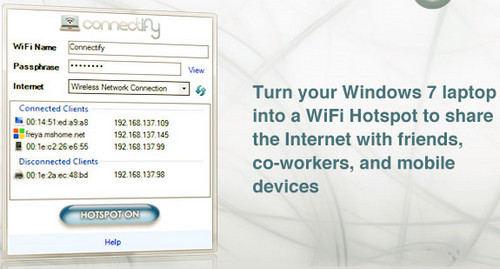
Splendida utility freeware che consente di trasformare qualsiasi computer portatile animato da Windows 7 in un hotspot wi-fi per condividere facilmente la connessione ad Internet senza fili con chi si desidera. Per usare il programma basta selezionare la connessione da condividere, scegliere un nome ed una password per la rete wireless e cliccare il pulsante per condividere la connessione. Più facile di così?

A Note, aggiungiamo tanti post-it direttamente sul nostro desktop

2009-11-09_111019

Oggigiorno, riuscire a ricordare tutti i nostri impegni e tenerne traccia in modo completo risulta un operazione alquanto ardua, soprattutto considerando le frenetiche giornate che spesso ognuno di noi si ritrova ad affrontare.

In tali circostanze, risulterebbe dunque estremamente utile uno strumento, ovviamente tecnologico e geek, mediante il quale riuscire a ricordare con precisione i vari impegni ed appunti presi giorno dopo giorno.

Proprio a questo proposito voglio dunque presentarvi un valido applicativo da utilizzare direttamente sul nostro PC, mediante il quale potremo finalmente ricordare tutti i nostri impegni con estrema facilità, sfruttando dei post-it “virtuali”.

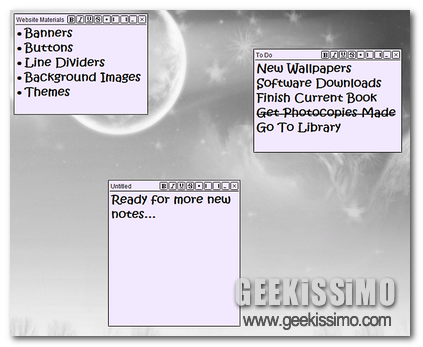
Si tratta di A Note, ossia un software completamente gratuito, sviluppato per OS di casa Windows, il quale, mediante un interfaccia grafica semplice e simpatica, ci permette di creare dei post-it su schermo, così da poterli sempre visualizzare, sui quali scrivere qualsiasi cosa vogliamo e come meglio preferiamo.

Close All, chiudere tutti i programmi in esecuzione mediante un unico click

2009-11-05_102932

Di certo, anche a voi sarà capitato, almeno una volta, di ritrovarvi ad operare su più programmi contemporaneamente, il che comporta in modo inevitabile l’apertura, direttamente sul vostro desktop, di numerose finestre.

Si tratta di una situazione che sicuramente non comporta alcun danno al vostro PC ma di sicuro risulta alquanto fastidiosa, ad esempio nel caso in cui dovesse avvicinarsi qualcuno alla nostra postazione di lavoro e non abbiamo la ben che minima intenzione di mostrare ciò su cui stiamo macchinando.

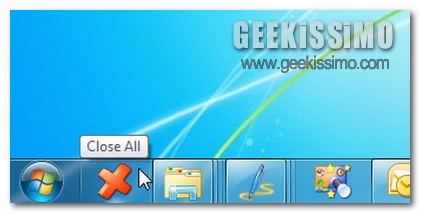
Quindi, proprio per evitare di incorrere in situazioni di questo tipo, ma anche al fine di ottenere una migliore e più rapida gestione del PC, ecco far capolino un interessante utility che di certo apprezzerete.

XP Quick Fix Plus, come risolvere i problemi comuni di Windows XP

fixproblem

Che Windows XP sia immortale è un dato di fatto, che sia onnipresente un altro. Nonostante l’uscita del nuovo nato di casa Microsoft, Windows Sette, tutt’oggi sono molteplitici i tools e gli applicativi che vengono sviluppati per il celereberrimo XP.

Ne abbiamo visto davvero di tutti i colori, di tutte le salse e fino alla nausea. Oggi, per continuare questa lunga striscia, vorrei presentarvi XP Quick Fix Plus. Non è nient’altro che un software, gratuito ed in versione portable, che ci permette di risolvere le maggiori problematiche, esattamente 25, che purtroppo a volta capita di avere con il sistema operativo Windows.

Focus Booster, ecco come raggiungere la massima concentrazione lavorando al PC

2009-11-03_122518

Tutti coloro che utilizzano il PC per lavorare o studiare, di certo sapranno quanto può risultare difficile, nella maggior parte dei casi, raggiungere la massima concentrazione ed evitare distrazioni, in particolare quando, durante lo svolgere delle nostre attività, si tengono aperte una moltitudine di applicazioni (Windows Live Messenger, Gtalk, Facebook, Twitter ecc..).

Per dare il meglio di se stessi occorre dunque focalizzare la propria attenzione esclusivamente su l’attività che si sta svolgendo, al fine di evitare errori ed eseguire quindi le nostre mansioni nel più breve tempo possibile e al massimo delle nostre possibilità.

Proprio per questo voglio dunque proporvi un interessante strumento che di certo aiuterà a raggiungere gli obiettivi sopra descritti.

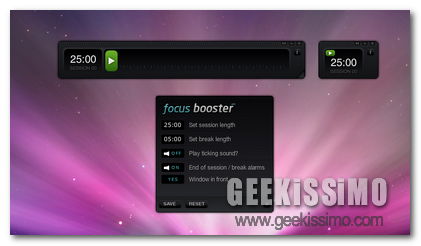
Si tratta di Focus Booster, ossia un applicazione completamente gratuita basata su Adobe Air, disponibile sia online sia in versione desktop, che, basandosi sulla tecnica di gestione “Pomodoro Technique”, permette di impostare sessioni di lavoro seguite da sessioni di riposo, così come se si trattasse di una sorta di timer.

Street Sign Generator, come creare cartelli stradali personalizzati

home_SSG

L’espansione delle applicazioni online è diventata inarrestabile. Ogni giorno nascono nuovi servizi oppure vengono scoperti altri che già esistevano già ma erano oscuri all’occhio degli utenti. Oggi non parliamo ne di fotomontaggi, di icone o di nuovi social network ( come se già non fossero abbastanza ndr ).

Presentiamo un tema diverso, accennato in passato tramite questo post, che ci permetterà di vedere nel dettaglio la creazione di cartelli stradali personalizzati. Niente di professionale ma tutto molto allegro e di facile compresione. L’applicazione online che stavolta ci viene in aiuto si chiama Street Sign Generator, e come accennato, tramite delle immagini note, permette di creare il testo personalizzato per poi ottenere l’effetto desiderato.

La creazione del cartello stradale avviene in tre step, da seguire necessariamente come riporta il sito stesso.