Auto Shutdown, spegnere il computer direttamente da Firefox

home_as

A volte perchè stanchi, perchè ci dobbiamo allontanare dal computer in uso, o per qualsiasi altro motivo, abbiamo la necessità di spegnere il nostro caro e adorato netbook, notebook, o computer fisso. E se magari abbiamo in download svariati file e non vogliamo tenere il computer acceso tutta la notte? Come facciamo?

Bene cari lettori di Geekissimo, oggi mostreremo un addon per il browser Firefox, che previa impostazione, permetterà lo spegnimento automatico della macchina in uso. E’ una funzione decisamente particolare che sicuramente non tutti apprezzano, ma ripeto, ognuno di noi a determinate e precise esigenze, ragion per cui potrebbe tornare sempre utile.

Vediamolo nel dettaglio:

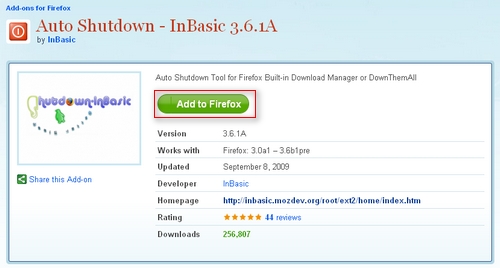
1. Scarichiamo l’addon da questo indirizzo, installiamolo e riavviamo Firefox.
download_as

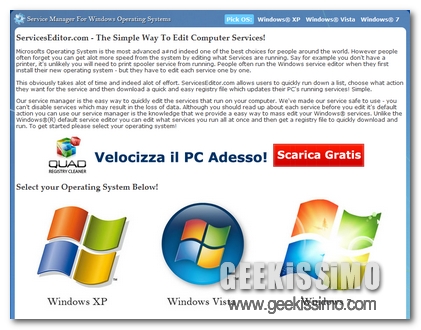
Services Editor, disattivare e riattivare in pochi click i servizi di default di Windows

2009-09-29_115945

Se amate apportare modifiche al vostro beneamato computer, di certo vi sarà capitato, almeno una volta, di eseguire qualche operazione il cui risultato non è stato poi così tanto soddisfacente, per una questione di funzionalità della postazione di lavoro o addirittura causandone qualche piccola disfunzione.

Proprio per questo voglio dunque presentarvi un interessante servizio online, esclusivamente dedicato agli utilizzatori di OS di casa Windows, grazie al quale, nonostante le eventuali modifiche applicate al nostro PC, sarà possibile far ritornare il tutto, o quasi, alla normalità.

Sto parlando di Services Editor, ossia un ottima applicazione online mediante la quale è possibile ripristinare i servizi di default di Windows XP, Vista e Seven, semplicemente scegliendo tra essi l’OS che fa al caso nostro e selezionando, successivamente, i valori necessari inclusi nell’elenco proposto, al fine di ottenere un file .reg da fondere con il registro di sistema.

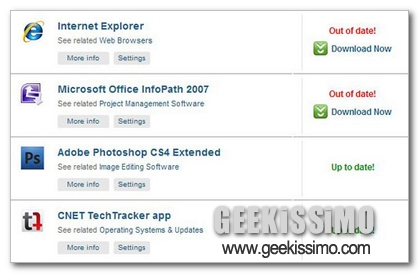
TechTracker, manteniamo sempre aggiornati i programmi presenti sul nostro PC

2009-09-28_171313

La maggior parte di voi appassionati lettori di Geekissimo, ben sà cosa significa avere un PC sempre aggiornato, efficiente e funzionale, purtroppo però, con tutti i vari programmi ed applicazioni presenti sul nostro OS, spesso può risultare difficile detenere il primato degli aggiornamenti e della funzionalità della nostra fida postazione di lavoro.

Sono dunque questi i motivi per cui oggi voglio presentarvi un interessante utility per Windows, che di certo riuscirà a dare una marcia in più a tutti i nostri computer.

Si tratta di TechTracker, ossia un valido servizio reso disponibile da CNET che consente di effettuare una scansione del proprio computer al fine di verificare se è presente l’ultima versione rilasciata dei programmi in esso installati.

Converthub, convertire le immagini nei formati a noi preferiti

colore selettivo

Capita, prima o poi a tutti, di dover manipolare un immagine. Il termine manipolare può avere più valenze del tipo modificare la dimensione, cambiare il colore, applicare degli effetti o anche convertire un immagine in un determinato formato. Oggi, cari lettori, parleremo proprio di quest’ultimo punto, ovvero la conversione di una immagine.

Come accennato pocanzi, esistono software di davvero tutti i tipi in grado di soddisfare questra nostra esigenza, ma talvolta sono scomodi, talvolta non stiamo utilizzando il nostro computer e talvolta abbiamo proprio la necessità di salvarlo in quel formato perchè magari dobbiamo pubblicare una foto sul nostro sito web o viceversa avere qualità per una stampa.

Le application online pullulano in rete, ma tra le tante trovate, è arrivato il tempo di presentare Converthub.

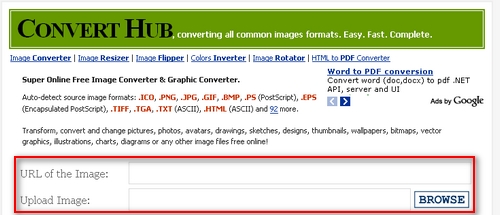
Questo servizio online, come appunto avrete capito, ci permette di effettuare la conversione in svariati formati ( JPG, PNG, BMP, GIF, TIFF giusto per citare i più famosi ndr ) e di applicare inoltre qualità, dimensione e rotazione dell’immagine stessa. Accediamo quindi alla home di Converthub e noteremo una schermata molto intuitiva. Ora sta a noi decidere se incollare un link di riferimento oppure effettuare l’upload dal computer in uso tramite il pulsante Browse.

ch_upload

Right Thumb, thumbnail (s) a portata di click

thumbnail

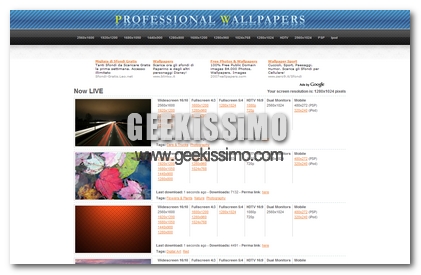
Avete idea di cosa significherebbe avere delle immagini enormi ed espanse sul vostro sito web se non esistessero le thumbnail? Avete idea cosa comporterebbe tutto questo? Significherebbe avere tempi di caricamento estremamente infiniti e rallentamenti inauditi per visualizzare anche solo un layout del sito stesso. Per fortuna però, che grazie alle thumbnail possiamo creare delle miniature atte a minimizzarre l’immagine effettiva che poi andremo ad ingrandire.

Oggi, cari lettori di Geekissimo, vorrei presentare un programma no-install e freeware in grado di svolgere questa operazione nel contest menù di Windows senza doverci strapazzare i capelli. Soprattutto nel momento in cui il sito che abbiamo a disposizione è stato sviluppato per avere magari degli sfondi per il desktop.

Vediamo come:

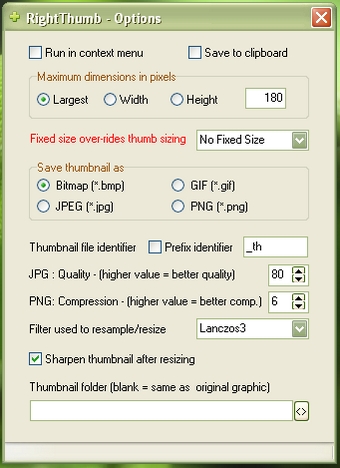
  • Scarichiamo il pacchetto .zip da questo link, estraiamo il file Right Tumb e avviamolo. Si presenta così:

rt_home

Converber, un valido convertitore di misure universale e portatile

2009-09-25_133252

Spesso può capitare, in particolare per quanto riguarda l’ambito lavorativo, di avere l’esigenza di convertire determinate misure, pesi e quanto’altro in differenti unità, situazione che può rivelarsi alquanto fastidiosa se non si dispone degli giusti strumenti per ottenere le informazioni di cui si ha bisogno.

Grazie però a Converber non avremo più di questi problemi!

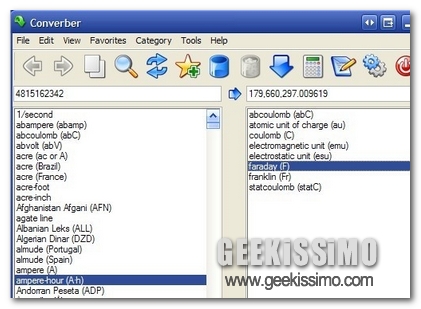
Si tratta di una valida utility, esclusiva per Windows, mediante la quale è possibile effettuare conversioni precise tra tutta una moltitudine di unità differenti, classificate per categoria, in modo tale da poter ottenere facilmente e velocemente quello di cui abbiamo bisogno.

Il più delle volte, infatti, riuscire ad individuare la giusta unità di misura non è certo cosa semplice. Mediante Converber questo problema diviene facilmente risolvibile, considerando che il software integra al suo intero ben 300 differenti voci, suddivise in 22 categorie, tra cui accelerazione, corrente elettrica, volume e molto altro ancora.

KeyScrambler, software per la nostra sicurezza digitale

key_home

Salve ragazzi, oggi l’argomento che tratteremo riguarda la sicurezza informatica. Effettivamente ci sono ed esistono i più svariati pareri riguardo questo campo assai delicato. Sopratutto nel momento in cui la nostra attenzione è poca. Ma a prescindere da questo dobbiamo esser vispi da tutto e tutti e salvaguardare anche i nostri account, qualsiasi essi siano.

I stratagemmi per poter risalire a carte di credito, poste pay, indirizzi di posta sono molteplici, uno tra tutti è quello di utilizzare dei keylogger opportunamente configurati ad hoc per indirizzate tutto il materiale verso il malintenzionato.

In questa giornata, con l’aiuto di KeyScrambler non dico che potremmo dormire notti tranquille ma sicuramente possiamo avere un livello di sicurezza maggiore. Non ottimo o perfetto, sia chiaro.

MedalFolders, un utility per avere sempre a portata di mano le nostre cartelle preferite e non solo

2009-09-23_210147

La maggior parte degli utenti spesso utilizza il proprio PC per eseguire una moltitudine di operazioni, in primis tra tutte l’archiviazione dei propri file e dati come ad esempio cartelle contenenti album fotografici, file o altro.

E’ proprio in questi casi che riuscire a reperire velocemente ciò di cui si ha bisogno, può risultare estremamente utile, onde evitare di passare gran parte del proprio tempo alla ricerca di quel determinato file, programma o chi che sia.

Proprio per questo motivo voglio quindi presentarvi un interessante strumento che di certo risulterà utile ad una buona fetta dell’utenza Windows.

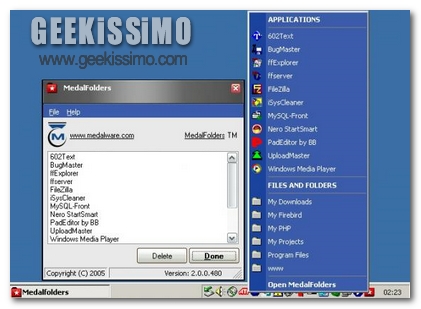
Si tratta di MedalFolders, ossia un utility completamente gratuita che ha come scopo quello di permettere l’accesso immediato alle cartelle dell’OS, andandosi a posizionare comodamente, e senza ingombro alcuno, nella system tray vicino all’orologio di Windows.

kuninstall, disinstallare applicazioni in maniera semplice ed afficace

kuninstall_home

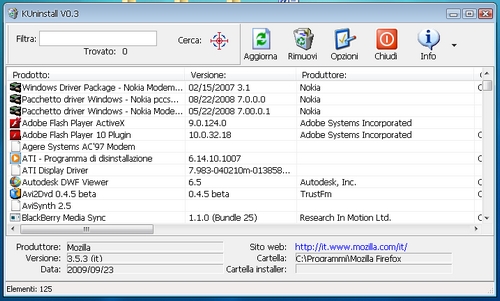
Salve cari lettori di Geekissimo, spesso capita che dover disinstallare un qualsiasi software dal menù Installazione Applicazioni del Panello di Controllo di Windows, non sia operazione comoda e felice. Soprattutto nel momento in cui esistono determinati software che sembra non vogliano proprio andare via dal nostro personal computer.

Oggi volevo presentarvi un’applicazione, tanto portatile quanto potente, in grado di effettuare in maniera completa la disinstallazione di qualsiasi programma installato sul sistema. Stiamo parlando di Kuninstall ed ora lo vedremo in dettaglio:

1. Come ogni software da avviare/installare è necessario come prima cosa effettuare il download, facciamolo da qui. Ora scompattiamo il tutto in una cartella a nostro piacimento e avviamolo.

kuninstall1

Regshot per “fotografare” il registro di sistema

Regshot

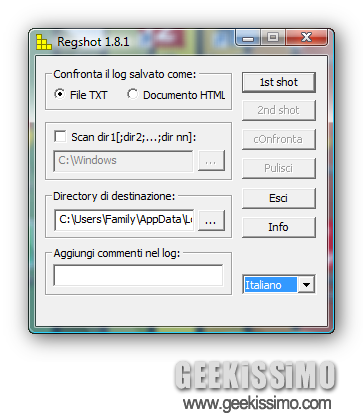
Chissà quante volte abbiamo ritoccato il registro di sistema del nostro Windows. Ovviamente, lo abbiamo sempre fatto cercando di prestare la massima attenzione, ma probabilmente niente è meglio di una copia di backup, onde evitare problemi piccoli o (in special modo) grandi.

Avranno pensato a questo problema gli sviluppatori di Regshot, applicazione gratuita opensource che consente di salvare una copia del registro di sistema in modo da poterlo controllare o manipolare senza rischiare assolutamente nulla.

Oltre tutto, RegShot, come esplica bene il nome, “fotografa” il registro di sistema, dando la possibilità di confrontare due diverse versioni del registro.

Atomic Clock Sync, sincronizzare l’orologio del pc

sync_orologio

Buongiorno cari lettori di Geekissimo, in questo fine settimana vorrei presentarvi un software no-install in grado di modificare in maniera estremamente esatta e precisa l’orologio del vostro computer in uso.

So perfettamente che esistono veri e propri maniaci del tempo, persone che se non hanno l’orologio preciso non sono contenti, gente che non si sa perchè farebbe di tutto con l’orologio. Oggi invece, risolviamo il problema con questa applicazione sincronizzata in maniera costante con tutti i luoghi del mondo.

Il suo nome? Atomic Clock Sync. Prendiamone visione:

1. Per poterne usufruire è necessario effettuare il download. Una volta scaricato l’exe avviamolo. Si presenta così:

home_atomic