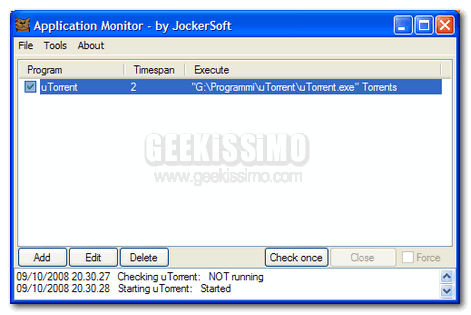
Monitoriamo le nostre applicazioni con Application Monitor, riavviandole in caso di crash

Stranamente quest’oggi ci allontaniamo dal solito tema Web 2.0, il quale –come avrete senz’altro capito- permette di compiere moltissime cose senza bisogno di installare alcuna applicazione desktop, bensì unicamente online. Infatti, la scoperta dell’Utility che sto per presentarvi ha cambiato radicalmente il mio uso del PC.

Ebbene, scaricando questo piccolo software con interfaccia user-friendly potremo tenere d’occhio i vari processi da noi settati facendo in modo che qualora questi venissero terminati involontariamente, Application Monitor riesca a ri-avviarli senza problemi.
Molto utile dunque, potendo lasciare scaricare (per esempio) un software p2p ed uscire da casa serenamente, prevenendo il problema che quel software stesso si chiuda stranamente.
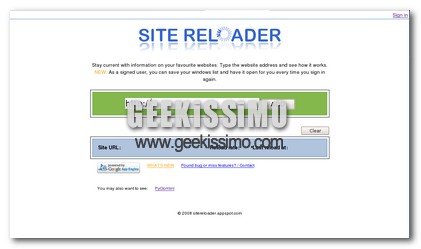
SiteReloader, tieni sempre aggiornata la pagina del tuo sito web preferito!

Se apparteniamo alla specie dei geek che vogliono essere sempre aggiornati su tutte le novità pubblicate dai nostri siti preferiti, direte voi, dobbiamo utilizzare i feed. Si, ma non solo perché questo discorso è giusto, ma fino ad un certo punto.

Se siamo soliti tenere il nostro pc acceso e connesso alla rete per diverso tempo e mentre lo utilizziamo ogni tanto andiamo a leggere le ultime news del nostro sito o portale preferito, o magari ci interessa seguire l’evolversi di una notizia od un evento sportivo raccontato online, il servizio SiteReloader potrebbe fare per noi!

SiteReloader è infatti un minimale tanto quanto utile sito che ci permette di aggiornare una o più pagine web ogni quanto noi vogliamo attraverso una comoda finestra popup. In pratica ci rechiamo sul sito, scriviamo l’indirizzo del sito a cui siamo interessati e clicchiamo su Add, impostando successivamente il tempo di reload, si tratti di secondi come di minuti.

Come rendere sicure le conversazioni su Skype

Da un bel pò di mesi non si sente altro che dire che tutti noi siamo intercettati e spiati giorno e notte. Il Grande Fratello tecnologico è ormai ovunque… Come potersi difendere?

Sicuramente non possiamo andare ad acquistare dei cellulari che cifrano le nostre conversazioni, poiché hanno dei prezzi non indifferenti nè tantomeno possiamo rinunciare ad utilizzare la tecnologia.

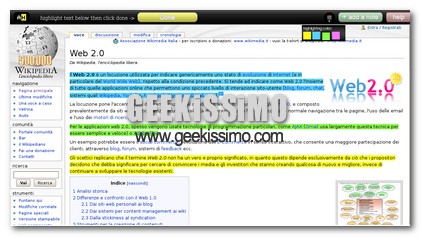
Sottolinea le parti più interessanti di una pagina web con Awesome Higlighter!

Tra i moltissimi lettori di Geekissimo, ci saranno sicuramente tantissimi studenti, magari di età diverse tra loro, che spesso utilizzano il computer anche per apprendere ciò che devono conoscere per fini scolastici e non, in sostituzione a quelli che fino a pochi anni fa erano gli unici mezzi per studiare: i libri.

Il vasto web 2.0, sensibile e attento a quelle che sono le esigenze di tutti, ma proprio tutti, gli utenti, non può stare certo lì a guardare, senza in qualche modo interessarsi, all’attività di studio che in molti compiono quotidianamente anche online, ed è per questo che scende in campo, per questa volta, un servizio davvero niente male: The Awesome Highlighter!

The Awesome Highlighter è un semplice ed essenziale sito che ci permette di sottolineare le parti di una pagina web che noi consideriamo più importanti, così da evidenziare, come si fa con i libri, i punti salienti, da ricordare.

Smush.it, efficace servizio di ottimizzazione immagini

Cari lettori, uno dei tanti aspetti problematici della nobile arte del webmastering è quello di distribuire (e diminuire) il peso della pagina. Un’operazione piuttosto complessa, specie se si lavora con editor WYSIWYG (What You See Is What You Get), ambienti in cui è possibile progettare pagine HTML senza conoscere nemmeno i principi di questo linguaggio. Un “rapporto occasionale” col webmastering non sottopone sicuramente ai problemi che devono affrontare le persone che del webmastering ne hanno fatto una passione o addirittura un mestiere. Le operazioni di ottimizzazione del peso delle immagini sono dunque molto impegnative: implicano approfondite conoscenze degli editor di immagini (uno su tutti: Adobe Photoshop) e una buona parte di esperienza che suggerisce sempre le soluzioni più corrette. Come abbiamo eluso il codice HTML con gli editor visuali, eluderemo oggi la “pesatura” delle immagini ricorrendo ad un servizio molto efficace: Smush.it. Com’è uso, vediamo insieme le funzioni di questo sito.

Task Manager 2.0, arricchire le funzionalità del Task Manager di Windows

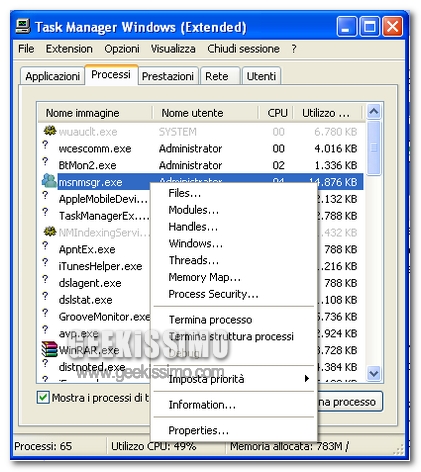
Cari lettori, il Task Manager (letteralmente Gestore delle Attività) è uno strumento di fondamentale importanza per il nostro Windows. Questo permette, infatti, di avere una mappatura completa di tutti i processi in esecuzione sul PC, dell’utilizzo della CPU, delle prestazioni di rete, etc. Quando il PC si blocca, poi, il Task Manager spesso ricopre un ruolo di primo piano nell’individuazione del processo “difettoso” e nella sua risoluzione. Ricordiamo che per attivare il Task Manager si ricorre alla combinazione da tastiera CTRL + ALT + CANC (o DEL, su alcune tastiere), oppure dalla barra di Start, cliccando su uno spazio vuoto con il tasto destro del mouse e poi scegliendo Task Manager.

Le opzioni del Task Manager, però, si esauriscono in fretta e non rispondono perfettamente alle aspettative del Geek. Con quattro misere opzioni (fondamentali, senz’altro) il Task Manager sa di… Austerity. Passatemi il termine, ma converrete con me quando dico che il ventaglio delle opzioni può essere di molto ampliato. Ed è qui che introduciamo l’utility di oggi, Task Manager 2.0. Andiamo a vedere come si comporta.

Encalc, ottima calcolatrice scientifica online!

Oggi è lunedì e comincia una nuova, probabilmente lunga, settimana. I lavoratori tornano a lavoro, e, chiaramente, gli studenti tornano a scuola.

Proprio agli studenti è destinato questo articolo, perché il servizio online che vi presentiamo oggi potrebbe aiutarli molto nello studio. Dal liceo infatti diventa impossibile fare moli di operazioni a penna, e nasce quindi l’esigenza di utilizzare una calcolatrice, possibilmente scientifica, soprattutto per chi studia la fisica e la matematica per molte ore: ecco a voi Encalc!

Encalc è un ottimo strumento per gli studenti. Un’ottima calcolatrice scientifica che annovera il supporto per variabili e per unità di misura per calcolare e convertire con semplicità e velocità.

Cambiamo facilmente le icone dei nostri hard drive

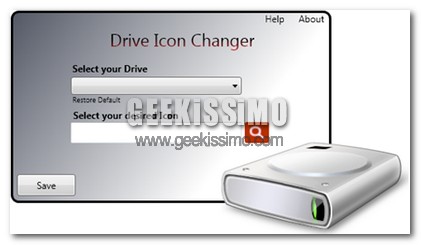
In questa prima domenica di autunno voglio segnalarvi un utility che permetterà di cambiare facilmente le icone dei nostri hard drive presenti n Risorse del Computer e in Windows Explorer, il tutto con non più di due semplici click.

Il programma in questione si chiama Drive Icon Changer è si caratterizza sopratutto per la facilità d’uso.

CrossOver Chromium, versione Open Source di Chrome per Mac e Linux

Nei commenti all’articolo “Come adattare (perfettamente) la grafica di Chrome a Firefox” si disquisiva di come Chrome sia per ora ad uso esclusivo degli utenti Windows, a svantaggio di chi usa sistemi operativi diversi, come Mac e Linux. Anche usando Wine per farlo girare su Linux, i risultati non sono eccezionali.

Oggi, dunque, voglio segnalarvi una versione di Chrome, CrossOver Chromium, non prodotta da Google (come sapete, Chrome è un progetto Open Source, ovvero ciascuno può modificare il codice del programma liberamente) bensì dal team di programmatori di CodeWeavers, che sono riusciti a sistemare una versione di Chrome utilizzando Wine, la libreria di cui parlavamo prima che implementa Windows come sottosistema negli altri OS; occhio a non farlo passare per un emulatore: Wine è un acronimo, che sta proprio per “Wine Is Not an Emulator”!

Attenzione, però: gli stessi programmatori sconsigliano di utilizzare CrossOver Chromium come browser predefinito, in quanto viene definito ancora instabile, ma ha solamente una funzione dimostrativa di ciò che è possibile ottenere utilizzando Wine. Cito testualmente dalle FAQ di CrossOver Chromium:

Should I run CrossOver Chromium as my main browser?
Absolutely not! This is just a proof of concept, for fun, and to showcase what Wine can do. Chromium itself is just beginning. As the Chromium project progresses, they will be providing more compelling support for Mac OS and Linux, particularly with process security and memory management. Those future versions from Chromium will be better suited for daily use than this version.

Aprire la cartella di origine di un collegamento dal menu a comparsa

Per la serie “quello che un geek deve sapere”, aperta ieri con il tutorial per la modifica del menu “Invia a”, oggi andremo ad esaminare una funzionalità molto interessante. Ammettiamo, come al solito, che un vostro amico vi contatti ponendovi il quesito “Come fare per aprire velocemente la cartella nella quale risiede un link?”. Anche oggi andremo a caccia del metodo per risolvere il problema e per non mettere in discussione il vostro ambitissimo titolo di geek ;).

Mi sembra di scrivere un libro di matematica, ma dobbiamo anche stavolta descrivere in un piccolo preambolo teorico quello che andremo a fare.
Nei sistemi Windows, si definisce collegamento

un particolare tipo di file, che ha il solo scopo di permettere l’apertura del file o della cartella a cui è associato al momento della sua creazione. L’estensione per questo tipo di file è .LNK; ma non è subito visibile, essendo l’estensione stessa nascosta dalla shell grafica.

(Estratto da Wikipedia)

Un collegamento, dunque, si riferisce ad un certo file presente sul PC. Ogni file, però, risiede in una cartella. Come fare ad aprire la cartella in cui risiede il file senza percorrere tutta la strada per portare alla cartella?

Monitora lo stato della tua Linuxbox con HardInfo

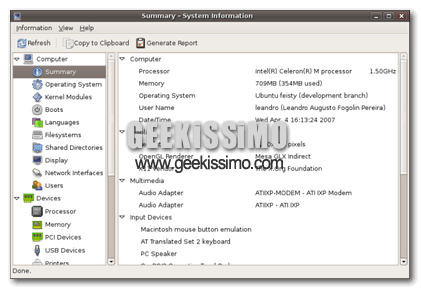
L’estate che è appena trascorsa è stata caratterizzata da un’ondata di calore che ha portato conseguenze a moltissime persone, ma non solo: le elevate temperature non sono un problema esclusivamente per gli esseri umani, ma anche per il nostro amato computer. Per tanto, è sempre una buona abitudine controllare lo stato dei componenti hardware, come, ad esempio, la scheda madre o il disco fisso. Un’ottima utility mirata a questo scopo per sistemi operativi GNU/Linux è certamente HardInfo.

Rilasciato con licenza GNU/GPL e liberamente scaricabile anche in formato di codice sorgente, HardInfo è, come detto, uno strumento per monitorare in maniera costante il proprio computer ed il relativo sistema operativo, realizzando anche dettagliati report in formato di testo o HTML. Questi dati, poi, possono essere inviati ai server ufficiali per essere messi a disposizione degli altri utenti, per offrire informazioni utili ad eventuali confronti.

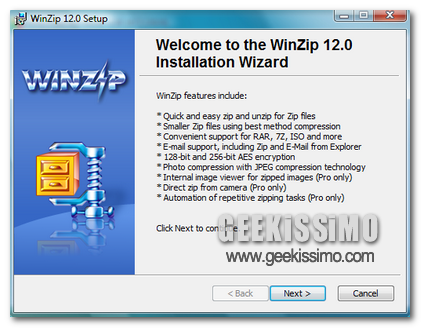
WinZip12, compressione reale di file JPEG

Chissà quante volte vi è capitato di utilizzare le penne USB o dei cd per copiare ai vostri amici le foto dell’ultimo viaggio, dell’ultima serata o delle vostre ultime esperienze, e chissà quante volte vi è capitato di dover rinunciare a qualcuna o a tutte le foto perchè erano troppo grandi per entrare in una penna.
Da ora grazie a WinZip12 sarà possibile ottimizzare e risparmiare il vostro spazio utile.

Credevamo fosse l’ennesima bufala tanto pubblicizzata ma in realtà non funzionante, ed invece, dopo averla provata dobbiamo dire che funziona alla grande. Per provare abbiamo utilizzato una cartella di vecchie foto in JPEG da circa 60 mega, riuscendo a comprimere circa il 20%, per vedere poi se il “fenomeno” avesse retto la concorrenza a larga scala, abbiamo voluto esagerare sperimentandolo su una cartella più grande.

Il risultato? Lascio a voi giudicare, con circa 2,62gb di jpeg a disposizione WinZip ha compresso circa il 19,17% facendo risparmiare quindi circa 512MB (pochi?). WinZip12 ha introdotto infatti una funzione utilissima (almeno per coloro i quali portano sempre appresso foto), ovvero la JPEG compression che che sfrutta un nuovo metodo di compressione, ancor più potente dell’LZMA (già usata su Linux e in particolarmodo da 7zip).

Come spegnere (e non solo) il proprio PC

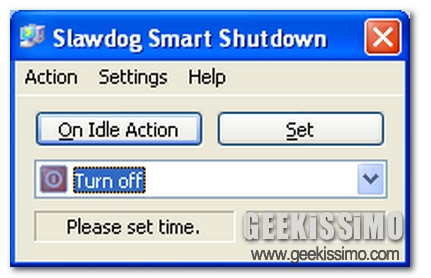
Non è una novità: spesso lasciamo acceso il nostro PC mentre siamo fuori o mentre stiamo guardando la TV. Di sera, poi, può anche capitare che il PC resti acceso mentre noi dormiamo beati. Per ovviare a questi casi sono state programmate diverse applicazioni, ma la più completa ed efficace sembra essere Slawdog’s Free Smart Shutdown. Scarichiamola gratuitamente da questo indirizzo e cominciamo a vedere un po’ le sue funzionalità. Installiamo rapidamente, anche perché non ci sono parametri particolari da impostare, e giungiamo alla schermata principale del programma.

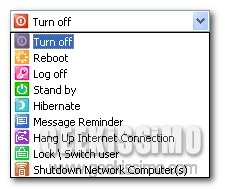
Cliccando sul menu a discesa, scopriamo le tante operazioni possibili:

Gens, scopri l’origine del tuo nome, quanto è diffuso il tuo cognome e quello che non sai sulla tua terra

Se prima queste informazioni si scoprivano solo grazie a persone che possedevano fantomatici database o grazie ai vecchi del paese o ancora, se si era fortunati, grazie agli uffici dell’anagrafe, adesso scoprire qualcosa di più sul nostro nome e sul nostro cognome è diventato davvero semplice!

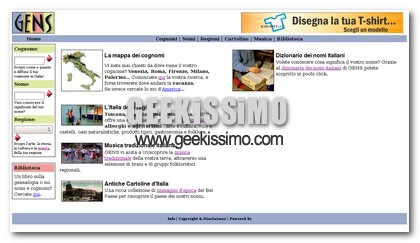
Si, ormai il web sta mettendo lo zampino dappertutto: già tempo fa vi avevamo parlato di un sito internet che forniva consigli sul nome del nascituro ai neogenitori indicisi, adesso approfondiamo la tematica presentando uno dei servizi del campo “le nostre origini” più interessanti, Gens.