Crittografiamo facilmente le cartelle e i file su Windows Vista!

Windows Vista

Sicuramente tra i documenti del vostro amato computer, avete dei file che non volete far vedere agli altri utenti di quel PC. Questi file molti li vogliono tenere privati, di conseguenza nasconderli per evitare di esser visti o di esser modificati è sicuramente la soluzione migliore.

Un problema può presentarsi in Windows Vista, poiché tramite il modulo di ricerca anche se il file è nascosto, resta sempre disponibile. A questo punto, la soluzione è di crittografare il file anche su Windows Vista. Per crittografare questi file oggi vi presentiamo un modo semplice e veloce.

4 nuovi trucchetti per velocizzare Windows Vista

Come ormai risaputo anche da qualsiasi esemplare di Aro Tirano, la velocità non è proprio il piatto forte di Windows Vista. Ecco quindi sorgere la necessità di ottimizzarlo quanto più possibile, tramite tutti quei piccoli-grandi accorgimenti, che noi geek amiamo tanto applicare.

Allora, pronti a scoprire insieme a noi 4 nuovi trucchetti per velocizzare Windows Vista? Sia chiaro, non dovete aspettarvi dei miracoli (se avete 512 MB di RAM o un processore da solo 1 Ghz non c’è nulla da fare… tranne che rimanere con XP o pensare a Linux), ma dei discreti passi in avanti circa la reattività del sistema potreste riscontrarli. Si comincia!

Aumentare la reattività del processore

Applicando questo semplicissimo trucchetto, è possibile far sì che il processore reagisca più prontamente nel soddisfare le richieste di tutti i processi che non girano in background. Detto in parole povere, quindi, permette una più veloce esecuzione dei programmi ed una più agevole navigazione tra file e cartelle. Ecco come procedere:

  1. Recarsi nel menu Start;
  2. Digitare regedit e premere il tasto Invio;
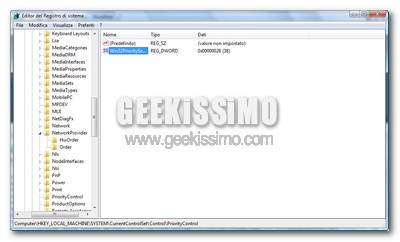
  3. Recarsi nella chiave HKEY_LOCAL_MACHINE\SYSTEM\CurrentControlSet\Control\PriorityControl;
  4. Impostare il valore di Win32PrioritySeparation su 26 (38 decimale).

Alla scoperta del Service Pack 2 per Windows Vista e Server 2008

Cari lettori, oggi parliamo di Microsoft e, nella fattispecie, di Windows Vista. Dopo aver reso noto che il Service Pack 2 per questo sistema operativo verrà distribuito prima del rilascio di Windows 7, il successore di Vista, la società di Redmond rende noti i contenuti di questo pacchetto di aggiornamenti. Ricordiamo che questa importante release sarà altresì valida per Windows Server 2008: in soldoni, Microsoft ha preso due piccioni con una fava. Il Service Pack 2 soddisferà sia la versione Windows Client, sia quella Server. Ricordiamo che un Service Pack è un pacchetto di aggiornamenti pubblicato da Microsoft a cadenza generalmente annuale, che copre le patch rilasciate dalla distribuzione del Service Pack precedente (in questo caso, il Service Pack si dice incrementale) o dalla pubblicazione del prodotto (Service Pack completo). Vediamo insieme i contenuti del SP 2.

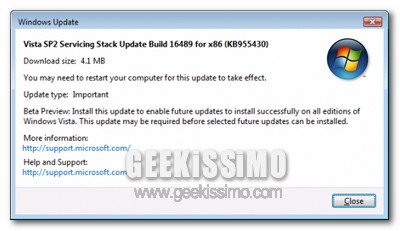
Windows Vista SP2, come installare la versione pre-beta

Come molti di voi ben sapranno, è stata appena sfornata dai laboratori di Redmond una versione pre-beta dell’atteso Service Pack 2 per Windows Vista. Sia chiaro, non si tratta di un pacchetto corposo e, per certi versi, rivoluzionario come lo è stato il precedente, ma dei discreti passi in avanti sul fronte della reattività del sistema e della compatibilità di quest’ultimo, dovrebbero essere stati compiuti.

Di seguito, è quindi possibile trovare le istruzioni per gli utenti più temerari, quelli che hanno deciso di testare in prima persona questo nuovo pacchetto di aggiornamenti che, qualora ce ne fosse bisogno, ricordiamo essere in acerba fase di test, e quindi potenzialmente pericoloso per la stabilità di Vista:

Windows Vista, tutti i comandi per accedere direttamente a pannelli di controllo e comandi specifici

Nonostante la presenza della funzione di ricerca veloce, tutt’ora sbandierata da “Frankensteve” Ballmer (protagonista di numerosi “successi” cinematografici) ed i suoi come innovazione degna del premio Nobel, molti utilizzatori di Windows Vista continuano a trovare difficoltoso l’accesso a talune funzioni del sistema. Con ciò, intendiamo dire che molte delle impostazioni normalmente rintracciabili in lunghi menu e sotto-menu, sono in realtà richiamabili mediante dei classici collegamenti, immediati e posizionabili ovunque lo si ritenga più opportuno (sul desktop, nella parte sinistra del menu start, ecc.).

Non preoccupatevi, anche se apparentemente incomprensibili quanto una canzone di Tiziano Ferro, quelli che vedete elencati di seguito sono dei comandi che, sia richiamati tramite collegamento che eseguiti dalla barra di ricerca del menu start, riusciranno a farvi risparmiare tantissimo tempo, consentendovi di accedere direttamente a pannelli di controllo e comandi di vario genere. Che il “Rundll32 Show” abbia inizio!

  • Aggiungi/Rimuovi Programmi: RunDll32.exe shell32.dll,Control_RunDLL appwiz.cpl,,0
  • Contenuto verificato: RunDll32.exe msrating.dll,RatingSetupUI
  • Pannello di controllo: RunDll32.exe shell32.dll,Control_RunDLL

Microsoft sta già lavorando ad un secondo Service Pack per Windows Vista? Sembrerebbe proprio di si

Con tutte le novità trapelate riguardo Windows 7 (o Seven, come preferite chiamarlo), si sta quasi dimenticando la vera “matricola” di Redmond nel campo dei Sistemi operativi, ovvero Windows Vista.
Questa volta sono usciti fuori anche alcuni rumors per quanto riguarda Vista i quali affermano l’arrivo di un secondo Service Pack.

Con il primo, si può ben dire che Microsoft ha leggermente “fallito”, non favorendo del tutto la stabilità dell’OS in questione.
Microsoft afferma di essere intenzionata a “rifarsi” con questo nuovo SP, volendo rilasciarlo verso la fine dell’anno 2009 (si parla di settembre/ottobre) e prima di Windows Seven, per rendere più omogeneo il “parco” dei sistemi operativi. Maggiore velocità e meno errori caratterizzeranno Windows Vista, almeno così si spera.

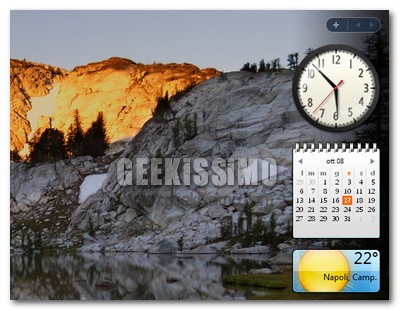
Windows Vista, cosa fare quando la sidebar fa le bizze

Soprattutto quando si installano ed utilizzano molti gadget prodotti da terze parti, si corre il rischio di vedere la sidebar del proprio Windows Vista “impazzire” da un giorno all’altro, con crash più o meno frequenti e malfunzionamenti diffusi.

Come facilmente immaginabile, l’unica cosa da fare in questo caso è far “dimenticare” le impostazioni ed i gadget correnti al programma, facendo tornare quest’ultimo allo stato originario (e quindi funzionante).Ed allora, al bando tutte le ciance e mettiamoci immediatamente all’opera:

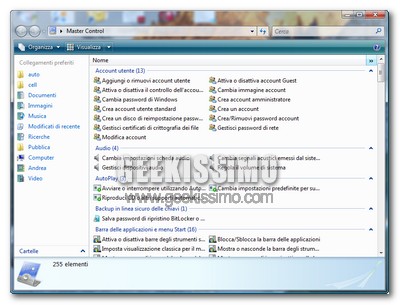
Guida: come accedere al Master Control Panel di Windows Vista

Carissimi amici geek, come facilmente intuibile dall’immagine qui sopra, in cui si può ammirare l’interfaccia Aero tipica di Windows Vista, anche oggi parliamo dell’ultimo sistema di casa Microsoft, e lo facciamo proponendovi un trucchetto all’apparenza banale, ma che può in realtà rivelarsi discretamente utile in svariate circostanze.

Rispetto al passato, nel Pannello di Controllo del sistema dalle finestre di vetro si sono fatti degli enormi passi avanti, con l’introduzione di sezioni ben suddivise e di una barra di ricerca veloce molto efficiente. Eppure, manca ancora quel pizzico di “ordine“, che renderebbe il tutto meno “facile“, ma più “geel“, nonché pratico da utilizzare in diverse occasioni.

Per capire di cosa stiamo parlando, oggi, vedremo insieme come accedere al Master Control Panel di Windows Vista: una versione speciale del classico Pannello di Controllo, nella quale sono presenti, sotto forma di classiche icone ben elencate, tutte le sezioni e le sottosezioni di quest’ultimo. Pronti?

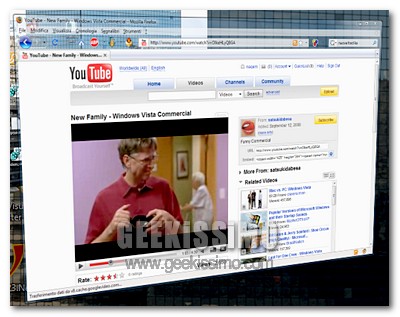
Windows Vista e Flash Player, come risolvere i problemi con i video a tutto schermo

Pur avendo oltre un anno ed un corposo service pack sul groppone, Windows Vista continua ad avere diversi incidenti di percorso relativi alla compatibilità con alcuni software, ad esempio il Flash Player di Adobe. Certo, per risolvere il tutto è ormai impegnato notte e giorno il fantastico team INPS di Redmond, intento ad “allevare” il giovane virgulto Windows 7 e chiudere precocemente in un ospizio l’ultimo sistema di casa Microsoft, ma noi vogliamo risolvere questa spiacevole situazione adesso.

Sono infatti molti gli utenti che lamentano sfarfallii, oscuramenti o blocchi nella visione dei filmati flash a tutto schermo in Windows Vista. La causa di tutto – manco a dirlo – è l’avanzatissima interfaccia grafica Aero, che, a quanto pare, non va troppo d’accordo con la tecnologia sviluppata a suo tempo da Macromedia (che, a sua volta, acquisì un software per animazioni vettoriali chiamato “FutureSplash”).

Girovagando per il web, come soluzione ai problemi appena descritti, viene spesso suggerita l’installazione del nuovo Flash Player 10 beta, che, in parte risolve i fastidiosi blocchi nei video in flash, ma va a creare altri discutibili intralci (ad es: il mancato funzionamento del caricatore di immagini in WordPress). Eccoci quindi pronti a suggerirvi una soluzione alternativa, forse un po’ più “rude“, ma efficace come nessun’altra: abilitare/disabilitare momentaneamente Aero, con una combinazione di tasti.

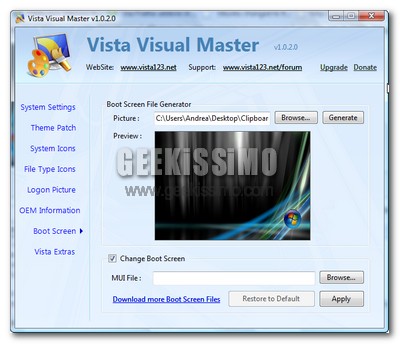
Guida: come cambiare la schermata di boot in Windows Vista

Che l’interfaccia grafica di Windows Vista sia una delle migliori cose presenti nell’ultimo sistema operativo di casa Microsoft è un fatto ormai acclarato, ma c’è un elemento di questo “fantasmagorico” lato estetico che a molti utenti non va proprio giù: la schermata di boot, alquanto scarna e poco attinente al resto del S.O..

Ed allora, che ne dite di cambiare quest’ultima utilizzando, in sostituzione, una qualsiasi immagine di vostro gradimento (sì, anche quelle contenenti scritte tipo “Winzoz”, “W Linux”, e via discorrendo… non è vietato!)? Basta un software leggero e gratuito, una manciata di secondi, ed il gioco è fatto.

Si comincia!

Indicizzazione, ci serve davvero?

Ammettiamolo: prima che saltasse fuori il discusso sistema operativo Windows Vista, erano davvero pochi gli utenti che sentivano la necessità di veder indicizzati i file conservati sul proprio computer. Anzi, per essere del tutto realistici, la maggior parte dell’utenza comune non sapeva nemmeno cosa significasse il termine indicizzazione, riferito alla creazione di un database per una ricerca veloce dei contenuti.

Ed allora, visto che tale funzionalità – in Windows Vista, così come in altri sistemi, tipo Ubuntu Linux – si accaparra un discreto quantitativo di memoria RAM e CPU (non sempre, come erroneamente riportano molte fonti, ma nemmeno così di rado), e non tutti possiamo permetterci una gestione con la manica larga delle risorse hardware a disposizione della nostra macchina, ci serve davvero l’indicizzazione?

In attesa di conoscere le vostre risposte, vi illustriamo le procedure necessarie a disabilitare l’indicizzazione in Windows Vista ed Ubuntu Linux:

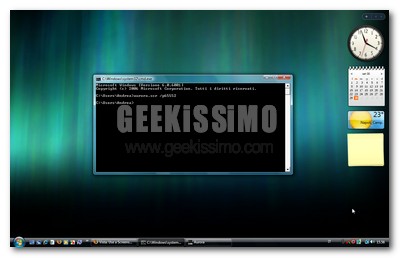
Guida: come utilizzare gli screensaver come wallpaper in Windows Vista

Carissimi amici geek, è decisamente giunto il momento di dedicarci anima e corpo alla fuffa. Lo facciamo parlando del sistema operativo che, in molti dizionari dei sinonimi, è accostato proprio a quest’ultima: Windows Vista.

Inutile far finta di niente: anche chi va dicendo di non aver alcun interesse relativo all’estetica del proprio O.S., in fondo in fondo, non disdegna l’idea di avere un qualcosa di piacevole sotto gli occhi, soprattutto quando le ore di lavoro da passare davanti al PC sono molte.

Eccoci quindi pronti a svelarvi un trucchetto davvero molto simpatico, che ci permetterà di utilizzare gli screensaver come wallpaper in Windows Vista.

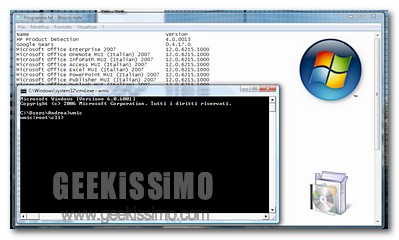
Windows Vista, come creare una lista dei programmi installati sul PC

Potrà anche avere un discreto numero di difetti (e relativamente al concetto di “discreto”, gli scienziati del CERN stanno per avviare una serie di esperimenti, che potrebbero portare ad un’inaspettata promozione di molti scolari), ma bisogna ammetterlo: Windows Vista non finisce mai di sorprenderci per le funzionalità – più o meno importanti e/o utili – che riesce a “nascondere” agli utenti, anche quelli non propriamente definibili come principianti.

Ad esempio, molte persone non sono al corrente del fatto che, in Windows Vista, è possibile creare una lista dei programmi installati sul PC, in una manciata di secondi e con i risultati subito disponibili in un file di testo (ideale per essere diffuso o trasportato agevolmente).

Ecco esattamente la procedura da seguire:

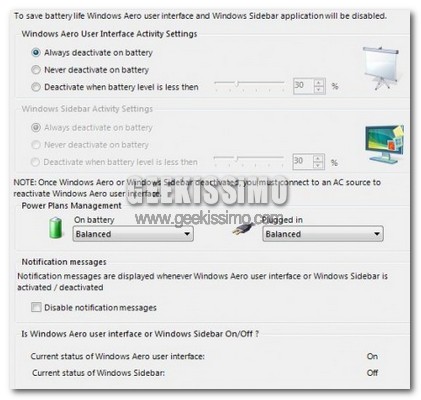
Come risparmiare la batteria dei portatili con Windows Vista

Tra le (tante) critiche che sono state mosse nei confronti di Windows Vista dal giorno del suo lancio c’è quella riguardante l’eccessiva richiesta di energia, di molto superiore a Windows Xp, che rende il sistema operativo alquanto “scomodo” per i computer portatili.

La causa è stata imputata più volte ai numerosi effetti visivi di Vista. Per fare fronte a questo “problema” e per cercare di ridurre al minimo i consumi, potete fare affidamento ad un software molto utile sviluppato ad hoc, Vista Battery Saver.