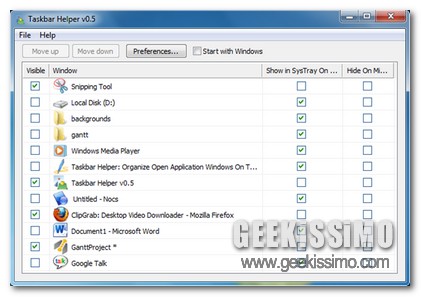
Taskbar Helper, organizzare al meglio la taskbar e la system tray

Di certo, una delle problematiche maggiormente diffuse tra gli utenti Windows, consiste nell’errata organizzazione della propria barra delle applicazioni, il che di certo non va a configurarsi come un grave danno per il proprio PC ma, sicuramente, come un qualcosa di decisamente fastidioso, soprattutto per i maniaci dell’ordine e dell’efficienza.

Ad esempio, in seguito all’utilizzo di tutta una serie di vari software per un periodo di tempo più o meno lungo, è inevitabile che, direttamente sulla barra delle applicazioni, vadano ad aggiungersi le varie e relative icona che, in un modo o nell’altro, andranno ad occupare sempre più spazio utile.

Dunque, al fine di offrire una maggiore organizzazione tanto della barra delle applicazioni, quanto della famigerata system tray, è stato ideato un pratico tool mediante cui gestire il tutto nel migliore dei modi e con estrema facilità.

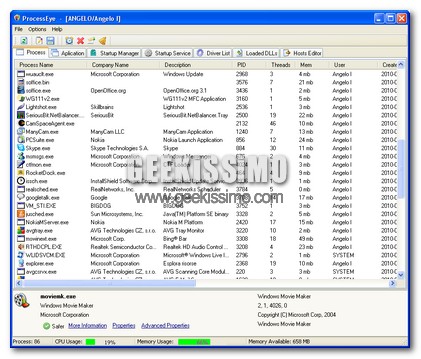
ProcessEye, dare una rapida occhiata ai processi attivi sul nostro PC

Fortunatamente (ma per alcuni, sfortunatamente) il nostro Pc non è un iPad, quindi può eseguire più operazioni contemporaneamente. Spero di non aver adirato nessuno con questo preambolo, i mi riferisco sopratutto ai fan della Mela. Il multitasking consente di avviare più processi contemporaneamente. Sui PC “contemporanei” è possibile trovarne diverse centinaia, dipende dalla potenza del calcolatore.

Qualche volta è bene dare uno sguardo alle applicazioni avviate sul nostro computer. Quando qualcuna si blocca, possiamo provare a terminare il processo e magari riavviarlo. In questo modo non rischiamo di “incantare” il nostro computer a causa di qualche programma che fa i capricci.

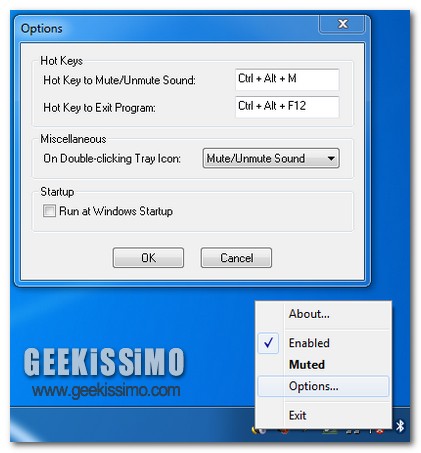
Mute On Lock, disattivare automaticamente l’audio ogni volta che il PC viene bloccato

E’ abitudine piuttosto diffusa tra i vari utenti Windows, al fine di proteggere in maniera adeguata tutto quanto possa essere visualizzato dalla postazione di lavoro, quella di bloccare il proprio OS ricorrendo alla pratica combinazione di tasti Win + L, il che consente dunque di lasciare il sistema in esecuzione ma di evitarne l’accesso ai non autorizzati se non previo inserimento dell’apposita password.

Sebbene la cosa possa rivelarsi estremamente utile e, talvolta, anche indispensabile, vi è però da dire che, purtroppo, i suoni relativi al sistema, nonostante il blocco, resteranno sempre attivi, purchè, ovviamente, il volume dell’audio non venga abbassato manualmente o, in alternativa, l’utente provveda all’applicazione del muto.

La cosa risulta però facilmente risolvibile ricorrendo all’utilizzo di una valida utility mediante cui disattivare in maniera del tutto automatica l’audio del proprio PC al verificarsi della situazione in questione.

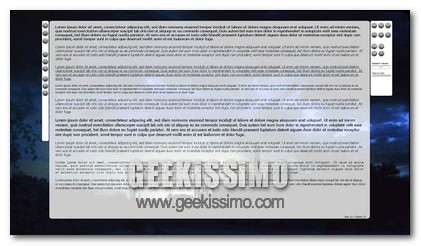
CreaWriter, ecco come scrivere un testo con la massima concentrazione

Tutti coloro che si ritrovano, spesso e volentieri, a dover scrivere un qualsivoglia tipo di testo al PC, ben sanno quanto può essere difficoltoso trovare la giusta concentrazione quando, in modo del tutto inevitabile, si viene distratti da tutto quanto possa essere presente sul proprio desktop, tentando quindi l’utente a dare una sbirciatina online sul proprio social network preferito, a gettare uno sguardo alle ultime foto scattate e così via (i blogger di certo sapranno di cosa sto parlando).

Dunque, in queste situazioni, l’utilizzo di un apposito strumento per la stesura di un testo, come ad esempio Word, potrebbe non essere sufficiente, in quanto non adatto al raggiungimento della giusta attenzione che ogni scrittore, provetto o meno, dovrebbe avere.

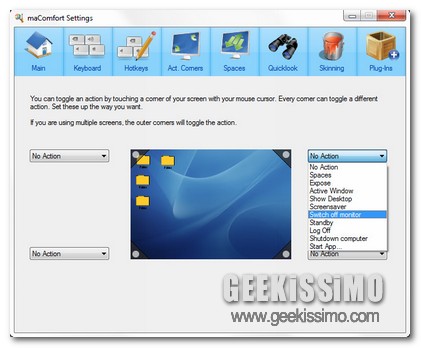
MaComfort, le funzionalità del Mac ora disponibili su Windows

Tutti coloro che, per un motivo o per un altro, si ritrovano a dover utilizzare piuttosto frequentemente tanto un Mac quanto un OS Windows, di certo ben sapranno cosa significa iniziare a fare confusione sulle varie funzionalità del sistema, ricorrendo dunque, inevitabilmente, all’utilizzo delle hotkey e dei comandi sbagliati.

Si tratta infatti di una situazione piuttosto comune per tutti coloro che, ad esempio, si ritrovano adoperare nel proprio ufficio con un OS di casa Windows, mentre invece, nel tempo libero, ricorrono all’utilizzo di un Mac.

Onde evitare di incorrere nella sopra citata tipologia di problematiche andrebbe dunque a risultare un ottima risorsa l’utilizzo di un valido strumento mediante cui ovviare, in maniera adeguata, alla cosa.

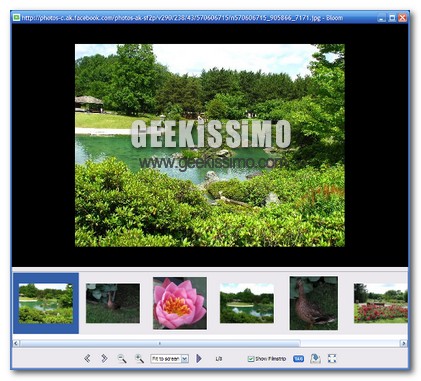
Bloom, come gestire album fotografici e video su Facebook direttamente dal proprio desktop

Ad oggi Facebook costituisce uno dei social network più discussi ed al contempo maggiormente utilizzati, il quale, oltre a permettere di essere sempre in contatto con amici, parenti, colleghi di lavoro e quant’altro, offre la possibilità di condividere con essi i propri contenuti multimediali, quali, in primo luogo, foto e video.

Ovviamente si tratta di un operazione che, di base, è possibile effettuare direttamente online, dalla stessa pagina web di Facebook, tuttavia potrebbe risultare molto più comodo e rapido avere a propria disposizione un apposito strumento mediante cui semplificare e rendere ancor più maneggevole il procedimento in questione, eseguendo le suddette operazioni direttamente dal proprio desktop in pochi semplici click.

Proprio a questo proposito l’utilizzo di uno strumento appositamente preposto a questo scopo potrebbe rivelarsi estremamente utile e significativo.

Come aprire i file .docx con le precedenti versioni di Microsoft Office

In passato su Geekissimo si era già trattato questo argomento. Da quel momento ad oggi sono un pò cambiate le cose dato che la data di pubblicazione risale all’anno 2008. Chi comunque volesse prendere visione dei precedenti articoli ( sempre validi ndr ) può cliccare qui e qui. Detto questo, credo che ognugno di noi sappia che con l’avvento di Microsoft Office 2007 e a breve il 2010, siano state molteplici le innovatività presentate.

Una di queste è il salvataggio dei file aggiungendo una x a fine estesione. Per Microsoft Word .docx, per Microsoft Excel .xlsx e via discorrendo con gli altri software della suite. C’è un però. Tutt’oggi la maggior parte dell’utenza continua ad utilizzare la suite di Office risalente l’anno 2003 e come ancor tutti sappiamo l’estensione è quella più classica, .doc. La conseguenza è che chi scrive un file sulla suite del 2007 per forza di cose non riesce a farlo visualizzare a colui che utilizza quella precedente.

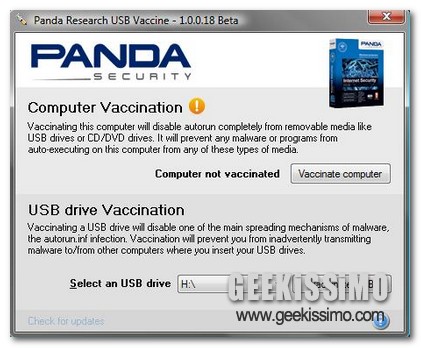
Panda USB Vaccine, vacciniamo il nostro PC contro i malware

Anche se oramai manca davvero poco alla fine del periodo invernale, l’era devi vaccini, caratteristica dei primi freddi, sembra proprio non essere finita.

Tranquilli, non siamo finiti su Medicina Live e non sto certo consigliando a voi lettori di Geekissimo di prendere un qualche tipo di misura preventiva contro un eventuale influenza ma, piuttosto, l’intenzione è quella di indicare un valido “rimedio” grazie al quale proteggere e vaccinare il vostro fido PC da alcuni dei più fastidiosi malanni in cui si possa incappare… i malware!

Definiti in linea molto più generale con il termine “virus”, i malware, diffusi prevalentemente mediante le comuni unità removibili (penne USB, lettori MP3, hard disk portatili e via di seguito), attaccano il sistema informatico andandosi a servire del cosiddetto autorun.

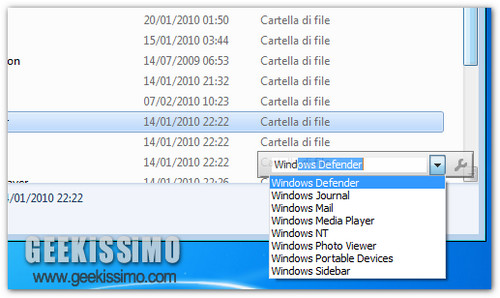
Listary: navigare velocemente nelle liste

Questa non è un’applicazione, è un’arma di seduzione di massa! Scherzi a parte, Listary è uno di quei programmi gratis apparentemente innocui ma dei quali dopo pochi utilizzi non i può più assolutamente fare a meno.

Come anticipato dal titolo del post, esso consente di navigare velocemente nelle liste, ovunque queste si trovino: in una finestra dell’Esplora risorse, nel task manager, in un file di testo e molto altro ancora. Tutto semplicemente digitando le prime lettere dell’elemento che si sta cercando sulla tastiera del proprio PC.

I risultati delle ricerche vengono visualizzati in una piccola barra semitrasparente che compare automaticamente nell’angolo basso a destra dello schermo (che si può spostare dove meglio si crede), senza dover utilizzare alcuna combinazione di tasti per richiamarla.

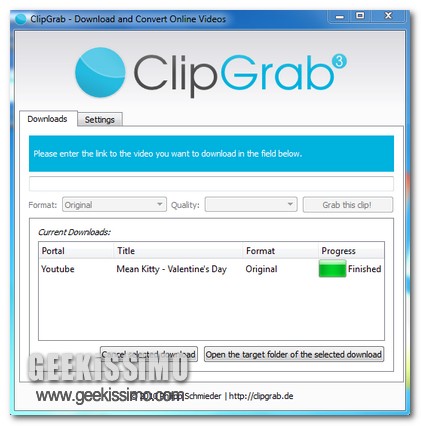
ClipGrab, avviare automaticamente il download dei video direttamente dal proprio desktop

A chi non è mai capitato di visualizzare un video musicale online e di avere voglia di archiviare il tutto direttamente sul proprio PC?

Si tratta infatti di un operazione che, di consueto, non è possibile eseguire se non con l’ausilio di apposite estensioni per il browser in uso o,magari, ricorrendo all’utilizzo di appositi programmi mediante cui avviare il download di tutto quanto va a colpire l’attenzione dell’utente.

A tal proposito voglio dunque illustrare,a tutti voi lettori di Geekissimo, un utilissimo e funzionale strumento appositamente studiato per realizzare tutto quanto appena descritto, in modo tanto facile quanto immediato, il tutto in un solo ed unico click e senza troppe complicazioni.

Screensaver Player, gestire e visualizzare in anteprima gli screensaver direttamente dal proprio desktop

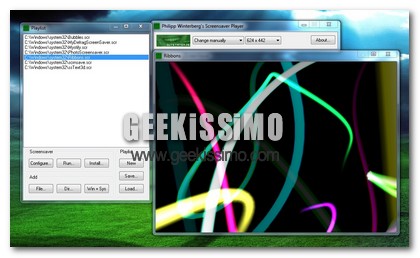
Torniamo a parlare di personalizzazioni qui su Geekissimo, questa volta affrontando la questione screensaver.

Infatti, analogamente all’applicazione di un wallpaper, di un pack di icone o quant’altro, anche i cosiddetti “salvaschermo” costituiscono uno di quegli elementi essenziali mediante cui conferire al proprio PC un aspetto ancor più personale e a misura d’utente.

Proprio a questo proposito, di certo la maggior parte di voi geek avrà sicuramente fatto caso all’impossibilità di poter visualizzare in anteprima, come qualsiasi altro file, un determinato screensaver scelto per la propria postazione di lavoro, il che sta a significare che al fine di poterne visualizzare l’effetto finale non vi è altro da fare se non installare il tutto e sperare di essere soddisfatti del risultato.

Google Buzz Desktop, ecco come gestire Buzz direttamente e comodamente dal proprio desktop

In questi ultimi giorni, come di certo gran parte di voi lettori di Geekissimo avrà avuto modo di notare, sono andati sempre più incrementandosi gli argomenti concernenti Google Buzz e gli svariati e correlati consigli d’utilizzo.

In linea generale è infatti possibile affermare che, seppur manchevole di alcune piccolezze e nonostante si tratti ancora di un “social network” tutto da migliorare, Google Buzz è riuscito a colpire tanto positivamente l’intera utenza quanto da stimolare alcuni sviluppatori nella creazione di un apposito client desktop (e siamo solo agli inizi…).

CinemaDrape, un pratico tool per aumentare la concentrazione ed evitare le distrazioni

Chi lavora al PC è ben consapevole di quanto possa essere importante, ai fini della produttività personale, evitare le probabili ed insidiose distrazioni in cui è possibile incappare stando dall’altra parte del monitor.

Ad esempio, andando a svolgere una ricerca online è facile incappare in eventuali pubblicità, poste su una data pagina web, che, inevitabilmente, invitano l’utente di passaggio a visionarne i contenuti correlati o ancora, risulta una situazione piuttosto comune quella in cui, nel visionare una data serie di informazioni online, si venga distratti ed attirati da altri titoli ed argomenti poco rilevanti e “perditempo”.

Sono proprio questi i motivi per cui ho intenzione di proporre a tutti voi lettori di Geekissimo un ottimo applicativo grazie al quale sarà possibile focalizzare la propria attenzione su determinati contenuti, evitando in tal modo le varie e possibili distrazioni.

CheckDrive, come trovare e correggere gli errori del proprio hard disk

Ognuno di noi sa quanto è importante la vita duratura del proprio hard disk. Non c’è bisogno nemmeno di chiedersi il perchè. Anzi, riflettendoci quell’attimo che serve, sappiamo quanto sia necessario avere il proprio disco rigido efficiente per salvaguardare i dati.

Ma dati di grande importanza come lavori, manuali, ebook, tutorial, immagini e chi più ne ha più ne metta. Perderli vorrebbe dire rifare tutto da zero con l’accrescere del dispiacere per qualcosa di sicuramente irrimediabile.

Non a caso però qualcuno più audace sviluppa dei software che possono trovare e correggere gli errori dei nostri HD. Il software che tratteremo nella giornata odierna si chiama CeckDisk. E’ compatibile con tutti i sistemi Windows, compreso il Seven ( 32 e 64 bit ) e si dimostra davvero ottimo nel suo funzionamento.