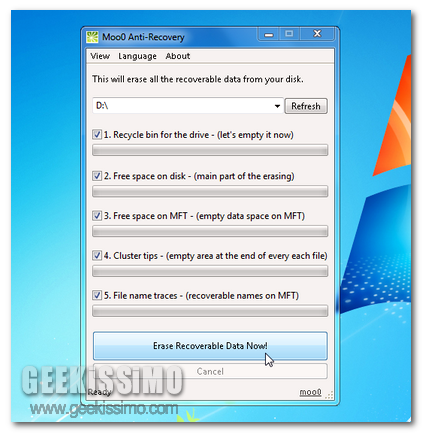
Moo0 Anti-Recovery, come rendere irrecuperabili i dati eliminati da un hard disk

Qui su Geekissimo, più e più volte, abbiamo avuto modo di dare un occhiata a diversi ed appositi strumenti mediante cui recuperare, in modo più o meno semplice, i vari ed eventuali dati eliminati accidentalmente (ma anche no!) dal sistema, e nello specifico da Windows, sfruttando il cestino.

Quest’oggi, invece, diamo un occhiata ad un applicativo che, in modo semplice e senza troppi problemi consentirà di rendere irrecuperabili i dati ed i file d’interesse, evitando dunque che possano essere ripristinati mediante l’ausilio dei sopracitati strumenti.

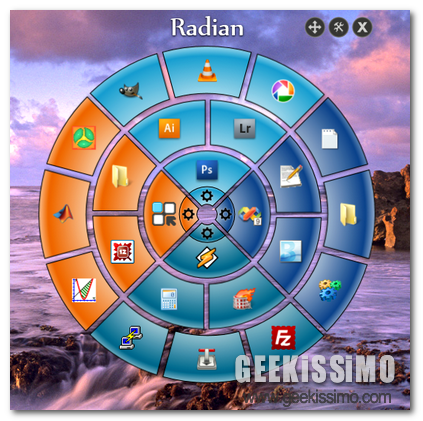
Radian: un efficiente launcher circolare per accedere facilmente a programmi, file, cartelle e molto altro ancora

Quando ci si ritrova ad operare con una certa frequenza al PC, avere sempre e comunque a portata di mano, o per meglio dire di click, tutto quanto occorre, costituisce, di sicuro, una gran bella comodità al fine di velocizzare di gran lunga il proprio operato e, di conseguenza, anche di ottimizzare l’utilizzo della prorpia fida postazione multimediale.

In circostanze di questo tipo giocano un ruolo piuttosto importante tutti quegli appositi strumenti grazie ai quali ciascun utente viene messo in condizione di accedere ed avviare velocemente esattamente quanto d’interesse, come nel caso dei cosiddetti launcher.

Proprio a tal proposito, quest’oggi, diamo un occhiata ad un nuovo, utile e funzionale strumento che, proprio per le sue caratteristiche, va ad aggiungersi alla già ricca schiera degli applicativi adibiti allo scopo in questione.

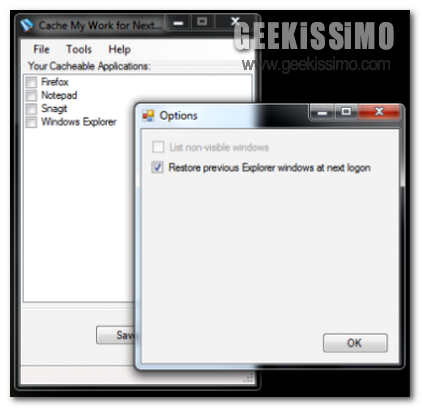
Cache My Work, ovvero come ripristinare automaticamente l’area di lavoro dopo aver riavviato Windows

In seguito all’installazione di un dato programma, all’applicazione di eventuali modifiche all’OS o comunque sia dopo l’esecuzione di particolari operazioni al PC, una tra le operazioni eseguite più di frequente è senz’altro il riavvio del sistema, inevitabile in talune circostanze al fine di veder applicati i cambiamenti in corso.

Tuttavia, sebbene si tratti di un operazione indispensabile, ciò che però potrebbe risultare fastidioso, soprattutto nel bel mezzo dell’esecuzione di una quale operazione particolare, è il ripristino dell’intera area di lavoro che, ovviamente, una volta riavviato l’OS va completamente persa.

Ovviamente l’unica cosa che è possibile fare in tali circostanze è quella di riaprire manualmente tutto quanto occorre una volta riavviato il sistema, a patto però che non vogliate ricorrere all’impiego di un utile strumento quale Cache My Work.

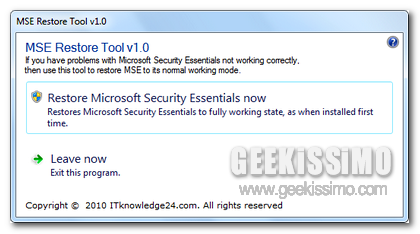
Microsoft Security Essentials ha smesso di funzionare correttamente? Riparalo con MSE Restore!

Proprio qualche giorno fa, qui su Geekissimo, avevamo avuto modo di dare un occhiata alla nuova versione di Microsoft Security Essentials, l’antivirus distribuito direttamente da casa Redmond ed ampiamente apprezzato da gran parte degli utenti alla ricerca di un buon servizio gratuito mediante cui difendere il proprio PC dalle possibili insidie informatiche.

Nonostante il netto miglioramento delle funzionalità offerte da questo performante prodotto, considerando la sua attuale fase di beta, sono ancora in tanti gli utenti che, al momento, prediligono l’utilizzo della sua precedente versione.

Senza girarci troppo attorno, purtroppo, potrebbe però accadere che, in determinate situazioni, l’efficiente antivirus in questione possa creare qualche piccolo problema, crashando continuamente ed in modo improvviso o, in alternativa, smettendo di funzionare in modo corretto, il che potrebbe verificarsi, in modo particolare, in seguito all’attacco di un qualche virus.

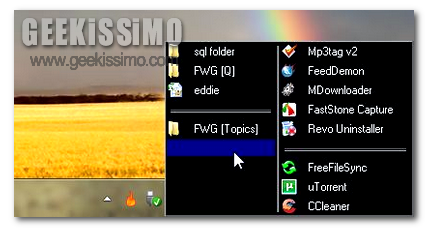
HiddenMenu, un menu semplice ma efficiente per accedere rapidamente alle risorse di maggiore utilizzo

Quando ci si ritrova a dover agire su un PC zeppo pieno di software ed applicativi di qualsivoglia tipologia, avere la possibilità di gestire tutto quanto occorre in modo pratico e veloce potrebbe divenire particolarmente problematico, soprattutto in quelle circostanze in cui risulterebbe necessario avere determinate risorse direttamente a portata di mano.

In una situazione di questo tipo potrebbe quindi risultare piuttosto utile ricorrere all’utilizzo di apposite risorse grazie alle quali accedere ed avviare, in men che non si dica, tutto quanto risulti di maggiore interesse.

Esistono infatti numerosi ed appositi programmini mediante cui far fronte ad un esigenze di tale tipologia, tuttavia, se siete alla ricerca di un applicativo gratuito, leggero ed efficiente allora, di certo, un software senza troppe pretese quale HiddenMenu è proprio quello che fa al caso vostro!

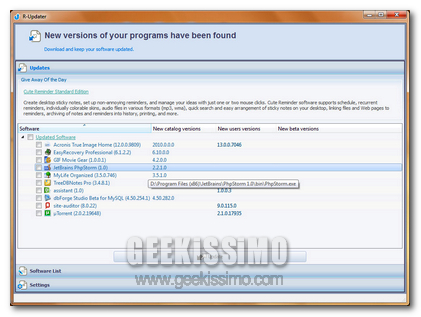
R-Updater, un utile risorsa per mantenere sempre aggiornati tutti i software in uso sul PC

Tutti coloro che si ritrovano a dover utilizzare un immane quantità di software ed applicativi di vario genere direttamente dal proprio PC di sciuro sapranno quanto, in determinate situazioni, possa divenire piuttosto complicato cercare di gestire ed aggiornare il tutto!

Fortunatamente, al fine di far fronte a fastidiose situazioni di questo tipo, sono stati ideati tutta una serie di appositi strumenti in grado di verificare l’eventuale presenza di aggiornamenti relativi al software in uso sul proprio fido computer.

Nonostante il panorama di appositi programmi adibiti allo scopo in questione risulti piuttosto variegato, quest’oggi diamo un occhiata ad un ulteriore ed efficientissimo applicativo analogo.

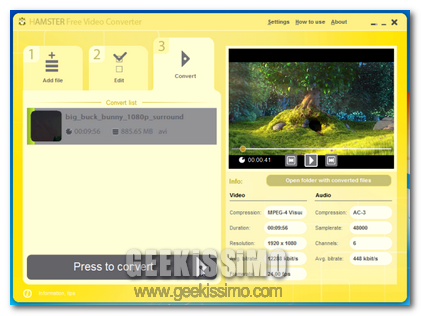
Hamster Free Video Converter, un efficiente convertitore video altamente personalizzabile

Esistono numerosi ed appositi applicativi gratuiti grazie ai quali, in men che non si dica, ciascun utente, a seconda delle diverse esigenze, viene messo in condizione di convertire facilmente una gran varietà di file differenti, video inclusi.

Tuttavia, cari lettori di Geekissimo, se siete davvero stufi del vostro fido software per la conversione dei file video che utilizzate oramai da anni o, molto più semplicemente, se siete alla ricerca di uno strumento semplice ma efficiente, allora potreste considerare l’idea di dare un occhiata a Hamster Free Video Converter.

Si tratta, per l’appunto, di un efficiente convertitore video con player integrato, completamente gratuito ed utilizzabile solo ed esclusivamente su OS Windows che, mediante un interfaccia utente altamente personalizzabile, oltre che multilingua (italiano incluso), permetterà di effettuare facilmente le più svariate operazioni di conversione, il tutto in modo estremamente pratico e senza richiedere alcuna conoscenza particolare.

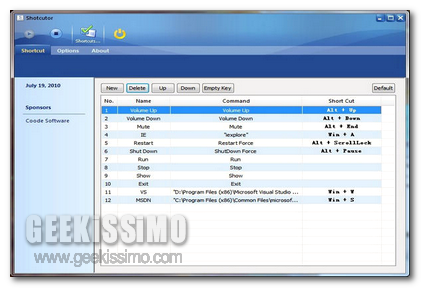
Shortcutor, gestire più velocemente Windows creando scorciatoie da tastiera personalizzate

Avere la possibilità di gestire in modo pratico ed immediato tutte quelle che sono le varie funzionalità ed i comandi offerti dal PC in uso costituisce, senza alcun dubbio, una gran bella comodità per ciascun utente, sia in termini di velocità che di produttività.

A tal proposito trovano largo impiego le hotkey offerte di default dall’OS, tuttavia, se si è alla ricerca di uno strumento mediante cui creare scorciatoie da tastiera personalizzate grazie alle quali eseguire molteplici operazioni in modo tanto pratico quanto immediato, allora si potrebbe considerare l’idea di ricorrere all’utilizzo di un utilissimo applicativo quale lo è Shortcutor.

Il programmino in questione, completamente gratuito ed utilizzabile solo ed esclusivamente su OS Windows, costituisce infatti un ottima risorsa mediante cui far fronte alla situazione sopra specificata, per cui, una volta avviato, permetterà di creare e gestire, in men che non si dica, un infinita quantità di hotkey.

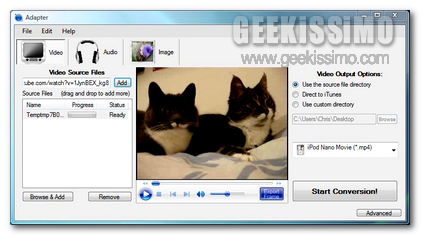
Adapter, un efficiente convertitore di file con una marcia in più!

Se vi ritrovate ad operare con una certa frequenza tra file di varia tipologia, allora, di certo, avrete avuto la possibilità di testare diversi ed appositi applicativi mediante cui eseguire le più svariate operazioni di conversione a seconda delle diverse esigenze.

Tuttavia, nel caso in cui foste alla ricerca di un nuovo strumento di tale tipologia da testare o, molto più semplicemente, tutto quanto provato sino ad ora non ha ancora soddisfatto le vostre esigenze, allora potreste considerare l’idea di ricorrere ad un utile e performante programmino quale lo è Adapter.

Si tratta infatti di un efficiente convertitore di file, utilizzabile in modo completamente gratuito sia su Windows che su Mac, che, una volta in esecuzione, consentirà di convertire facilmente file video, audio ed immagini nei più disparati formati disponibili e mediante un interfaccia utente completa ma ben comprensibile.

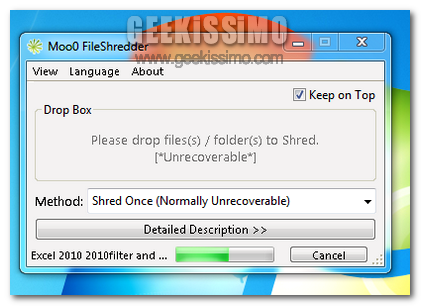
Moo0 File Shredder, rimuovere file e cartelle in modo definitivo ed irrecuperabile

Dando un rapido sguardo qui su Geekissimo di certo non sarà poi così difficile rendersi conto della gran varietà di appositi applicativi grazie ai quali, nel giro di qualche click, salvo complicazioni, ciascun utente viene messo in condizione di reperire tutti, o quasi, i file d’interesse eliminati.

Tuttvia, considerando quindi la possibilità di poter reperire nuovamente quelli che sono gli eventuali elementi cancellati dal sistema, potrebbe risultare particolarmente utile ricorrere all’impiego di un utile ed efficiente strumento in grado di evitare facilmente il verificarsi di una situazione di tale tipologia.

Si tratta infatti di Moo0 File Shredder, un programmino gratuito, portable e tutto dedicato agli OS Windows che, così come appena accennato, permetterà di rimuovere in modo definitivo ed irrecuperabile determinati file dal sistema in uso, garantendo quindi anche un elevato livello di privacy.

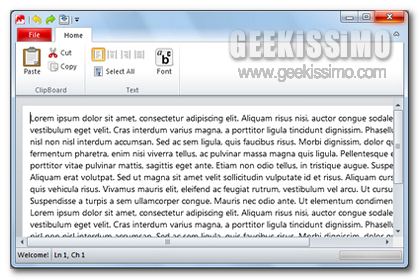
FluentNotepad, un efficiente blocco note con interfaccia utente ispirata ad Office 2010

La rinnovata ed accattivante interfaccia utente Ribbon, caratteristica di Office 2010, costituisce senz’altro un buon punto a favore della nota ed affermata suite d’ufficio che, oltre ovviamente a quelle che sono le innumerevoli funzionalità offerte, è riuscita dunque a guadagnarsi ancor di più il favore della vasta utenza.

Quindi, se anche voi, cari lettori di Geekissimo, siete stati colpiti dal fascino dell’interfaccia utente del nuovo pacchetto Office, allora, di certo, riuscirete ad apprezzare uno strumento tanto utile quanto affascinante quale lo è FluentNotepad.

Si tratta infatti di un efficiente blocco note esclusivo per OS Windows, portable ed utilizzabile gratuitamente che, riprendendo in pieno l’interfaccia di Office 2010, così com’è possibile notare anche dando uno sguardo all’immagine illustrativa, offre un ampio set di funzioni e di opzioni mediante cui personalizzarne l’utilizzo a seconda dei gusti e delle esigenze.

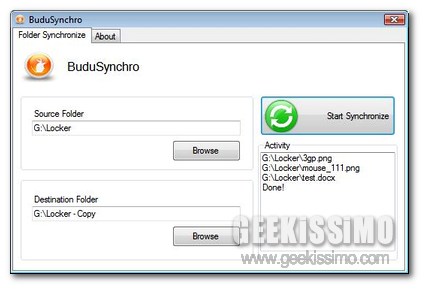
BuduSynchro, sincronizzare due cartelle non è mai stato così semplice!

La sincronizzazione di file e cartelle tra due computer costituisce un processo che, in taluni casi, potrebbe rivelarsi di fondamentale importanza al fine di velocizzare di gran lunga il proprio lavoro al PC e rendere facilmente accessibili tutta una serie di dati.

Tuttavia, se si è alla ricerca di una soluzione semplice ed alla portata di tutti mediante cui sincronizzare facilmente le proprie cartelle allora, senza alcun dubbio, ricorrere all’utilizzo di uno strumento quale BuduSynchro potrebbe costituire un ottima soluzione.

Il programmino in questione, completamente gratuito ed utilizzabile solo ed esclusivamente su OS Windows, rappresenta infatti un pratico sistema mediante cui eseguire l’operazione di sincronizzazione delle cartelle tra due computer in men che non si dica, rendendo il tutto estremamente agevole mediante un interfaccia utente semplice e di facile comprensione.

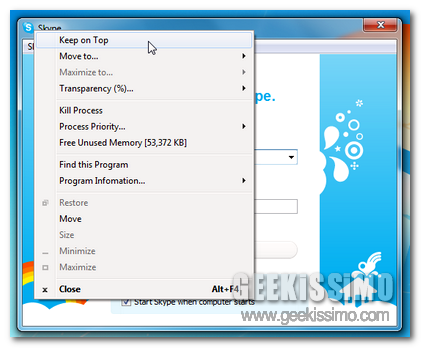
Moo0 WindowMenuPlus, tante utili funzioni extra accessibili direttamente dal menu contestuale delle finestre di Windows

Avere la possibilità di gestire in maniera ottimale il proprio OS, personalizzarlo e renderlo ancor più performante di quanto già non lo sia costituisce, senza alcun dubbio, uno dei principali obiettivi di ogni geek appassionato che si rispetti!

Proprio per questa ragione, nel caso in cui foste alla ricerca di un “qualche cosa” mediante cui ottimizzare le funzionalità del vostro OS e, nello specifico, di Windows, allora ricorrere all’utilizzo di uno strumento quale Moo0 WindowMenuPlus potrebbe essere davvero una buona idea!

Si tratta infatti di un interessante e performante applicativo, ovviamente utilizzabile in modo completamente gratuito, che, una volta applicato a Windows, consentirà di integrare molteplici ed utili opzioni al menu contestuale delle finestre di sistema, così com’è anche possibile notare dando un occhiata all’immagine illustrativa.

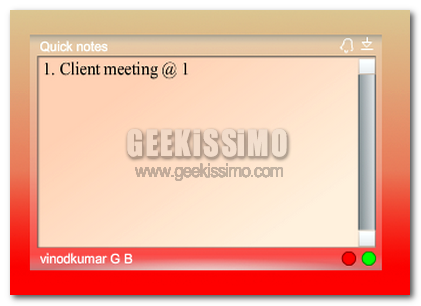
Quick Notes, un semplice strumento per prendere appunti ed impostare allarmi

Qui su Geekissimo, nel corso del tempo, abbiamo avuto modo di dare uno sguardo a molteplici ed appositi strumenti mediante cui archiviare facilmente note ed appunti direttamente dal proprio desktop, andando dunque a risultare ottime risorse alternative a quanto già offerto di default dal proprio OS.

Quest’oggi, proseguendo sulla medesima linea, diamo un occhiata ad un ulteriore strumento che, in modo semplice ma efficace, consentirà di prendere appunti e segnare note, integrando però la possibilità di ricorrere all’impiego di appositi promemoria.

Si tratta, per l’appunto, di Quick Notes, un programmino specifico per Windows e basato su Adobe Air che, una volta in esecuzione, consentirà di eseguire esattamente tutto quanto appena menzionato, andando dunque a svolgere in maniera impeccabile la sua funzione e lavorando in background senza interferire con le varie operazioni eseguite dall’utente.