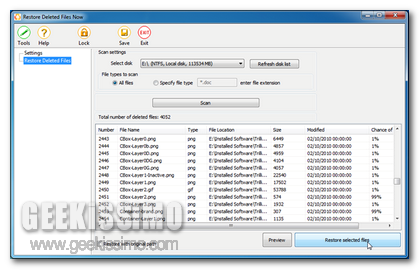
Restore Deleted Files Now, un altro pratico strumento per recuperare facilmente i file eliminati

A chi non è mai capitato di cancellare dei file dal proprio PC e, in un secondo momento, di ripensare a quanto eseguito rendendosi però conto di aver commesso un errore?

Bhe, fortunatamente non è un operazione che si verifica quotidianamente ma, in ogni caso, cancellare dei file e poi ricredersi sull’operazione in questione non è poi così raro!

In una situazione di questo tipo, a patto che non abbiate intenzione di realizzare tutto quanto eliminato da capo, un programmino quale Restore Deleted Files Now potrebbe essere la soluzione migliore alla quale attingere.
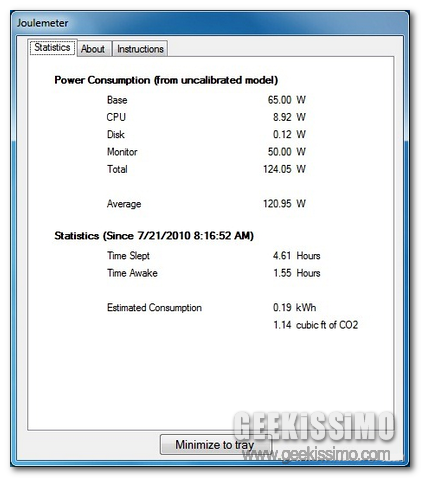
Vuoi calcolare il consumo energetico del tuo PC? Ci pensa Joulemeter!

Già in passato, qui su Geekissimo, abbiamo avuto modo di dare uno sguardo ad un insieme di appositi applicativi mediante cui, in modo semplice, veloce e senza troppe difficoltà, ciascun utente veniva messo in condizione di visionare, seppur in modo approssimativo, i consumi elettrici della propria postazione multimediale.

Quest’oggi, proseguendo sulla medesima linea, diamo un occhiata ad un ulteriore strumento analogo in arrivo direttamente da Microsoft Research grazie al quale, mediante un interfaccia utente altamente comprensibile, sarà dunque possibile stimare l’effettivo, o quasi, dispendio di energia del proprio PC.

L’applicativo in questione è Joulemeter, una risorsa gratuita ed utilizzabile solo ed esclusivamente su OS Windows, che, andando ad eseguire esattamente quanto appena accennato e lavorando direttamente in background, offrirà la possibilità di visualizzare informazioni dettagliate derivanti dalla somma dei consumi di monitor, scheda madre, CPU, disco rigido ecc…

Lyrics Viewer, visualizzare i testi dei brani musicali preferiti direttamente dal proprio desktop

Per tutti gli appassionati al mondo della musica ma, ovviamente, anche a quello dell’informatica, ecco in arrivo un interessante programmino che, di certo, non potrete farvi scappare!

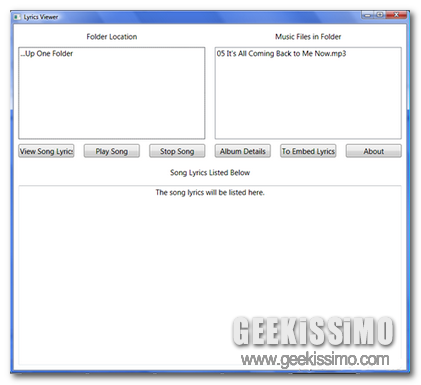
Infatti, se anche voi, cari lettori di Geekissimo, vi siete ritrovati più e più volte ad interrogarvi circa il testo di una data canzone, avvertendo dunque la voglia e la necessità di visualizzare le parole che compongono il proprio brano musicale preferito, allora, senza alcun dubbio, un applicativo quale Lyrics Viewer è proprio quello che ci vuole.

Si tratta infatti di un programmino gratuito ed utilizzabile solo ed esclusivamente su OS Windows che, una volta avviato, consentirà di visualizzare facilmente i testi delle canzoni d’interesse semplicemente selezionando il brano musicale in questione direttamente dal proprio hard disk, evitandoci dunque di dover solcare il web in lungo e in largo alla ricerca di tutto quanto occorre.

AutoStarter, avviare rapidamente un insieme di file ed applicazioni mediante un unico doppio click

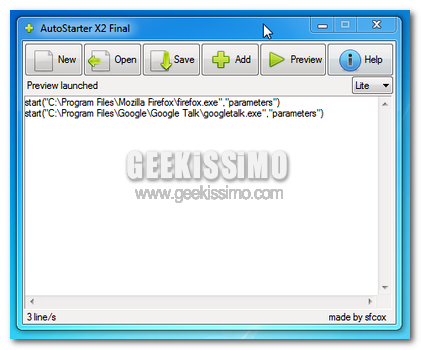
Ogni qual volta, o quasi, decidiamo di utilizzare il nostro fido PC, generalmente siamo soliti compiere tutta una serie di operazioni ordinate tra loro e più o meno identiche volta dopo volta, come ad esempio inizializzare dapprima il proprio software di messaggistica istantanea preferito, aprire l’ultimo documento di testo sul quale stavamo lavorando, avviare l’esecuzione del browser web, del brano musicale tanto rilassante che siamo soliti ascoltare e così via.

Tuttavia, sebbene si tratti di un insieme di operazioni che non comportano alcun tipo di complicazione, di certo, in una situazione di questo tipo, avere la possibilità di avviare tutti i file e le applicazioni maggiormente utilizzate in modo semplice ed immediato, magari mediante un solo ed unico click, potrebbe andare a risultare decisamente molto più comodo!

System Restore Manager, gestire e personalizzare la funzione di Ripristino configurazione di sistema inclusa in Windows

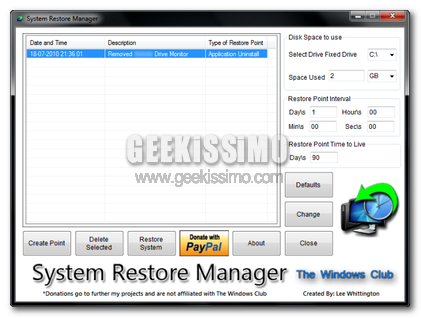
Tutti coloro che si ritrovano ad utilizzare con una certa frequenza un OS di casa Windows di certo avranno avuto modo di testare personalmente, almeno una volta, il funzionamento dell’apposito strumento di Ripristino configurazione di sistema, grazie al quale, senza troppi problemi, ciascun utente viene messo in condizione di riportare il proprio sistema ad uno stato precedente in caso di eventuali problemi riscontrati.

Tuttavia, sebbene si tratti di una risorsa particolarmente utile in una gran varietà di situazioni, vi è però da considerare che, di default, lo strumento in questione non risulta gestibile in tutta la sua totalità il che, in alcuni casi, potrebbe andare a risultare un vero e proprio problema!

Proprio per tale motivo, quest’oggi, diamo un occhiata ad un utilissimo applicativo quale lo è System Restore Manager.

TouchpadPal, ridurre gli errori di battitura disabilitando automaticamente il touchpad del proprio laptop

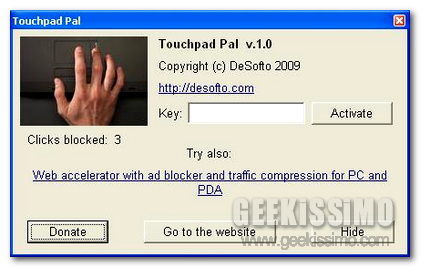
Chi si ritrova da utilizzare abitualmente un laptop di certo ben saprà quanto possa essere scomodo e fastidioso ritrovarsi ad avere a che fare con il touchpad mentre si è intendi ad utilizzare la tastiera, implicando dunque, nella maggior parte dei casi, possibili errori di battitura dovuti allo spostarsi del cursore.

Si tratta, ad esempio, di una situazione che avviene con una certa frequenza quando ci si ritrova a dover metter su un testo con il proprio programma di scrittura preferito e, nel tentativo di utilizzare la tastiera, il touchpad del PC viene inevitabilmente sfiorato spostando dunque il cursore della scrittura ed implicando, di conseguenza, l’inserimento di vari ed eventuali errori.

Dunque, onde evitare di incappare in una situazione di tale tipologia potrebbe risultare particolarmente utile ricorrere all’utilizzo di un apposita utility in grado di disattivare completamente il touchpad in determinate circostanze.

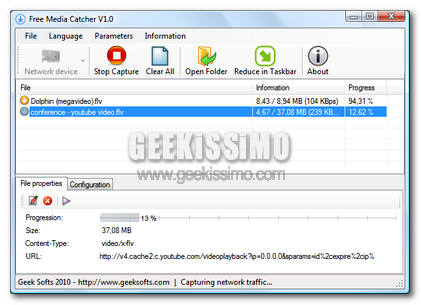
Free Media Catcher: individuare e scaricare facilmente tutti, o quasi, i file multimediali presenti online

Capita spesso, ed anche volentieri, che, navigando lungo il web si possa incappare in tutta una serie di contenuti multimediali di vario tipo (il video dell’ultimo prodotto tecnologico, quello del proprio gruppo preferito, un brano musicale d’interesse e chi più ne ha più ne metta!) andando dunque a scatenare nell’utente, almeno nella maggior parte dei casi, un irrefrenabile voglia di archiviare il tutto direttamente sul proprio fido PC.

Per far fronte ad una necessità di questo tipo è possibile attingere a diversi ed appositi strumenti in grado di adempire, in modo più o meno consono, allo scopo in questione.

Tuttavia, se siete alla ricerca di una risorsa completa, efficiente ed in grado di svolgere il tutto senza creare alcun tipo di problema, allora è proprio il caso di dare un occhiata a Free Media Catcher.

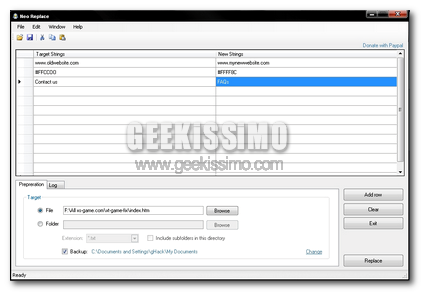
Neo Replace, sostituire parti di testo in uno o più file simultaneamente

Quest’oggi, per la gioia di tutti voi appassionati lettori di Geekissimo impegnati nel lavoro di sviluppatori, diamo un occhiata ad un interessante programmino in grado di facilitare e velocizzare di gran lunga l’esecuzione di tale attività che, in talune circostanze, potrebbe divenire piuttosto ardua.

Il software in questione è Neo Replace, una risorsa completamente gratuito e tutta dedicato agli OS Windows che, mediante un interfaccia utente piuttosto scarna ma, al contempo, altamente comprensibile, consentirà di sostituire facilmente parti di testo di un singolo file o di un loro insieme, a patto però, in questo caso, che siano contenuti nella medesima cartella.

Il funzionamento del programmino risulta abbastanza semplice poiché, una volta individuati i file sui quali agire sarà sufficiente digitare sia le parti di testo che dovranno essere sostituite sia il nuovo contenuto da inserire e Neo Replace andrà dunque ad agire automaticamente, consentendo, tra l’altro, di apportare un numero di modifiche illimitate simultaneamente su quelli che sono i file specificati… una gran bella comodità!

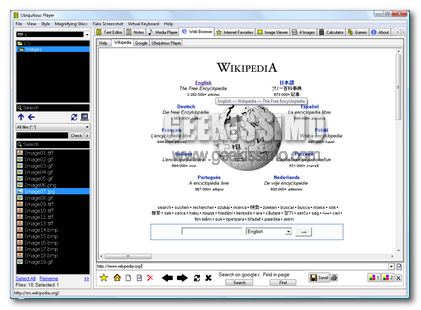
Ubiquitous player, una soluzione all-in-one per avere sempre a portata di mano tutti gli strumenti di maggiore utilizzo

Quando ci si ritrova da operare con una certa frequenza dinanzi ad un PC destinato ad un utilizzo non esattamente personale, potrebbe risultare piuttosto utile, al fine di una maggiore praticità ma anche di un livello di privacy ancor più elevato, ricorrere all’utilizzo di appositi applicativi di natura portable, magari da utilizzare direttamente mediante la propria pen drive.

Proprio a tal proposito, se siete alla ricerca di una risorsa all-in-one mediante cui eseguire una molteplice serie d’operazioni in men che non di dica e direttamente dalla propria pen drive, allora,di certo, uno strumento quale Ubiquitous player è proprio quello che occorre!

Ubiquitous player, infatti, non è altro che una performante suite completamente gratuita e specifica per Windows che, mediante una pratica interfaccia a schede, mette a disposizione di tutti i suoi utilizzatori un pratico strumento per la gestione dei file, un media player, un visualizzatore di immagini, un semplice browser web, un editor di testo, giochi e molto altro ancora.

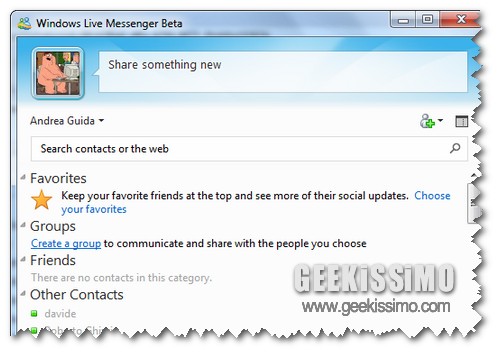
Windows Live Messenger 2010: cosa fare quando è impossibile effettuare l’accesso

Tutto ad un tratto, la vostra copia di Windows Live Messenger 2010 Beta ha smesso di funzionare? Tentando di accedere al popolare servizio di messaggistica istantanea targato Microsoft, ricevete un messaggio di errore del tipo ”Signing into Windows Live Messenger Beta failed because the service is temporarily unavailable. Please try again later. Error Code: 80010100”? Tranqulli, non siete i soli.

Quello che vi abbiamo appena illustrato è, infatti, uno degli errori più comuni riscontrati dagli utilizzatori di WLM e, cosa ancora più importante, non si tratta di nulla di grave. È una semplice corruzione della cartella con la cache dei contatti che impedisce l’accesso alla rete di Messenger. Per risolvere la situazione, come ovvio, basta cancellare la cartella “incriminata”.

Di seguito, una guida passo passo che vi aiuterà a compiere questa importante “missione” senza troppi problemi. Eccola:
  1. Chiudete eventuali istanze di WLM aperte, accertandovi nel task manager che i processi msnmsgr.exe e wlcomm.exe non siano attivi. In caso contrario, terminarli.
  2. Se utilizzate Windows XP, recatevi nella cartella C: Documents and Settings VOSTRO NOME UTENTE Local Settings Application Data Microsoft;
  3. Se utilizzate Windows 7 o Vista, recatevi nella cartella C: Users VOSTRO NOME UTENTE AppData Local Microsoft;

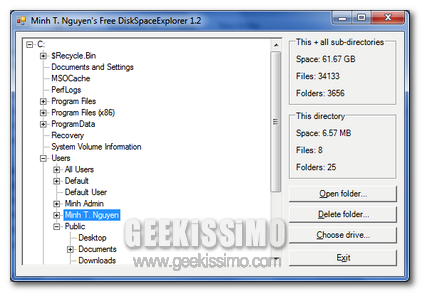
Free DiskSpaceExplorer, individuare facilmente lo spazio occupato da ciascuna cartella sul proprio hard disk

Cari lettori di Geekissimo, per tutti voi maniaci dello spazio libero, ma anche di quello occupato, sul vostro fido PC, ecco in arrivo un interessante strumento che, di certo, saprete ben apprezzare!

Infatti, se siete alla ricerca di una risorsa mediante cui ottenere un livello di informazione più o meno completo circa cartelle, sottocartelle e relativi spazi, allora, senza alcun dubbio, un utile risorsa quale Free DiskSpaceExplorer corrisponde esattamente a ciò che fa al caso vostro.

Si tratta, per l’appunto, di un programmino completamente gratuito ed utilizzabile solo ed esclusivamente su OS Windows che, una volta in funzione, consentirà di eseguire la scansione dell’intero disco rigido andando poi a fornire tutta una serie di informazioni relative alle dimensioni di cartelle e sottocartelle.

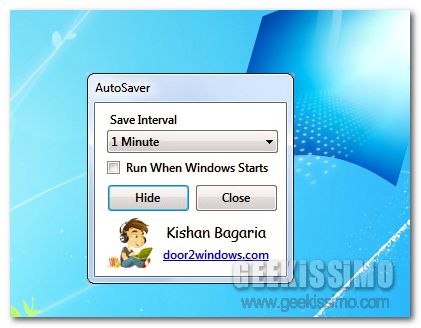
AutoSaver, ovvero come salvare automaticamente i file sui quali si sta lavorando

Scommetto che anche a voi, cari lettori di Geekissimo, sarà capito di operare al PC, ed anche per parecchio tempo, su un documento di notevole importanza e, improvvisamente, di perdere tutto quanto eseguito sino a quel momento causa crash improvviso del sistema o di un dato programma in uso, dello spegnimento del PC e chi più ne ha più ne metta!

Oltre ad essere una notevole perdita di tempo c’è poi da considerare anche la rabbia dovuta ad una propria dimenticanza nel non salvare il tutto al momento opportuno.

Onde evitare di incorrere in altri spiacevoli inconvenienti di questo tipo, potreste quindi considerare l’idea di iniziare ad utilizzare un pratico ed utilissimo programmino quale AutoSaver.

Così com’è facile intuire dal nome stesso dell’applicativo, si tratta di una risorsa, completamente gratuita, portable e specifica per Windows che pone come obiettivo proprio quello di salvare automaticamente i file ai quali si sta lavorando alla scadenza di un dato intervallo di tempo prestabilito, andandosi dunque a rivelare un vero e proprio toccasana per tutti gli appassionati utilizzatori degli OS di casa Redmond.

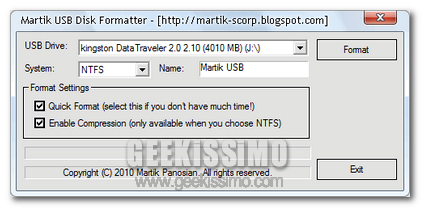
USB Disk Formatter, formattare i drive USB in modo semplice e veloce

Le chiavette USB possono rilevarsi degli strumenti particolarmente utili in una gran varietà di circostanze, andando dunque a risultare la risorsa più adatta mediante cui trasportare, senza troppi problemi, applicativi, utility, dati e quant’altro occorra a ciascun utente.

Tuttavia, così come ciascun dispositivo di archiviazione dati che si rispetti, anche le tanto utilizzate pen drive necessitano, di tanto in tanto, di un processo di formattazione, in modo tale da poter risolvere eventuali problematiche, rendendo inoltre il dispositivo in questione nuovamente performante.

Il processo di formattazione di una pen drive o, molto più genericamente, di un unità USB, di certo non è un qualcosa di estremamente complicato da eseguire ma, per i meno esperti in materia potrebbe comunque risultare un ardua procedura.

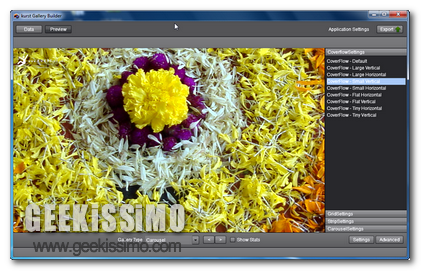
Gallery Editor, creare facilmente gallerie fotografiche con bellissimi effetti 3D

Per tutti coloro che hanno la passione per la fotografia digitale, avere la possibilità di esporre tutti i vari ed eventuali scatti realizzati, di certo, va a costituire una gran bella soddisfazione, in particolare quando le immagini in questione posso essere visualizzate nel migliore dei modi, catturando ancor di più l’attenzione dei vari interessati.

Trattandosi dunque di immagini in formato digitale, si potrebbe allora considerare l’idea di utilizzare un interessantissima ed apposita applicazione grazie alla quale creare le proprie gallerie fotografiche in un batter d’occhio e senza dover implicare alcuna particolare conoscenza in ambito informatico.

L’applicazione in questione è Gallery Editor, una risorsa completamente gratuita, basata su piattaforma Adobe Air e quindi utilizzabile sia su Windows che su Mac, la cui peculiarità consiste nel permettere appunto di creare delle meravigliose gallerie d’immagini, caratterizzate però da spettacolari effetti 3D, il tutto ricorrendo all’utilizzo di un interfaccia utente semplice ed altamente comprensibile.