Send to Kindle, spedire le pagine web d’interesse dalla finestra di Chrome allo schermo di Kindle

Avete tra le mani un eBook Reader targato Amazon e, piuttosto che visionare tutte le varie ed eventuali pagine web d’interesse presenti online preferireste invece utilizare il vostro Kindle e leggerle in tutta tranquillità in un qualsiasi momento della giornata? Bhe, cari lettori di Geekissimo, qualora la vostra risposta fosse “si”, allora, di certo, non vi lascerete sfuggire Send to Kindle, una nuova ed interessantissima estensione tutta dedicata a Google Chrome in grado di eseguire esattamente quanto appena accennato.

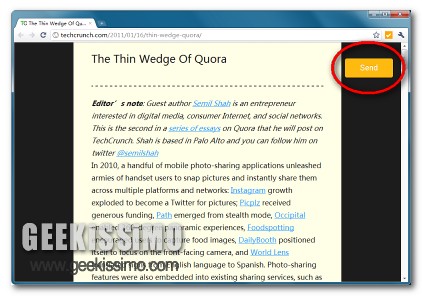
Si tratta infatti di un recente add-on che, in modo del tutto gratuito, consente di spedire le pagine web che si ha intenzione di leggere dalla finestra di Chrome allo schermo di Kindle semplicemente mediante un unico click.

Nel dettaglio l’estensione, una volta installata, richiederà all’utente l’inserimento dell’e-mail di registrazione del proprio Kindle, dopodichè sarà necessario aggiungere [email protected] come mittente approvato nella pagina di gestione Kindle di Amazon e, infine, specificare poi l’indirizzo e-mail del proprio Kindle alla pagina dell’estensione.

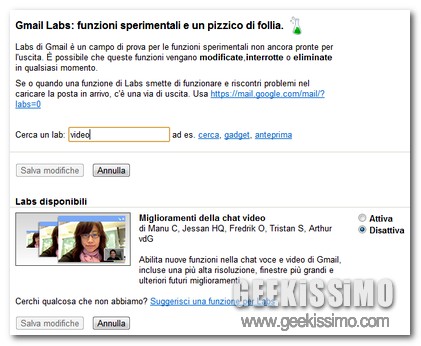
Gmail Labs: ora la ricerca delle funzioni sperimentali diviene instant

Non molto tempo addietro, come di certo ricorderà gran parte di voi lettori di Geekissimo e così come avrete anche avuto modo di sperimentare personalmente, era stata prestata attenzione alla nuova modalità di ricerca instant introdotta in Google Search che, per intenderci, offriva ed offre tutt’ora la possibilità di visionare i risultati delle ricerche effettuate online in tempo reale, ossia aggiornati lettera dopo lettera digitata.

Trattandosi dunque di una funzionalità estremamente utile, oltre che particolarmente interessante (ed alla quale si sono poi ispirati numerosi servizi online), il team di Google, nelle ultime ore, ha deciso di rendere disponibile la ricerca in modalità instant anche su di un altro fronte, quello di Gmail Labs.

Dropbox, come ottenere 1GB di spazio extra con il Dropquest 2011 in meno di un minuto


Qualche giorno fa vi abbiamo proposto la soluzione completa al Dropquest 2011, il nuovo contest indetto da Dropbox che garantisce 1GB di spazio extra a tutti coloro che riescono a risolvere i puzzle e gli enigmi proposti nel concorso.

La procedura per portarlo a termine, soluzione alla mano, non è tra i più lunghi e complicati del mondo, ma abbiamo scoperto un nuovo metodo che permette di ottenere 1GB di spazio aggiuntivo su Dropbox e risolvere il Dropquest 2011 in meno di un minuto, senza dover scaricare archivi, risolvere puzzle o sudoku di ogni genere. Lo trovate illustrato per filo e per segno qui sotto.

Se non vi siete aggiudicati ancora il vostro “premio”, approfittatene. Il contest dovrebbe durare ancora per una settimana e sarebbe un vero peccato perderselo.

  • https://www.dropbox.com/dropquest2011
  • https://www.dropbox.com/dropquest2011/D
  • Cliccare qui per risolvere il puzzle del passaggio n. 6
  • Digitare “33739”

Come scaricare video da youtube con safari [Video tutorial]

Il download di video da youtube o da un qualsiasi sito di filmati online, è una pratica veramente diffusa; sono stati creati moltissimi software ed estensioni in grado di migliorare queste operazioni e renderle il più semplici possibile. Se si desidera risparmiare sulla memoria, oppure evitare di inquinare il browser con una marea di estensioni, esiste una soluzione veramente semplice da applicare se si utilizza Safari. Naturalmente esistono soluzioni per gli altri browser presenti in rete, ad esempio per firefox potete utilizzare questa estensione. Il metodo affrontato nella guida è semplice ed intuitivo, permette di ottenere il massimo con il minimo sforzo; il video è stato creato in un sistema operativo Mac Os Snow Leopard. Vediamo come fare!

Larry Page è il nuovo CEO di Google


Cambio ai vertici di Google: dopo dieci anni di indiscutibili successi, Eric Schmidt lascia la poltrona da CEO per assumere il ruolo di Executive Chairman. Al suo posto arriva un altro dei co-fondatori del motore di ricerca più famoso del mondo, Larry Page.

L’avvicendamento non sarà subitaneo ma avrà luogo solo il prossimo 4 aprile. Tuttavia, Page ha deciso di portarsi in un certo qual modo avanti col lavoro e ha commentato la sua promozione ad Amministratore Delegato di Google con le seguenti parole:

Eric ha chiaramente fatto un lavoro eccezionale alla guida di Google negli ultimi dieci anni. I risultati parlano da soli […] È un ottimo capo e ho imparato tantissime cose da lui. I suoi consigli e il suo supporto saranno indispensabili per me per iniziare con questo nuovo incarico. Google ha ancora tante incredibili opportunità – siamo solo all’inizio e non vedo l’ora di mettermi al lavoro.

Google presenta il suo Groupon!

Google come sempre è ricca di novità, alcune volte, però, preferisce andare sul sito e rimodellare con il proprio stile, idee già presenti online e con un certo successo. Questa volta big G, entrerà nel mondo dei buoni sconto. La notizia è delle ultime ore, infatti, Google ha confermato che starebbe pensando di creare un nuovo Groupon made in Mountain View. Ma non ci fermiamo qui, in quanto Google non ha solamente confermato quello che inizialmente era solo un Roumor, ma ha fornito i primi screenshot di come sarà il sito.

l’immagine che potete vedere ad inizio articolo, infatti, è proprio un esempio di come potrà essere il sito del Groupon di Google. Il sito si chiamerà Google Offers. Il primo rumors riguardo questa nuova idea di Google era confermato solo parzialmente dall’URL, quanto, collegandovi su http://google.com/offers mostra una pagina di “not found” diversa dalla classica che siamo soliti vedere (es. http://google.com/testhttp://google.com/deals ).

AllVideoDownloader, scaricare video da oltre 280 siti di video sharing con estrema semplicità

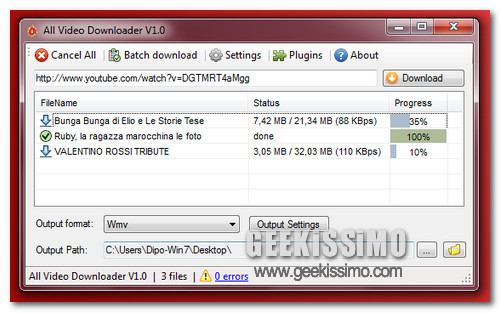
Almeno una volta vi sarà sicuramente capitato di guardare un video su YouTube, Vimeo, Megavideo, Dailymotion e in tanti portali simili. La stragrande maggioranza di questi siti, definiti di video sharing, non permettono di effettuare il download diretto sul PC per guardarlo in un secondo momento, comodi comodi dinanzi la propria postazione multimediale.

Bene, cari lettori, se siete alla ricerca di un’applicazione che consente in una manciata di click di scaricare video da oltre 280 siti di video sharing, siete finiti proprio nel posto giusto! AllVideoDownloader (il nome dice già tutto) è un fantastico programma freeware molto semplice da utilizzare per eseguire l’operazione sopra citata.

RouterIPAddress: recuperare indirizzo IP, nome utente e password (e non solo) di qualsiasi router

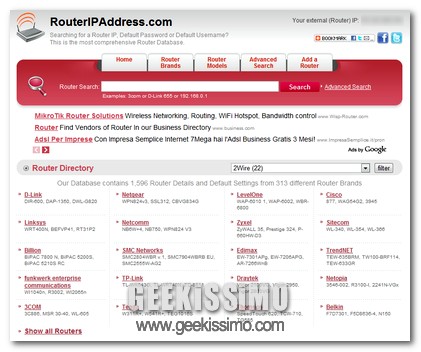
Tutti i geek, almeno una volta nella vita, si saranno ritrovati a dover avere a che fare con uno o più router e, di conseguenza, anche a dover metter mano al relativo pannello di controllo per effettuare varie ed eventuali modifiche (come, ad esempio, personalizzare i dns, impostare una password per proteggere la propria rete e chi più ne ha più ne metta).

Nella maggior parte dei casi, per poter accedere alla dashboard del router tutto ciò che vi è d fare altro non è che digitarne il relativo indirizzo IP nella barra del browser e, successivamente, inserire nome utente e password.

Tali dati, per la gioia dei più smemorati, generalmente, sono indicati direttamente sul router ma, qualora non fossero presenti la situazione potrebbe complicarsi e non poco!

Windows Hider, nascondere rapidamente qualsiasi cosa visualizzabile dal desktop

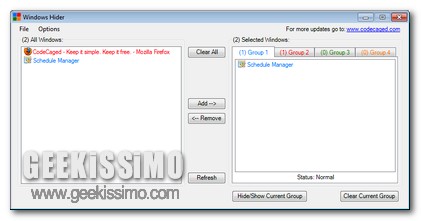
Operando al PC in maniera piuttosto frequente, nascondere processi in corso ed applicazioni aperte (e non solo!), onde evitare che eventuali occhi indiscreti possano scrutare il tutto, va a risultare come una necessità tutt’altro che sporadica ma, purtroppo, a meno che non venga messo in atto qualche specifico trucchetto, l’operazione in questione risulta decisamente di difficile esecuzione.

Tuttavia, in questi casi, una risorsa quale Windows Hider potrebbe però rivelarsi estremamente utile.

Scopriamo insieme perché!

Digestly, visualizzare gli aggiornamenti di uno specifico account Twitter direttamente tramite e-mail

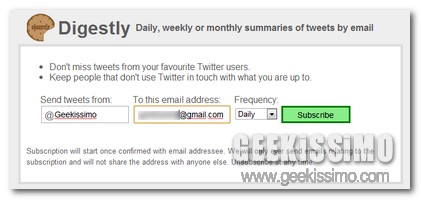
Twitter rappresenta senz’altro un’ottima risorsa mediante cui visionare agevolmente tutte le ultime news d’interesse ma, purtroppo, considerando l’enorme quantitativo di informazioni che, minuto dopo minuto, viene reso pubblico dai vari utenti seguiti, tenere traccia di tutti i tweets potrebbe divenire una vera e propria impresa impossibile.

Una situazione di questo tipo implica quindi l’inevitabile tralasciare gli aggiornamenti non esattamente recenti che possono facilmente sfuggire agli occhi dell’utente intento a scrutare la timeline.

Generalmente tutto ciò non comporta alcun tipo di problematica ma nel caso in cui gli utenti seguiti ed i relativi tweets pubblicati avessero un importanza fondamentale sarebbe opportuno cercare di trovare un’apposita soluzione per far fronte alla cosa e utilizzare una risorsa quale Digestly non è certo una cattiva idea.

Autorun Manager, abilitare e disabilitare l’autorun in modo selettivo

Chi utiliza un OS Windows di certo avrà avuto a che fare più e più volte con l’autorun, altrimenti definito anche autoplay, ossia la funzione che consente di eseguire automaticamente specifiche operazioni all’inserimento di una qualsiasi unità rimovibile andando dunque a facilitare e velocizzare di gran lunga l’operato dell’utente ma, al tempo stesso, risultando comunque un efficace sistema di trasmissione di eventuali minacce informatiche in caso di uno scarso livello d’accortezza.

Proprio per queste ragioni, di norma, risulta consigliabile disabilitare l’autoplay provvedendo dunque personalmente all’esecuzione di tutto quanto occorre.

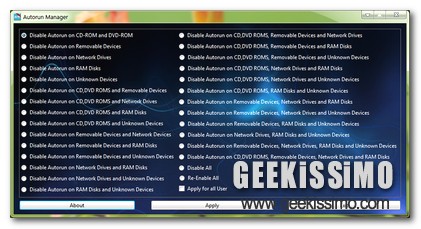
Vi è però da considerare che gli utenti meno esperti, così come anche gli amanti della semplicità e dell’immediatezza, potrebbero però non preferire una modifica di questo tipo, almeno non in ogni sua parte, tuttavia un buon compromesso può essere raggiunto ricorrendo all’utilizzo di Autorun Manager.

Memory Restart, riavviare automaticamente Firefox quando viene utilizzato un eccessivo quantitativo di memoria

Tutti i più assidui utilizzatori di Mozilla Firfox di certo, a lungo andare, avranno avuto modo di constatare personalmente il quantitativo di risorse tutt’altro che limitato che spesso e, purtroppo, non così tanto volentieri, il browser web del panda rosso tende a divorare, specie quando ci si ritrova ad avere un ampio numero di schede aperte e, magari, anche parecchi add-on installati, molti dei quali non catalogabili esattamente come utili.

Il risultato di tutto ciò altro non è che l’inesorabile rallentamento del browser e l’unico metodo più efficace per poter ristabilire il tutto altro non è che riavviare Mozilla Firefox.

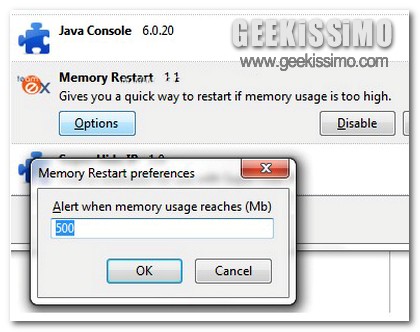
Considerando quanto appena affermato, onde evitare di andare incontro a fastidiose problematiche di questo tipo, potrebbe risultare piuttosto utile ricorrere all’utilizzo di un apposito add-on quale Memory Restart.

iSpazio Genius, domande e risposte dal mondo Apple in un unico sito


Dopo oltre un anno di lavoro e una progettazione che ha visto gli sviluppatori del sito scrivere un nuovo motore partendo da zero, apre finalmente i battenti iSpazio Genius.

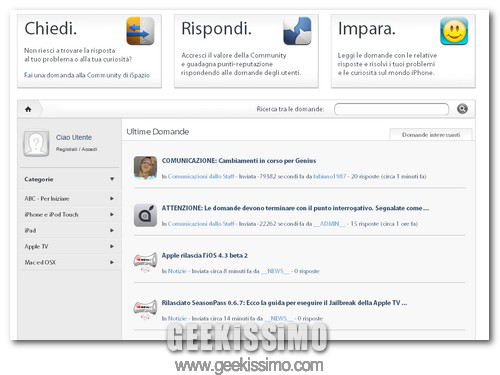
Come suggerisce il suo nome (ispirato al Genius Bar di Apple), iSpazio Genius è un nuovo interessante progetto Web italiano a metà strada fra il social network e il knowledge market in cui tutti gli utenti possono registrarsi gratuitamente e trovare o dare risposta a domande riguardanti il mondo dei dispositivi Apple, da iPhone a iPad passando per i computer Mac.

Come impostare la password allo screensaver in windows 7 [Video Tutorial]

http://www.youtube.com/watch?v=7-CY9KU_MqA&hd=1

Prosegue la nostra descrizione dei trucchi per il sistema operativo Windows 7; oggi parliamo di come impostare una password quando il computer viene risvegliato dallo screen saver. L’operazione può sembrare inutile, ma molti utenti vorrebbero avere una protezione al computer quando lo lasciano incustodito e non sanno veramente come comportarsi. La password impostata è quella utilizzata nel login utente;il sistema operativo offre la possibilità di creare una chiave di accesso per ogni profilo creato, pertanto le operazioni qui descritte portano il computer allo stato di accesso all’account dell’utente. Vediamo come fare in due diversi modi!