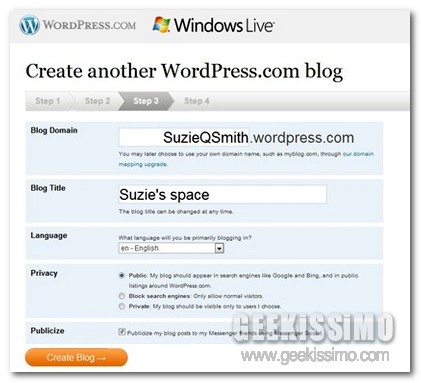
Windows Live Spaces chiude i battenti e tutti i blog potranno migrare su WordPress.com

Di certo gran parte di voi lettori di Geekissimo saprà bene cosa si intende parlando di Windows Live Spaces, il servizio di blogging offerto direttamente da Microsoft ed utilizzabile previa creazione di un apposito account che, per anni e anni, ha fatto compagnia ad un enorme numero di appassionati esploratori del web.

Tuttavia, nonostante l’enorme successo del servizio in questione anche alla ben nota ed affermata azienda redmondiana tocca stare al passo con i tempi per quanto concerne la blogsfera, per cui, con un avviso apparso online proprio qualche ora addietro, Microsoft ha dichiarato ufficialmente che a breve avrà inizio il processo di chiusura definitiva di Windows Live Spaces permettendo però, in base ad un accordo stretto con Automattic, il trasferimento di tutti i blog esistenti direttamente su WordPress.com.

I circa 30 milioni di utenti attivi in Windows Live Spaces avranno dunque la possibilità di trasferirsi da un servizio all’altro usufruendo di appositi e comodissimi meccanismi automatici mediante cui tutti i vari blog saranno importati direttamente su WordPress.com, garantendo però la piena compatibilità con il nuovo Windows Live Writer.
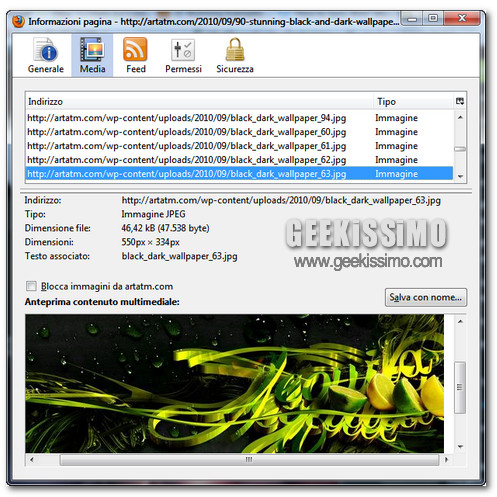
Firefox: salvare più immagini contemporaneamente senza estensioni

Da Opera in giù, i browser di oggi sono talmente ricchi di funzioni che conoscerle tutte è un’impresa anche per noi geek. Ad esempio, voi sapevate che in Firefox è possibile salvare contemporaneamente tutte le immagini contenute in una pagina Web senza usare estensioni? Sì? Davvero? Beh, fa niente. Molti altri non lo sanno e noi oggi siamo qui per spiegare loro come fare.

Che ci crediate o no, per portare a termine questa “missione” senza ricorrere al drag-and-drop, basta fare click destro nella pagina contenente le immagini che si desiderano salvare sul PC e accedere al pannello con le informazioni sul sito, selezionando la voce Visualizza informazioni pagina dal menu contestuale.

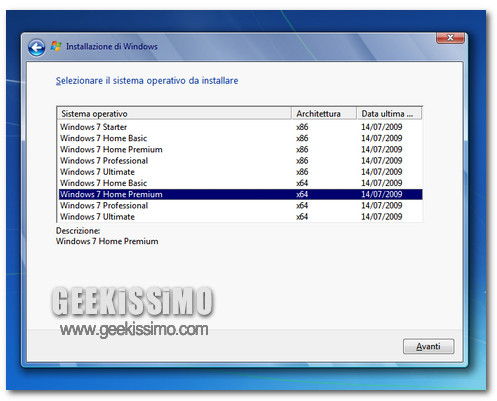
Windows 7: come creare un DVD d’installazione all-in-one con tutte le edizioni del sistema (32 e 64 bit)

Tra i (pochi) difetti che Windows 7 si è portato dietro dai tempi di Vista c’è sicuramente quello relativo alla disponibilità di tante, troppe, versioni del sistema operativo.

Se la maggior parte dei “comuni mortali” si accontenta di Windows 7 Home Premium, c’è infatti chi predilige la completezza delle edizioni Professional/Enterprise e chi, per fare lo “sborone”, pretende l’installazione della Ultimate. Una cosa che noi geek sappiamo molto bene, essendo spesso chiamati a casa di amici per formattare hard disk e reinstallare sistemi operativi in serie.

Dunque, che ne direste di risparmiare almeno un pizzico di fatica – quella dovuta al portarsi dietro i DVD con tutte le edizioni di Windows – creando un DVD d’installazione di Windows 7 all-in-one comprendente tutte le edizioni del sistema (Starter, Home Basic, Home Premium, Professional e Ultimate), sia a 32 che a 64-bit? Non ci vuole molto: basta seguire la procedura illustrata qui sotto.

Cosa serve

  • Un’immagine ISO di Windows 7 (non Enterprise) a 32 bit
  • Un’immagine ISO di Windows 7 (non Enterprise) a 64 bit
  • Il Windows Automated Installation Kit (AIK) per Windows 7
  • Un software per montare i file ISO (es. Daemon Tools)
  • L’utility di Microsoft Windows 7 USB/DVD Download Tool
  • Circa 15 GB di spazio libero su hard disk
  • 7-Zip/WinRAR

Cosa fare

  1. Creare una cartella denominata temp in C:;
  2. Entrare nella cartella temp e creare due cartelle, una denominata x86 e una denominata x64, in quest’ultima;
  3. Aprire l’immagine ISO di Windows 7 a 32 bit con WinRAR o 7-Zip ed estrarne il contenuto nella cartella temp/x86;
  4. Aprire l’immagine ISO di Windows 7 a 64 bit con WinRAR o 7-Zip ed estrarne il contenuto nella cartella temp/x64;
  5. Recarsi nella cartella x86/sources e cancellare i seguenti file: ei.cfg; install_Windows 7 HOMEBASIC.CLG; install_Windows 7 HOMEPREMIUM.CLG; install_Windows 7 PROFESSIONAL.CLG; install_Windows 7 STARTER.CLG e install_Windows 7 ULTIMATE.CLG (NON occorre fare la stessa operazione nella cartella x64);

Download Tube, scaricare e convertire i video di YouTube in modo pratico ed intuitivo

Come di sicuro la maggior parte di voi lettori di Geekissimo avrà avuto modo di notare nel corso del tempo, già altre volte abbiamo avuto modo di dare un occhiata a diversi strumenti online mediante cui scaricare e convertire facilmente i video presenti su YouTube.

Quest’oggi, al fine di fornire una scelta piuttosto ampia anche per quanto riguarda la selezione delle risorse più utili da utilizzare per le proprie attività, diamo un occhiata ad un ulteriore servizio web che, grazie ad un interfaccia utente estremamente intuitiva e a comandi di semplice comprensione, consentirà di eseguire esattamente quanto precedentemente accennato.

Si tratta, per l’appunto, di Download Tube, una risorsa online utilizzabile gratuitamente e senza dover effettuare alcuna sottoscrizione che consentirà di scaricare e convertire, in diversi formati, i vari ed eventuali video d’interesse, semplicemente specificandone la relativa URL e, successivamente, selezionando il formato nel quale risulterà necessario effettuare il download dei propri contenuti visuali.

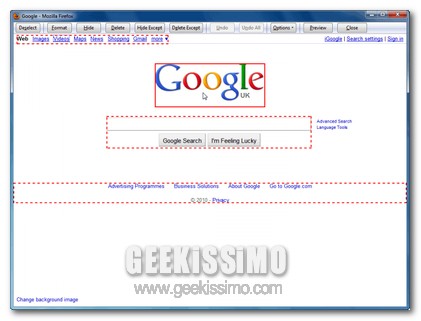
Print Edit, editare le pagine web in Firefox prima di stamparle

Per tutti coloro che navigano spesso, ed anche volentieri, online, e, ancor più con maggior frequenza, si ritrovano a dover stampare più e più contenuti d’interesse individuati lungo l’intero web, avere la possibilità di gestire al meglio la visione delle pagine scelte in modo tale da poter imprimere su carta solo ed esclusivamente quanto d’interesse costituisce un fatto rei fondamentale importanza.

Proprio a tal proposito, nel caso venga utilizzato Firefox per navigare online, si potrebbe prendere in serie considerazione l’idea di ricorrere all’impiego di utile ed efficiente add-on, ovviamente completamente gratuito, quale lo è Print Edit.

Si tratta infatti di una valida risorsa che, una volta applicata al browser web di casa Mozilla, consentirà di visionare come di anteprima di stampa la pagina web scelta e, mediante la visualizzazione di appositi pulsanti di modifica, offrirà inoltre la possibilità di nascondere o eliminare gli elementi che non si desidera includere nel processo di stampa.

12 anni di GOOGLE

E si, quando il 7 settembre su Google è comparso il doodle con le tante palline colorate abbiamo subito pensato: è il suo dodicesimo compleanno! Ma purtroppo ci siamo sbagliati, non era neanche un mistero, era solo un metodo per “presentare” Google Instant.

Infatti il suo dodicesimo compleanno è oggi (27 Settembre) data di fondazione dell’azienda. E google come al solito ha pensato bene di festeggiarlo con una bella torta con la scritta google sopra e L come candelina. Il doodle utilizzato da google infatti è un disegno di Wayne Thiebaud, pittore ed incisore dell’Ariziona.

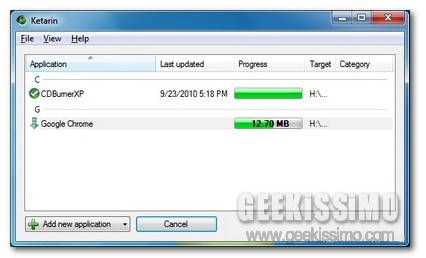
Ketarin, mantenere costantemente aggiornati i pacchetti d’installazione dei software d’interesse

Al fine di offrire un processo d’aggiornamento ben più semplice ed immediato di tutti quelli che sono i vari ed eventuali programmi presenti sul proprio PC è possibile ricorrere all’impiego di uno dei tanti applicativi in grado di adempire in maniera impeccabile allo scopo in questione, così come le diverse ed apposite risorse proposte in passato qui su Geekissimo.

Tuttavia, anche se i sopracitati programmini consentono di cercare e scaricare facilmente gli aggiornamenti relativi a tutto il software in uso, nessuno di essi risulta però in grado di aggiornare solo ed esclusivamente quello che è il file d’installazione di ciascun applicativo.

Proprio per tale ragione, se siete alla ricerca di una risorsa in grado di eseguire esattamente quanto appena accennato, allora potreste prendere in considerazione l’idea di utilizzare uno strumento quale Ketarin.

Si tratta infatti di una risorsa gratuita, portatile e specifica per sistemi operativi Windows che, una volta avviata, permetterà giust’appunto di aggiornare alla sua versione più recente il file di installazione relativo a ciascun programma specificato presente sul proprio PC, il tutto in modo semplice e senza perder troppo tempo.

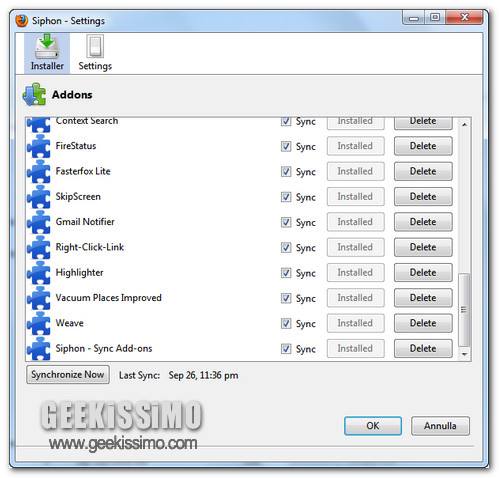
Siphon: sincronizzare le estensioni di Firefox tra più PC e sistemi operativi

Firefox Sync è una delle migliori estensioni per Firefox attualmente disponibili, su questo non ci piove. Permette di sincronizzare segnalibri, cronologia, impostazioni e password tra più computer senza compiere il minimo sforzo, funziona egregiamente su tutti i maggiori sistemi operativi, ma ha un grosso difetto: non permette ancora di sincronizzare le estensioni.

Siphon è un nuovo componente aggiuntivo per Firefox che colma proprio questa lacuna e permette non solo di sincronizzare gli add-on installati fra più PC, ma anche di farlo su diversi sistemi operativi. È, infatti, compatibile con Windows, Linux e Mac OS X, ed usarlo è un vero gioco da ragazzi.

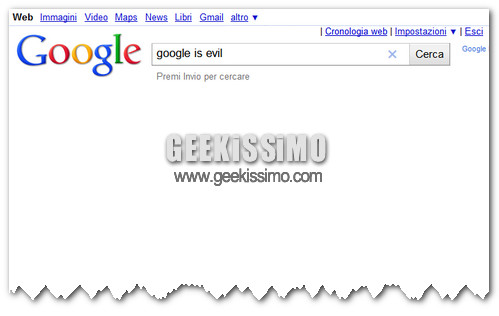
Google Instant e le parole “proibite”

Google è buono. Google è bello. Google pensa che “là fuori” ci sia un mondo pieno di insidie. Ecco perché il nuovo sistema Google Instant, che permette di visualizzare i risultati delle ricerche senza premere Invio, blocca la comparsa automatica dei risultati ritenuti “rischiosi”: quelli relativi a termini aventi a che fare con la sessualità, la violenza e altre cose “brutte, brutte, brutte” che si possono trovare in Internet, così come nella vita.

Nulla di male, ci verrebbe da pensare. Se non fosse che questo sistema di protezione (o censura, fate un po’ voi) blocca anche dei termini che di periglioso o scabroso hanno ben poco. Il sito ‘2600.com’ sta cercando di raccoglierli tutti in una lista e quello che ne sta venendo fuori è un quadro quantomeno grottesco, con termini assolutamente innocui bloccati da Google Instant e parole/frasi molto più controverse fatte passare senza battito di ciglia. Volete qualche esempio? Non vi resta che continuare a leggere.
  • 4chan – bloccato se seguito da uno spazio e una “b”. d’altronde è un fatto risaputo che le imageboard contenenti la sovversiva seconda lettera dell’alfabeto sono pericolosissime.
  • Are (sono) – se messo dopo termini relativi a gruppi etnici o religiosi (es. evangelists, iranians, ecc.) la ricerca istantanea viene bloccata. Google ci insegna che le persone non si giudicano in base alla loro etnia, religione o idee politiche.

Lite Bookmarks, gestire e ricercare i bookmarks di Google Chrome in tempo reale

Dopo l’enorme successo riscosso da Google Instant, la ricerca in tempo reale è divenuta sempre più una caratteristica all’ordine del giorno, implicandone dunque l’applicazione a numerosi servizi in formato sperimentale accessibili direttamente online.

Tuttavia non sono soltanto i servizi web a subire, per così dire, il fascino della ricerca “instant” ma, come d’altronde è giusto che sia, anche altri strumenti, come nel caso delle estensioni per browser web e, nello specifico, per Google Chrome.

Proprio a tal proposito, quest’oggi diamo dunque un occhiata ad un interessantissima estensione, ovviamente gratuita, tutta dedicata al browser del gran colosso del web, grazie alla quale, senza troppa fatica, sarà possibile gestire al meglio i propri segnalibri, avendo ora la possibilità di sfruttare tutte le fattezze della ricerca in tempo reale.

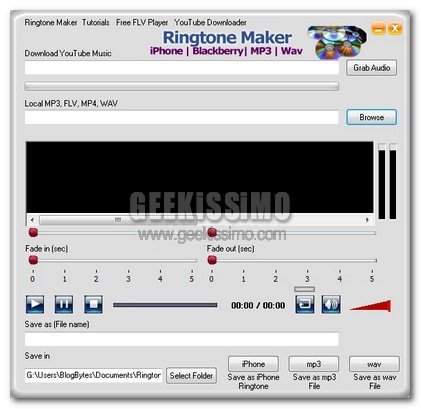
Ringtone Maker, creare suonerie personalizzate sfruttando i video di YouTube e non solo

Vorreste modificare l’oramai datata e noiosa suoneria del vostro fido smartphone ma, considerando gli strumenti a disposizione, non avete le benché minima idea di come fare per poter creare un motivetto accattivante?

Niente paura cari lettori di Geekissimo, se la risposta alla domanda in questione è “si”,allora, di certo, sarete ben lieti di venire a conoscenza dell’esistenza di un interessante, efficiente e semplice programmino quale lo è Ringtone Maker.

Si tratta infatti di un applicativo completamente gratuito e tutto dedicato agli OS Windows che, una votla in esecuzione sul proprio PC, consentirà di eseguire esattamente quanto precedentemente accennato, permettendo dunque di creare suonerie personalizzate per il proprio cellulare sfruttando però l’infinito repertorio dei video disponibili direttamente su YouTube ma, eventualmente, anche ricorrendo all’impiego di file audio presenti sul proprio hard disk.

I migliori esperimenti scientifici su YouTube

Noi geek amiamo la scienza alla follia, ma se è possibile la amiamo ancora di più quando viene “umanizzata” e proposta in maniera divertente e stimolante. Eccovi allora una splendida carrellata di video “pescati” da YouTube in cui degli strambi scienziati mettono in atto degli altrettanto strambi (ma interessantissimi) esperimenti scientifici. Guardateli, perché ne vale veramente la pena!

Esplosione azoto liquido

Sapevate che con l’azoto liquido (originato da un gas inodore che compone il 79% dell’atmosfera terrestre) si possono ottenere delle esplosioni clamorose in pochissimo tempo? Probabilmente sì, ma provate a vedere cosa combina Steve Spangler in questo video per averne la prova definitiva.

Alka-Seltzer nello spazio

Questo è sicuramente uno dei più originali e curiosi esperimenti scientifici presenti su YouTube. Consiste nell’inserimento di un Alka-Seltzer (sì, proprio quello che prendiamo tutti noi quando abbiamo la febbre) in una grossa goccia d’acqua ospitata dallo space shuttle, nello spazio, in condizioni di microgravità. Spettacolo assicurato per gli occhi, per lo stomaco un po’ meno.

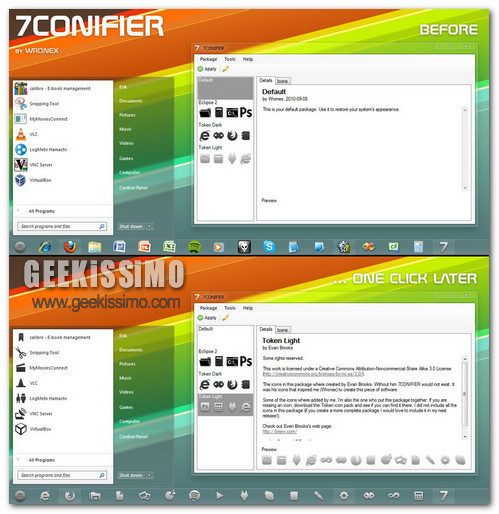
7Conifier, cambiare le icone della taskbar di Windows 7 in massa

Di icone gratis per la barra delle applicazioni di Windows 7 ve ne abbiamo proposte a iosa. Ora è arrivato il momento di capire come “sfogliarle” e applicarle al desktop senza fare troppa fatica.

Stiamo infatti per parlarvi di 7conifier, un programma gratis che permette di cambiare le icone della taskbar di Windows 7 in massa, sfruttando dei temi preconfezionati comprendenti tutto il necessario per personalizzare la “faccia” dei software rintracciabili più comunemente nel dock redmondiano (Internet Explorer, Chrome, Windows Media Player, Esplora Risorse, ecc.).