Come salvare i punti di ripristino in Windows 7 e Vista

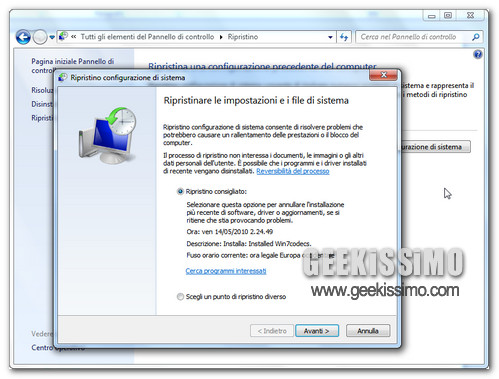
Come tutti voi ben saprete, con l’andar del tempo la funzionalità di ripristino configurazione di sistema di Windows (che non sarà buona quanto la time machine di OS X ma continua a togliere le castagne dal fuoco a un mucchio di utenti) cancella i punti di ripristino più datati per far spazio a quelli più recenti. Il meccanismo non fa una piega, ma si corre sempre il rischio di veder cancellato un punto di ripristino “buono” a favore di uno magari meno efficace.

Ecco perché oggi vogliamo proporvi un tutorial su come salvare i punti di ripristino in Windows 7/Vista. L’operazione non richiede molto tempo e si svolge senza l’ausilio di programmi esterni. Trovate tutti i dettagli di seguito:
  1. Aprire l’Esplora Risorse e recarsi nel menu Organizza > Opzioni cartella e ricerca;
  2. Selezionare la scheda Visualizzazione;
  3. Mettere la spunta su Visualizza cartelle, file e unità nascosti, toglierla da Nascondi file protetti di sistema e rispondere in maniera affermativa al messaggio che compare per abilitare la visualizzazione delle cartelle nascoste/protette;
Classifica: i software preinstallati sui nuovi PC che i geek odiano di più

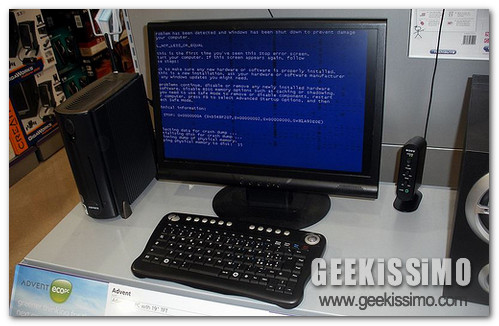
Piaghe, pustole purulente e frasi sconnesse recitate in latino. No, amici, non è l’incipit dell’ultimo film di Romero, bensì le reazioni più comuni che noi geek abbiamo quando abbiamo a che fare con dei PC appena usciti dai negozi. Quelli farciti di software inutili e dannosi che i costruttori si ostinano a propinare all’utente medio con l’intento di spillargli qualche soldo (visto che sono quasi tutti in versione trial e pieni di pubblicità allettanti).

Su questo, ormai, non ci piove. Ma quali sono i software preinstallati sui nuovi PC che i geek odiano di più? A tale domanda non potevamo che rispondere con una classifica, quella dei cinque programmi OEM meno amati (per usare un eufemismo). Leggetela, diteci cosa ne pensate e aiutateci ad ampliarla.

Software HP/Acer/Asus ecc.

Improbabili raccolte di giochi, pesantissimi player multimediali, pessimi programmi di diagnostica e chi più ne ha più ne metta. Quando nel nome di un software figurano brand come HP, Acer, Asus e altri marchi di rinomati produttori hardware, sappiamo già che dobbiamo starci quanto più alla larga possibile. Disinstallare questi “così”, poi, richiede un mucchio di tempo che sarebbe sicuramente meglio passare facendo altro.

Starter Wallpaper Changer, TUTORIAL

Come tutti ben ricordate, alcuni mesi fa è stato segnalato su geekissimo un software sempre in evoluzione che permetteva a tutti gli utenti di Windows 7 Starter di cambiare lo sfondo al desktop. L’articolo scritto nel mese di febbraio terminava così: “E’ un piccolo passo avanti, ma è ancora troppo poco per avere un sistema libero“.

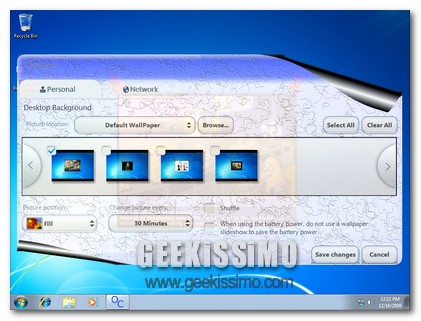
Ebbene si, ultimamente è stato fatto un passo ancora più grande del previsto da parte di questo software; infatti è stato migliorato di molto, permettendo agli utenti di Starter di aggiungere nel pannello di controllo una finestra dedicata allo sfondo desktop, proprio come è presente nelle versioni successive di windows 7.

VisiPics, individuare ed eliminare immagini simili e duplicate

Avere sul proprio PC un innumerevole quantità d’immagine di certo costituisce una delle situazioni più comuni tra gli utenti, in particolare quando si ha l’abitudine di navigare spesso online e, di conseguenza, prelevare contenuti d’interesse direttamente dal web.

A tal proposito, costituisce una situazione ancor più frequente quella in cui tra le tantissime immagini e fotografie presenti sul proprio computer vi siano anche altrettanti duplicati, archiviati, nella stragrande maggioranza dei casi, a causa di qualche piccola dimenticanza.

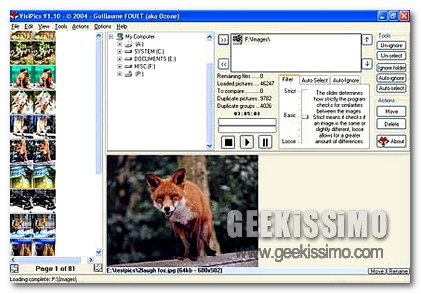
Considerando una situazione di questo tipo di certo potrebbe rivelarsi piuttosto utile far uso di un valido software gratuito ideato appositamente per far in modo che non vi siano immagini “doppioni” archiviate sul proprio PC.

Oceanis Change Background Windows 7: ovvero come impostare facilmente uno o più sfondi personalizzati in Windows 7 Starter

Tutti coloro che dispongono di un netbook con su installato Windows 7 Starter, sicuramente avranno avuto modo di testare personalmente l’impossibilità di modificare lo sfondo del proprio desktop, restando dunque costretti a visualizzare in maniera costante il wallpaper di default assegnato a Seven.

Per far fronte a questa situazione, da qualche tempo a questa parte, hanno fatto la loro comparsa lungo il web alcuni tool appositi mediante cui assegnare al tanto amato Seven in versione “ristretta” uno sfondo personalizzato, analogamente a quanto sia possibile fare su una qualsiasi altro OS Windows.

A tal proposito, quest’oggi, scopriamo dunque insieme un ottimo programmino esattamente preposto allo scopo in questione che, nel giro di qualche click e con estrema facilità, consentirà di personalizzare al meglio la propria scrivania virtuale.

Nintendo 3D o non 3D questo è il dilemma

Da qualche tempo a questa parte stiamo assistendo al tentativo, in parte riuscito, di diffondere un nuovo standard nel settore dell’intrattenimento, stiamo parlando del 3D. Definirlo nuovo è audace, dato che la tecnologia è stata sviluppata prima ancora che l’informatica nascesse, ma i grandi dell’industria dell’intrattenimento sembrano credere che adesso il mondo sia pronto.

La Nintendo non è da meno e a quanto pare ha deciso di essere la prima ad applicare la tecnologia 3D nel campo dei videogiochi. Parliamo della Nintendo 3DS, il nuovo dispositivo di gaming mobile di Nintendo abilitato al 3D che coinvolgerà gli utenti in nuove esperienze di gioco.

La risposta dell’utenza è stata però fredda rispetto a quanto atteso. Molti infatti hanno espresso le loro perplessità su questa scelta, non tanto contestando la possibilità di giocare in 3D, quanto alla possibilità di non farlo.

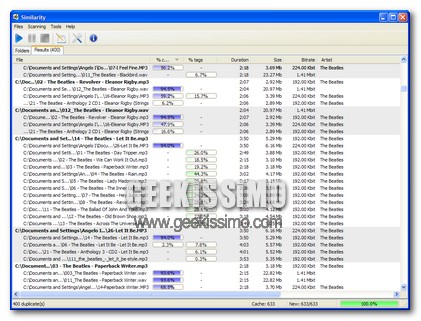
Similarity, trovare file audio duplicati

I computer odierni hanno memorie così imponenti da permetterci di usarli senza preoccupazioni, senza la necessità di ricordarci di andarci piano con il file salvati. Questo è vero, ma cosa succede se un bel giorno, mentre usiamo il nostro computer avendo alle nostre spalle un arcobaleno e sul monitor due uccellini che cinguettano, spunta improvvisamente una mefistofelica nuvoletta che ci avvisa della mancanza di spazio sulla memoria? Beh, in questi casi difficilmente il primo pensiero va all’acquisto di una nuova memoria, ma si tenta sempre di cancellare file di cui non ne abbiamo più la necessità.

Come prima cosa cominciamo a cancellare programmi obsoleti o che non utilizziamo, poi passiamo alle immagini. Di solito si preferisce utilizzare programmi creati appositamente per scovar e nel caso cancellare immagini duplicate erroneamente sul computer. Già in questo modo si comincia a fare un po’ di spazio, e per quanto riguarda i file audio?

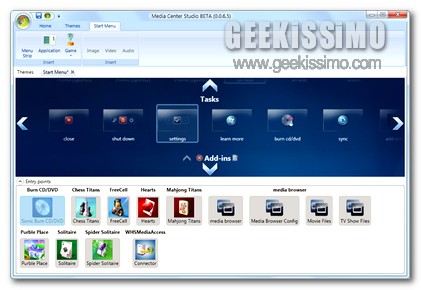
Media Center Studio: come personalizzare completamente Windows Media Center in Vista e Seven

Analogamente alla maggior parte degli elementi presenti negli OS di casa Redmond, anche Windows Media Center può essere personalizzato aggiungedovi ulteriori funzioni secondo quelle che sono i gusti e le esigenze dei diversi utenti, così come abbiamo avuto modo di verificare qui su Geekissimo in diversi post.

Quest’oggi, però, diamo uno sguardo ad uno strumento del tutto nuovo che, in modo gratuito e mediante un pannello di controllo di facile utilizzo, consentirà di customizzare l’interfaccia utente di Windows Media Center in Vista e Seven.

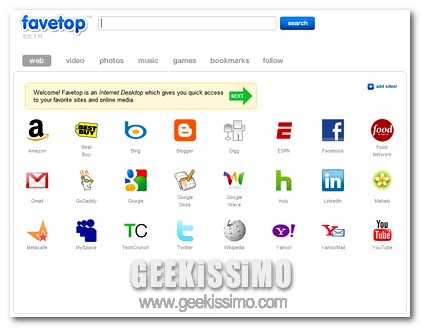
Favetop, un internet desktop per gestire ed organizzare le proprie attività online

Tutti coloro che bazzicano con una certa frequenza online di certo sapranno quanto possa essere importante avere sempre e comunque a propria disposizione quelli che sono i servizi web maggiormente utilizzati ed i siti internet più visitati, evitando dunque di perdere del tempo prezioso alla ricerca di ciò che occorre e, di conseguenza, andando quindi ad ottimizzare notevolmente il livello della navigazione.

Ovviamente per far fronte a tale tipo di necessità è possibile ricorrere all’utilizzo dei segnalibri del browser, qualora si abbia un PC a propria completa disposizione, in alternativa, invece, si potrebbe considerare l’idea di iniziare ad utilizzare un nuovo ma decisamente efficiente strumento online appositamente preposto a tale scopo.

Lo strumento in questione è Favetop, ovvero una sorta di internet desktop grazie alla quale, nel giro di qualche click, sarà possibile avere sempre, comunque e dovunque siti web preferiti, video, musica e giochi, a patto, ovviamente, che sia disponibile una connessione ad internet.

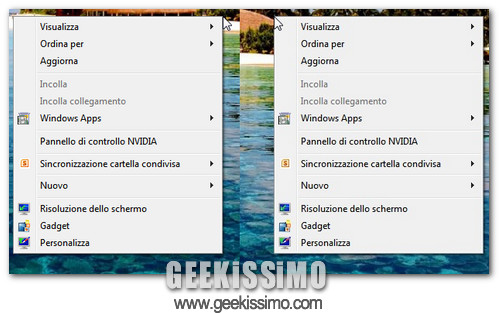
Windows 7: come cambiare la posizione dei menu rispetto al cursore del mouse

Dopo il tutorial dell’altro giorno su come cambiare le icone delle applicazioni nella barra degli strumenti di Explorer, eccoci qui pronti a proporvi un nuovo trucchetto per Windows 7 apparentemente inutile ma che forse qualcuno troverà salutare per rendere più piacevole la sua esperienza lavorativa quotidiana con l’ultimo OS Microsoft.

Questa volta parliamo dei menu, quelli che si trovano sotto la barra del titolo delle finestre (File, Modifica, ecc.) e quello contestuale, e di come la loro posizione può essere cambiata con un semplice copia-e-incolla nel registro di sistema di Windows.

Sì, proprio così. Forse non tutti lo sanno, ma anche nel nuovo sistemone Redmondiano è possibile scegliere in base alle proprie preferenze se far aprire i menu alla sinistra o alla destra del cursore del mouse. Come, lo scoprirete solo leggendo il rapidissimo tutorial qui sotto.
  1. Accedere all’editor del registro di sistema. Per farlo, occorre recarsi nel menu Start, digitare regedit nella barra di ricerca veloce, premere il tasto Invio e rispondere in maniera affermativa all’avviso del controllo account utente che compare;

Ebook in Italiano, lista dei migliori siti dove trovarli gratis o a pagamento

Con l’avvento sul mercato e la sempre più vasta diffusione dei tablet, capitanati da sua maestà delle classifiche di vendita iPad, ormai è chiaro che il prossimo grande business del mondo tecnologico sarà quello relativo alle riviste e ai libri digitali, gli ormai famosissimi e-book.

Guai, però, a credere che i libri digitali siano una cosa nuova e che per leggerli ci sia per forza bisogno di una “tavoletta”. Di e-book che non aspettano altro che essere letti sui nostri normalissimi PC, così come su ogni altro dispositivo atto allo scopo, ce ne sono a bizzeffe su Internet. E noi oggi ve lo dimostreremo.

Se vi state chiedendo come, basta leggere il titolo del post. Qui sotto trovate una lista con i migliori siti dove trovare ebook in italiano, gratis o a pagamento, di qualsiasi genere, formato o autore. Insomma, non vi resta che “scavare” fra le migliaia di libri disponibili e troverete sicuramente la lettura che più si confà ai vostri gusti e alle vostre esigenze. Buon divertimento!

Issuu

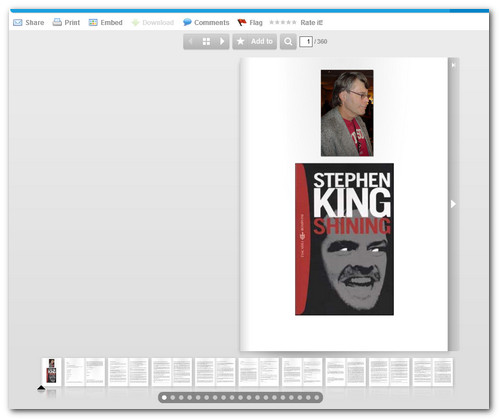
Semplicemente uno dei migliori siti in cui trovare non solo ebook in italiano ma anche riviste gratis. Ha un’interfaccia molto ben curata, per certi versi simile a quella di iBooks (con la libreria in legno e le copertine dei libri appoggiate sopra), e i contenuti sono tutti consultabili direttamente online grazie ad un fluidissimo reader in Flash che “gira” perfettamente su tutti i maggiori browser Web.

GoFoundMe, raccolta fondi OnLine

Capita spesso andando in giro per internet di trovare persone o associazioni che organizzano una raccolta fondi per un determinato scopo. A volte sono persone che lo fanno per aiutare davvero chi ne ha bisogno, altre volte solo per guadagnarci sopra. Ora non sono qui a criticare, ma a presentarvi un servizio OnLine che permette a chiunque di raccogliere denaro, per qualsiasi scopo.

Questo servizio si chiama GoFundMe. Il principio di questa piattaforma è semplicissimo, basta creare la nostra campagna di raccolta fondi sul sito web e diffonderla il più possibile.

Google Translate aggiunge nuove voci al sintetizzatore vocale

Tra i tanti servizi che Google offre all’intera rete, troviamo senza ombra di dubbio il più utile e funzionale, Google Translate. Questo potente traduttore di Google, si è subito  preso un posto importante all’interno dell’intera comunità internet, in quanto è tra i traduttori migliori disponibili attualmente su internet. Gratuito e veloce, offre una traduzione se non ottima ma buona delle pagine web e dei testi.

Una delle ultime novità introdotte in Google Translate è sicuramente quella del sintetizzatore vocale, che riesce a darci un’idea della pronuncia della parola che vogliamo tradurre in molte lingue. Come ben sapete, i sintetizzatori non riescono mai ad eguagliare la pronuncia esatta delle parole in quanto avendo tonalità robotiche, non possono imprimere nella pronuncia le giuste intonazioni delle varie lingue.

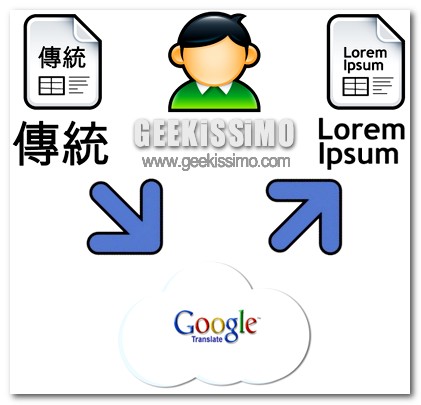
DocTranslator, tradurre facilmente i propri documenti senza perdere il layout originario

Come di certo gran parte di voi geek avrà avuto modo di notare dando uno sguardo online, come d’altronde qui su Geekissimo, è facile rendersi conto dei molteplici strumenti adibiti alla traduzione dei testi grazie ai quali ciascun utente viene messo in condizione di eseguire nel minor tempo possibile un operazione di tale tipo.

Sicuramente, tra i più rinomati in tale ambito ritroviamo l’intramontabile Google Translate, il conosciutissimo ed altrettanto affermato traduttore reso disponibile dalla nota azienda di Mountain View sul quale, nella maggioranza dei casi, vanno a basarsi molteplici strumenti realizzati al fine di permettere una migliore comprensione dei testi.

Considerando quanto appena affermato, è forse il caso di dare uno sguardo ad un nuovo ed interessante applicativo online realizzato esattamente allo scopo di facilitare le operazioni di traduzione andandosi a basare su quello che è il sopracitato servizio offerto da Google.