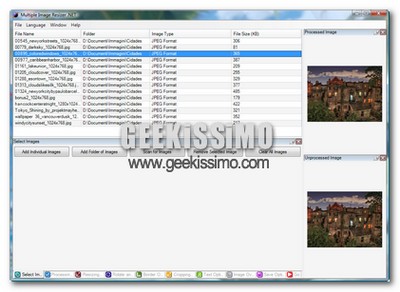
Come ridimensionare ed aggiungere watermark automaticamente a più immagini

Multiple Image Resizer .NET

In molti pensano che ridimensionare ed aggiungere watermark automaticamente a più immagini in contemporanea, sia un lavoro difficile e lungo da portare a termine.

Bene, oggi smentiremo tutto e vedremo insieme come, grazie al software gratuito per Windows (2000/2003/XP/Vista) Multiple Image Resizer .Net è possibile compiere questa operazione in pochissimo tempo ed in modo assolutamente facile:

1. Create una cartella contenente tutte le immagini da ridimensionare/marchiare.
2. Scaricate, installate ed avviate Multiple Image Resizer .Net.
3. Cliccate sul tasto “Add folder of images” e selezionate la cartella con le immagini precedentemente creata.
4. Selezionate la voce “Resizing” dalla parte bassa della finestra.
5. Mettete la spunta sulla voce “Height and Width” ed immettete le dimensioni (in pixel) in cui desiderate trasformare le immagini.
6. Selezionate la voce “Processing” dalla parte bassa della finestra.
Video su come scassinare un lucchetto

E’ da quando sono piccolo che mi sarebbe piaciuto capire come fanno i ladri a scassinare cassaforti, lucchetti o porte. Ovviamente non perchè volevo diventare un ladro, ma per la curiosità che mi ha sempre contraddistinto in ogni cosa che facevo.

In questo video, un ragazzo americano spiega come scassinare un lucchetto, spiegando anche gli attrezzi che servono per lo scopo. Ovviamente è solo un video dimostrativo, potrebbe essere utile se perdete la chiave della catena della bicicletta o del motorino. Gli attrezzi che vi servono sono solo una grappetta e un clip che potete ricavare da una penna, sarebbe la parte metallica che serve per aggrappare una penna a un taschino o da qualsiasi altra parte.

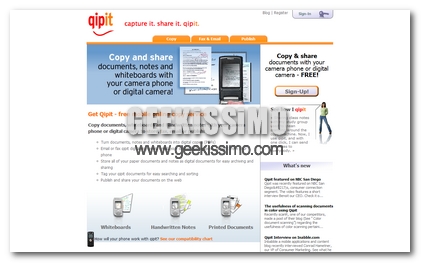
Qipit, scansionare documenti con il cellulare e stamparli automaticamente!

Qipit

Quanto volte vi è capitato di dover fotocopiare una pagina di un libro, un documento o qualsiasi altro testo, per poi consultarlo in seguito?
Tante, scommetto.
Questo metodo, oltre ad essere decisamente vecchio, è scomodo, lento e, perchè no, comporta una piccola spesa.

Da poco tempo è nato Qipit, un rivoluzionario servizio, che ci permette di fotografare con il nostro telefono cellulare svariati tipi di testo, per poi inviarli sulla nostra casella email in modo automatico.
Che c’è di tanto rivoluzionario? Ancora nulla, ma adesso viene il bello: non solo le scansioni verranno inviate sulla nostra casella o sul nostro account Qipit, ma verranno anche trasformate automaticamente in PDF, e pronte per essere stampate!

Il servizio, infatti, è in grado di leggere e di interpretare il testo che catturiamo con la nostra fotocamera, e quindi di convertirlo in PDF.
Pensate che comodità, tornare a casa e trovare il documento già fatto e pronto per essere stampato!

Visual Twitter, il Twitter con le foto!

Visual Twitter

Ormai, da bravi geeks, sappiamo tutti quanti cosa sia il fenomeno Twitter ed in cosa consiste e, proprio per questo sappiamo la cosa che da sempre manca a questo bel servizio web 2.0: la possibilità di caricare delle immagini.

Ovviamente eccovi pronta una soluzione al problema: Visual Twitter!

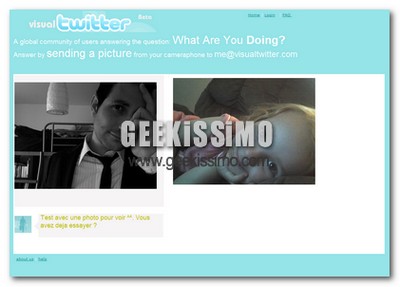
Come facilmente intuibile dal nome, questo nuovo servizio ancora in beta (ma disponibile per chiunque, utilizzando i dati di login del Twitter “tradizionale”), ci permette di inviare delle immagini al posto dei consueti messaggini in stile SMS.

Video su come costruire un’aria condizionata USB!

Le vacanze sono finite per quasi tutto ok, ma il caldo? A parte qualche ventata sporadica, stare davanti al computer con questo calore è terribile e allora ecco che grazie alla segnalazione di Pizzicone, potrete costruirvi un aria condizionata USB!

Si avete capito bene geeks fai-da-te, guardate bene il video e anche voi potrete costruirvela con pochissimi euro. Il meccanismo è rudimentale, ma funzionante a tutti gli effetti.

Scaricare Command & Conquer originale GRATIS!

Command & Conquer

Grazie alla segnalazione del nostro lettore Lillo2k1, vengo a conoscenza che in occasione del dodicesimo anniversario dell’uscita, Command & Conquer, storico videogame di strategia per PC, è stato pubblicato online, e può essere scaricato gratuitamente!

Si, avete capito bene: potete avere uno dei capolavori dell’industria video ludica, direttamente sul vostro computer, senza sborsare un centesimo!
E’ un occasione da cogliere al volo, visto che stiamo parlando di un gioco semplicemente stupendo e, fino a pochi giorni fa, introvabile! Ovviamente si tratta della versione completa ed aggiornata con il pack Command & Conquer: The First Decade.

Allora, che state aspettando? Correte subito a scaricare il gioco, perchè la promozione dura solo per il mese di settembre!

Windows Vista Review: Aero

Aero

E’ decisamente la caratteristica più sbandierata e discussa di Windows Vista, ma quasi nessuno ne ha parlato in dettaglio: l’interfaccia grafica Aero.

Cominciando col dire che, non è vero che sfrutta soltanto la scheda video, ma occupa un buon 60-90 MB di RAM (con il servizio “Gestione sessione di Gestione finestre Desktop”) di e funziona bene solo su schede video recenti, vediamo insieme in cosa consiste:

* Finestre trasparenti: E’ quello che salta forzatamente subito all’occhio. La trasparenza delle finestre (che però viene a mancare, insieme a quella della barra del menu start, quando si massimizza una finestra), è opaca in modo da non risultare fastidiosa nella sovrapposizione di queste ultime e, comprende anche le barre degli strumenti soltanto nell’esplora risorse, in Internet Explorer e qualche altro programma incluso in Vista (il resto dei comuni programmi ha solo la barra del titolo ed i bordi trasparenti). Il tutto è molto personalizzabile in pochi click, con la possibilità di scegliere colore (ci sono quelli preimpostati o si può scegliere in assoluta libertà con il “miscelatore di colori”), livello di trasparenza (anche disabilitabile del tutto senza dover rinunciare al resto degli effetti Aero), livello di saturazione e luminosità.
* Anteprime nella taskbar: Consiste nell’avere un’immagine di anteprima (animata ed “in diretta” solo se la finestra a cui si riferisce non è minimizzata) di una determinata finestra, quando il puntatore del mouse si trova sopra la voce nella taskbar (la barra dove sta il menu start, per intenderci) ad essa relativa.
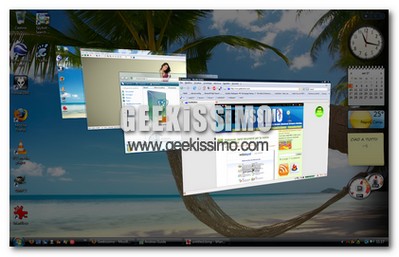
* Flip 3D: Revisione Microsoftiana della funzione exposè tipica dei sistemi Mac OS. Con la pressione di un pulsante presente nella barra di avvio veloce della taskbar, è possibile scorrere in 3D tutte le finestre aperte (con anteprime “in diretta”) per un facile passaggio da una all’altra. Davvero comodo in tante occasioni… ma ammetto di aprirlo molte volte solo per giocherellare!
* Animazioni Finestre: Piccola ma piacevole per gli occhi innovazione portata da Aero, sono le animazioni all’apertura, chiusura e minimizzazione delle finestre. Non al livello dell’effetto “genio della lampada” dei sistemi Mac, ma non è male!

FrostFireHive, una bella nuova home page personalizzabile

FrostFireHive

Ormai, di home page personalizzabili, da Google a NetVibes, se ne trovano in buon numero sul web e, quella che vi presentiamo oggi è una validissima alternativa (anche se ancora in fase beta) a questi più blasonati e conosciuti servizi.

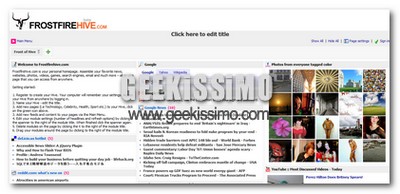
FrostFireHive, questo il suo (abbastanza complicato) nome, ha tutte le carte in regola per risultare una home page personalizzata con i fiocchi: consente di avere più pagine in tab differenti, mette a disposizione meteo, chat, e-mail, calcolatrice, flash player, lista di impegni, segnalibri, widget esterni e tantissimo altro.

AAA Cercasi Ragazzi, inglese e spagnolo, madrelingua, per traduzione Geekissimo!

Settembre è arrivato, e anche noi di Geekissimo ricominciamo a fare sul serio. Dopo l’acquisto di un nuovo potentissimo server, e il restyling grafico che avverrà a momenti, ho deciso di tentare questa nuova avventura.

Dalle statistiche, analizzando la mappa, ho notato che ormai Geekissimo è visitato anche da migliaia di visitatori stranieri, per questo cerco 2 ragazzi, uno inglese e uno spagnolo, che ovviamente abbiano un eccellente conoscenza della lingua sia scritta che parlata. Saranno motivo di preferenza ragazzi madrelingua che già conoscono la piattaforma WordPress.

La prestazione verrà retribuita mensilmente, ed inoltre si potrà inserire una pagina personale con descrizione e link ad eventuale sito o blog personale.

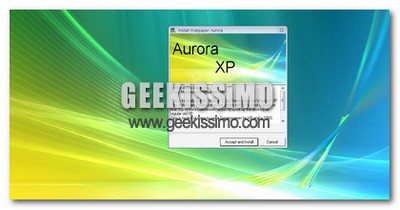
Nuovi Dreamscene per XP senza programmi esterni!

Aurora

E così, dopo avervi mostrato come impostare un qualsiasi video come sfondo del desktop (grazie a VLC), oggi vi segnaliamo due veri e propri programmini gratuiti che, abiliteranno su XP due dei famosi Dreamscene disponibili per Vista.

Nessun player o filmato di terze parti da scaricare, solo uno di questi due sfondi animati da avviare quando si vuole.

Il primo è l’ormai classico “Aurora“, sfondo predefinito nella nuova versione di Windows. Davvero bello e colorato!

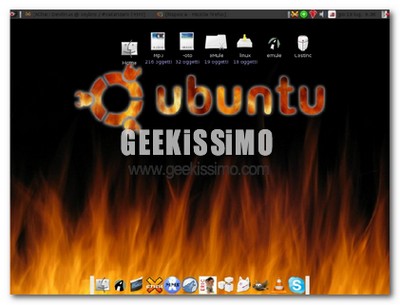
Come installare Linux dal disco fisso

Ubuntu

Di norma, una volta scaricata, ogni distribuzione di Linux va masterizzata e poi usata/installata tramite CD/DVD. Oggi invece vedremo insieme come fare tutto ciò direttamente da disco fisso, senza dover masterizzare nulla su supporti esterni.

Assicurandovi di avere un sistema operativo Windows, un file system FAT32 (a meno che la distro da installare non supporti nativamente NTFS), e il file ISO della distro scaricata in “C:”, aprite quest’ultimo con WinRAR (o simili) ed estraete in “C:\boot” (se non c’è, create la cartella “boot”) i file relativi a kernel e RAM.

I due file in questione, sono di solito nella cartella “isolinux” (se non sono lì, cercateli!) contenuta nel file ISO ed hanno nomi differenti a seconda delle distro. Vediamo insieme quali sono i maggiori (“nome distribuzione”: “file kernel” e “file RAM”) :

* Fedora: vmlinuz e initrd.img
* Suse: linux e initrd
* Mandriva: vmlinuz e all.rdz
* Ubuntu: vmlinuz e initrd.gz
* Gentoo: gentoo e gentoo.igz
* Knoppix: vmlinuz e initrd.img
* Slackware: bzImage e initrd.img
* Debian: vmlinuz e initrd.gz

WebAsyst, tanti strumenti per la nostra produttività!

WebAsyst

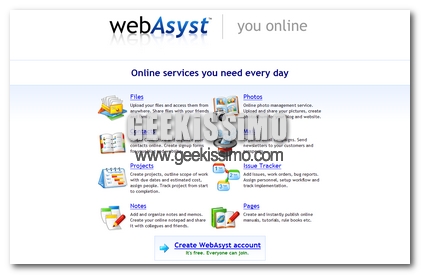
WebAsyst è un nuovo servizio che mi è piaciuto molto, infatti è in grado di farci risparmiare tanto tempo prezioso e di massimizzare fino all’estremo la nostra produttività.
Questo nuovo sito, raccoglie ben 8 servizi, tutti molto utili, in un unica e singola pagina, e con un solo account.

I servizi che questo sito include nel suo pacchetto, sono effettivamente basilari, e quindi essenziali, ma comunque realizzati alla grande.
Eccoli qua:
  1. Spazio Web, un piccolo spazio sulla rete in cui archiviare i nostri documenti o files.
  2. Album fotografico, che ci permette di organizzare, catalogare e condividere le nostre foto.
  3. Rubrica contatti, e qui penso non ci sia bisogno di altra spiegazione.
  4. Mail, una casella mail perfettamente funzionale e completa.
  5. Gestore Progetti, con liste del tipo “cose da fare” e tanti altri strumenti per la produttività.
  6. Agenda, dove segnare tutti i dati dei nostri affari.
  7. Note, per prendere appunti.
  8. Pagine, per creare un piccolo sito personale.

Gioco del Lunedì: Tower Bloxx

Bentornati al lavoro! Oggi tantissime persone hanno finito le vacanze e tornare al nostro “amato” lavoro non è sempre bello. Per questo oggi vi segnalo un gioco davvero divertente.
Si chiama Tower Bloxx, e lo scopo sta nel costruire più grattaceli possibili. All’inizio è semplice, ma dopo vedrete che andando avanti diventerà quasi impossibile!

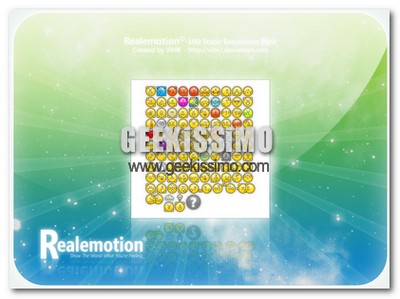
Realemotion, oltre 100 emoticons gratis per tutti!

Realemotion

Ormai un forum, blog, chat o sito senza emoticons è come una torta senza ciliegina, quindi quale miglior regalo da fare ai visitatori del vostro blog/sito (o semplicemente a voi stessi usandole in giro per il web!) se non un bel set di faccine nuovo di zecca?

Tutto quello che dovete fare è scaricare questo bel set gratuito di oltre 100 faccine animate ed usarlo come più preferite, il suo nome è Realemotion.

Il pack contiene emoticons con varie caratteristiche, ad esempio:

* Aggressivo
* Timido
* Arrabbiato
* Felice
* Occhiolino
* Triste
* Pazzo