musiQUO: ascoltare, scaricare e condividere musica gratuitamente e direttamente da Facebook

Oramai di servizi che consentono di ascoltare i brani musicali d’interesse direttamente in rete ne spuntano davvero come funghi, diversi dei quali in grado di assolvere al meglio alla funzione alla quale sono preposti, altri un pò meno e ben pochi, invece, utilizzabili direttamente da Facebook come nel caso di musiQUO.

Infatti, servirsi di Facebook per ascoltare tutti quelli che sono i propri brani preferiti direttamente dal browser web e senza dover scaricare alcunché sul proprio PC può essere estremamente vantaggioso in primis onde evitare la creazione di un account specifico per un dato servizio e, in secondo luogo, al fine di poter condividere il tutto in modo estremamente immediato con amici, parenti e colleghi, per cui, considerando quanto appena affermato, l’utilizzo di una risorsa quale musiQUO risulta tanto valida quanto, al tempo stesso, soddisfacente.

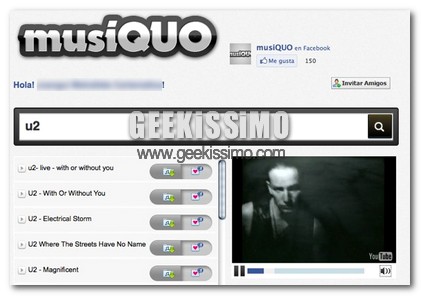
Ma di cosa si tratta? Bhe, di un applicazione accessibile direttamente dal social network per eccellenza ed utilizzabile senza spendere neanche un centesimo che, in modo tanto semplice così come non mai, permette di ascoltare musica online ricercando brani ed artisti preferiti mediante l’apposito modulo e selezionando poi i risultati di ricerca ottenuti.

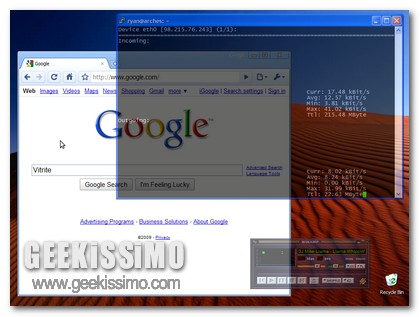
Vitrite, ottimizzare la gestione delle finestre in Windows regolandone il livello di trasparenza

Tutti coloro che si ritrovano a dover operare mediante una postazione multimediale (che sia un PC fisso o portatile poco importa) avente uno schermo dalle dimensioni piuttosto ridotte e, di conseguenza, con un desktop che, per forza di cose, non può essere definito propriamente “ampio”, di certo sapranno quanto, in molteplici circostanze, possa rivelarsi utile ricorrere all’impiego di specifiche risorse mediante cui ottimizzare la gestione dello spazio disponibile e, in particolar modo, delle finestre aperte.

Tuttavia, piuttosto che impiegare appositi gestori di finestre, in questi casi è possibile trovare un valido alleato anche in un applicativo quale Vitrite che pone il suo punto di forza nelle trasparenze.

Si, esatto cari lettori di Geekissimo, avete capito bene: Vitrite, un semplice software freeware, di natura open source ed interamente dedicato a Windows (è utilizzabile su tutti gli OS redmondiani), una volta entrato in azione consentirà di regolare manualmente il livello di trasparenza delle finestre, così com’è possibile visionare dando uno sguardo all’immagine illustrativa, permettendo dunque di potervi vedere attraverso e, di conseguenza, ottimizzandone e velocizzandone la gestione.

Climsy, catturare screenshots e condividerli automaticamente online o su LAN

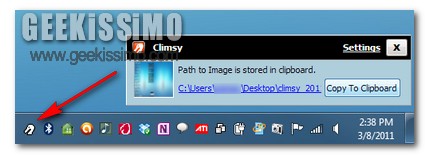
Catturare screenshots può essere un processo particolarmente utile da eseguire in una gran varietà di situazioni, tuttavia, qualora le schermate ottenute debbano essere immediatamente visualizzate da altri utenti, magari facenti parte anche della medesima rete, potrebbe risultare piuttosto comodo servirsi di specifici strumenti appositamente adibiti a tale scopo.

Certo, di sistemi mediante cui effettuare rapidi processi di condivisione online ne esistono a bizzeffe ma, considerando il caso precedentemente citato, una risorsa quale Climsy appare senz’altro lo strumento più giusto al quale appellarsi.

Di cosa si tratta? Bhe, la risposta è semplicissima: di un programmino gratuito, destinato all’utilizzo esclusivo sugli OS Windows, portatile e dal consumo di risorse decisamente ridotto all’osso che, senza troppi giri di parole, consente di catturare schermate direttamente dal proprio desktop, semplicemente previa pressione del tasto Stamp, e, successivamente, di caricare e condividere rapidamente il tutto indirizzando le immagini ottenute direttamente ad una specifica postazione remota o, in alternativa, online (su Climsy, ImageShack o, ancora, su Dropbox).

Internet Explorer 9 RC batte Chrome nei test Javascript


Dopo la pubblicazione degli ultimi test comparativi di Internet Explorer 9 RC e Firefox 4 RC, molti di voi hanno richiesto un confronto fra l’ultima versione del browser Microsoft e Chrome 10, la nuova build stabile del navigatore di Google. Oggi cercheremo di accontentarvi.

Stiamo infatti per riportarvi i risultati dei test Sunspider relativi ai motori Javascript dei due software che sono stati effettuati da “ZDNet” su un PC desktop Gateway SX2802-07 (processore Intel Pentium Dual-Core E5300 da 2.6GHZ, 6GB di RAM e hard disk da 640GB) con Windows 7 SP1 reinstallato da zero. Il risultato? Un po’ ve lo abbiamo anticipato nel titolo del post ma continuate a leggere per saperne di più.

English Writing Software, correggere testi in lingua inglese


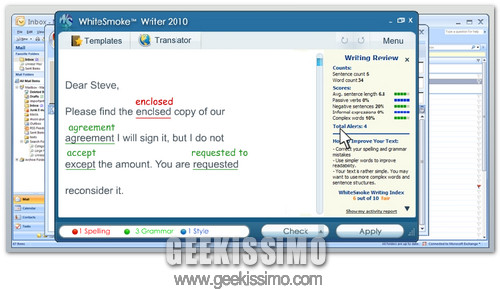
State facendo un corso d’inglese e desiderate esercitarvi nella scrittura in lingua anglofona? Per questioni lavorative siete soliti scrivere lettere in inglese e siete terrorizzati dall’idea di commettere errori grammaticali o di forma? Avete bisogno di un braccio destro informatico all’altezza del compito.

Questo ruolo può essere ricoperto in maniera eccellente da English Writing Software, uno dei migliori programmi presenti sul mercato per la correzione di testi in lingua inglese in qualsiasi applicazione, non solo nei Word Processor o nei browser Web ma anche nei client di posta elettronica, nei software di Instant Messaging e in qualunque altro programma avviato sotto Windows.

Computer Customizer: aggiungere, in un click, oltre 35 collegamenti rapidi nella finestra Computer

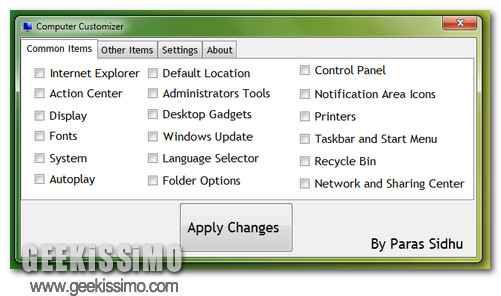
Come sapete tutti, in particolar modo gli utenti Windows, nelle risorse del Computer (Xp) o in Computer (Vista e Sette) non si possono aggiungere collegamenti visto che li unici elementi presenti sono i dischi fissi collegati al sistema, le unità ottiche e le unità rimovibili (drive USB).

Dunque il grado di personalizzazione è pari alla nullità. Computer Customizer è un’interessante applicazione che consente di aggiungere oltre 35 collegamenti nella schermata principale in Computer, a seconda del sistema operativo utilizzato.

Facebook Fast Search, ricercare informazioni su Facebook direttamente dal menu contestuale di Chrome

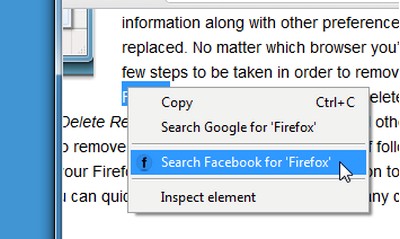
Alcuni giorni fa, come senz’altro ricorderanno alcuni di voi lettori di Geekissimo, avevamo dato un’occhiata ad un’utile ed interessante estensione specifica per Google Chrome mediante cui, previa selezione di una specifica parola o frase presente online, ricercare rapidamente i file torrent d’interesse.

Ora, coloro che hanno avuto modo di apprezzare le fattezze di tale risorsa, di certo, quest’oggi, saranno ben lieti di sperimentare quelle di un altro utile add-on realizzato dal medesimo sviluppatore, a patto però che ci si serva di Facebook o, quanto meno, che vanga utilizzato come fonte informativa.

Ma adesso bando alle ciance e scopriamo, nel dettaglio, di cosa si tratta!

Task Counter, monitorare la quantità e la qualità del tempo speso nell’esecuzione delle varie attività al PC

Monitorare la quantità e, sopratutto, la qualità del tempo impiegato nell’esecuzione di varie attività al PC può essere un processo piuttosto importante al fine di ottimizzare il proprio operato dinanzi la postazione multimediale, specie se, ad esempio, quest’ultima viene impiegata come strumento lavorativo.

Tuttavia, per poter eseguire quanto appena accennato, piuttosto che appellarsi ad un buon cronometro, alla realizzazione manuale di grafici e quant’altro di dispendioso e ben poco pratico possa esserci, è possibile ricorrere all’efficienza ed alle funzionalità di un’ottima ed apposita risorsa quale lo è Task Counter.

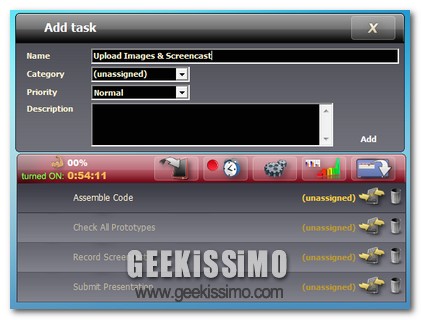
Si tratta, per l’appunto, di un software freeware utilizzabile solo ed esclusivamente sugli OS Windows che, offrendo un’accattivante interfaccia utente, come d’altronde è facile notare dando uno sguardo all’immagine d’esempio, consente di tenere traccia, giorno dopo giorno, del tempo speso nelle varie attività eseguite al PC, fornendo poi all’utente apposite ed interessanti statistiche facilmente visionabili.

Intel Core 2nd generation

L’aurora boreale e la 2a generazione di processori Intel® Core™

L'aurora boreale ad Abisko

Un po’ annoiato fisso il vuoto mentre aspetto si faccia l’ora per uscire dall’ufficio, mi sembra quasi di sentire il tic-tac nell’aria, se non fosse che nei nostri stanzoni è tutto interamente digitale, anche il caffè. Il mio collega Angeloakashor su una poltroncina lontana mi fa un cenno, “ti ho appena girato una mail”, e insiste perché mi vede poco convinto: “leggila!”. Di iniziative premio, viaggi, viaggetti e regaletti per chi fa il nostro mestiere, quello del blogger, ce n’è  una al secondo, poi noi abbiamo un centinaio di siti, e stavamo giusto pensando di assumere qualcuno solo per dirigere il traffico tra improponibili custodie parlanti per iPad, caffettiere musicali e buoni per la talassoterapia in Irpinia.

Ma Intel è Intel, mi sono detto. E visto che in ufficio non c’era nessuno a cui subappaltare la mail, ho deciso di leggerla tutta. Una decina di secondi dopo ero già al telefono con Adela (la PR). Mi sono perfino detto: “in quanto responsabile editoriale del circuito IsayBlog! la cosa “dovrebbe” interessarmi, inoltre ho una passione innata per il nord e per i grandi spazi e poi… Intel è intel, mi sono detto, anche.

Image Properties Context Menu, visualizzare le proprietà di un’immagine dal menu contestuale di Chrome

Google Chrome è senz’altro un valido ed affidabile browser web e chi ne fa un assiduo utilizzo di certo avrà avuto modo di notarne le ottime fattezze.

Tuttavia, purtroppo, anche il performante strumento di navigazione del gran colosso delle ricerche online presenta alcune piccole pecche, talvolta piuttosto fastidiose, che, a seconda delle diverse necessità, possono balzare, in maniera più o meno evidente, all’occhio dell’attenta utenza.

Tra esse, come di certo gran parte di voi appassionati lettori di Geekissimo avrà avuto modo di notare, figura la mancanza della voce Proprietà nel menu contestuale visualizzabile cliccando con il tasto destro del mouse su di una qualsiasi immagine online, che, invece, risulta disponibile in tutti gli altri principali browser web.

Esce Firefox 4 Release Candidate. Internet Explorer 9 RTW debutta il 14 marzo: è ufficiale!

Dopo un ciclo durato 12 versioni beta, ecco giunta (finalmente diranno in molti!) la Release Candidate 1 per Firefox 4. Mozilla ha rilasciato ufficialmente l’ultimo stadio di sviluppo del suo “panda rosso” prima che quest’ultimo si appresti a raggiungere la “maturità”, ovvero quella versione finale attesa a questo punto nella seconda metà di marzo (non sono stati forniti ulteriori dettagli in merito).

Mediante il proprio blog ufficiale, Mozilla ha comunicato il rilascio della Release Candidate in oltre 70 lingue (incluso l’italiano) per i sistemi operativi Windows, Mac e Linux. “I milioni di utenti che hanno installato una beta di Firefox 4 sappiano che l’aggiornamento alla RC sarà automatico ed avverrà in maniera silenziosa“.

Le novità presenti in Firefox 4 Release Candidate riguardano le prestazioni generali del browser, migliorie per la stabilità, velocità di navigazione, funzionalità riferite all”HTML5. Inoltre sono stati risolti dei bug ed è stato eliminato il pulsante relativo ai feedback.

Dashboard Notepad, inserire appunti direttamente nella dashboard di WordPress

La gestione di uno spazio online e, in questo caso specifico, di un blog o di un sito web realizzato servendosi di WordPress, spesse volte implica la necessità di archiviare annotazioni, promemoria e quant’altro in modo tale da poter svolgere la propria attività nel migliore dei modi o, ancora, al fine di indicare, in un secondo momento, regole ed utili consigli ai propri collaboratori.

Sebbene i sistemi mediante cui appuntare note e comunicare con altri eventuali utenti non manchino, potrebbe però risultare decisamente ben più comodo eseguire il tutto direttamente dalla dashboard di WordPress.

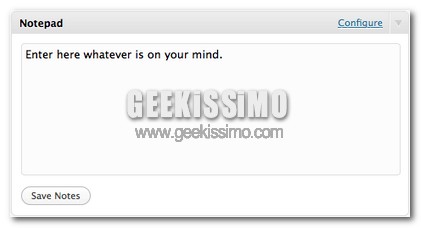
Purtroppo, di default, il CMS non offre un’opportunità di questo tipo, ma, qualora necessario, è però possibile ovviare a tutto ciò ricorrendo all’impiego di Dashboard Notepad.

Auto Screen Capture, catturare screenshots ad intervalli di tempo regolari

Sono diverse le circostanze in cui, per un motivo o per un altro, può risultare piuttosto utile catturare immagini relative al proprio desktop e, successivamente, condividere il tutto con altri utenti.

Al fine di eseguire operazioni di questo tipo è possibile attingere ad una delle tante ed apposite risorse reperibili gratuitamente online, molte delle quali proposte in vari occasioni qui su Geekissimo.

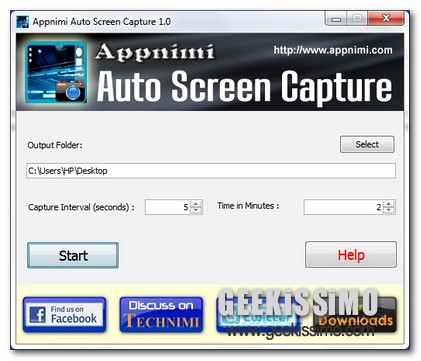
Tuttavia, qualora fosse necessario realizzare degli screenshots cronologici, ovvero ricavati ad intervalli di tempo regolari, piuttosto che ricorrere all’impiego di applicativi generici, seppur ottimi, un programmino quale Auto Screen Capture potrebbe apparire estremamente efficace.

Utilizzare la rotellina del mouse come tasti Avanti e Indietro [Autohotkey]


Dopo un periodo – forse un po’ troppo lungo – di assenza, torniamo a parlare delle magie di Autohotkey e dei suoi script proponendovi un interessante codice proposto dal sito “HowToGeek”.

Come lascia chiaramente intendere il titolo del post, stiamo per scoprire come velocizzare il lavoro quotidiano al PC e utilizzare la rotellina del mouse come tasti Avanti e Indietro nei browser e nell’Esplora Risorse di Windows.