Web Page Thumbnails, creare screenshots in alta qualità delle pagine web d’interesse

Chi non ha la possibilità di utilizzare internet 24 ore su 24 di certo avrà sperimentato più volte vari ed eventuali sistemi mediante cui salvare le pagine web d’interesse in modo tale da potervi accedere sempre e comunque anche offline.

In situazioni come queste ricorrere all’utilizzo di un applicativo quale Web Page Thumbnails potrebbe quindi risultare particolarmente utile… ma perchè? Scopriamolo insieme!

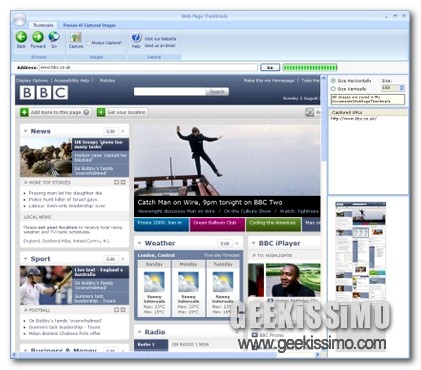
Innanzitutto vi è da dire che si tratta di un software freeware tutto dedicato agli OS Windows (sia a 32-bit che a 64-bit) che, presentando una pratica ed altamente comprensibile interfaccia utente in stile ribbon, offre la possibilità di creare in modo estremamente semplice degli screenshots delle pagine web d’interesse che saranno poi memorizzate direttamente sulla postazione multimediale in uso e risulteranno accessibili in qualsivoglia momento anche, ovviamente, qualora l’utente fosse impossibilitato a connettersi al web.

Facebook Desktop: le notifiche di Facebook (e non solo) direttamente a portata di desktop per Windows, Mac e Linux

Appassionati utilizzatori di Facebook alla ricerca di un valido sistema mediante cui monitorare tutto quanto concerne il noto social network direttamente dal proprio desktop? Bhe, in caso di risposta affermativa, allora, di certo, non potrete lasciarvi sfuggire un applicativo quale Facebook Desktop, a patto però che l’OS in uso sia Windows, Mac o Linux (anche se, nel caso di quest’ultimo, non viene indicato sulla pagina web dell’applicativo).

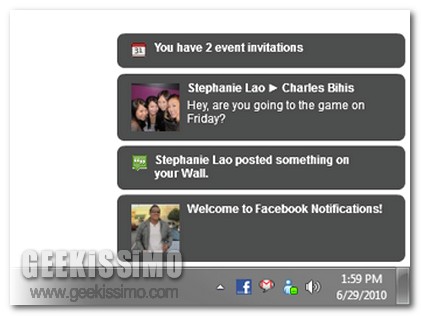
Facebook Desktop, infatti, altro non è che un interessantissima risorsa, sviluppata in Adobe Air e scaricabile ed utilizzabile in modo del tutto gratuito, che, una volta in uso sulla postazione multimediale, consentirà di visionare tutto quanto concerne le varie ed eventuali notifiche relative al proprio account Facebook direttamente sul desktop, così come illustrato anche nell’immagine d’esempio.

Questo sta dunque a significare che utilizzando Facebook Desktop sarà possibile visionare, direttamente nella sezione in fondo a destra della propria scrivania virtuale, apposite finestre popup relative a poke, messaggi, richieste d’amicizia, inviti ad eventi e chi più ne ha più ne metta, il tutto aggiornato in maniera completamente automatica in modo tale da poter essere monitorato dall’utente in un sol colpo d’occhio.

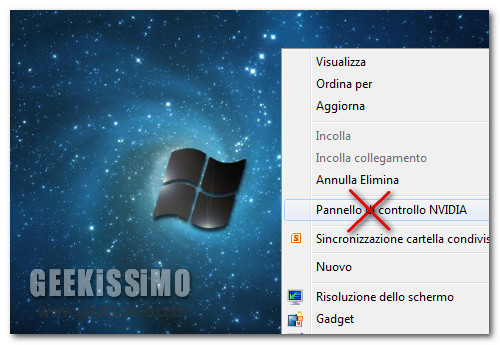
Come rimuovere il Pannello di Controllo NVIDIA dal menu contestuale di Windows


Da bravi geek, molti di noi non sopportano le voci aggiuntive presenti nel menu contestuale di Windows… anche quando possono essere utili. È il caso del Pannello di Controllo NVIDIA, quello che dal desktop permette di gestire tutte le impostazioni dei display e delle schede grafiche NVIDIA, che oggi andremo a disabilitare per soddisfare le nostre fantasie più contorte.

A pochi millimetri da queste righe troverete non uno ma ben tre metodi per rimuovere il Pannello di Controllo NVIDIA dal menu contestuale di Windows (tutte le versioni), ognuno dei quali richiede una manciata di secondi o poco più. Non vi rimane che scegliere quello che v’ispira di più e provarci.

Installare windows 7,windows vista e windows XP su Virtual Box [Video Tutorial]

http://www.youtube.com/watch?v=SnB7Htdd6zM

Con oggi chiudiamo questa breve digressione sull’utilizzo del software Virtual Box per la virtualizzazione di sistemi operativi; nel precedente articolo avevamo spiegato come installare Ubuntu 10.10 in una macchina virtuale. Il compito del programma è di emulare un vero e proprio computer considerando (oltre al sistema operativo) anche l’hard disk, la scheda grafica e tutte le altre periferiche.

Il procedimento che vedremo in questa guida è valido per qualsiasi versione di Windows, bisogna comunque possedere l’immagine iso o il cd di installazione del sistema prescelto. Vediamo come fare!

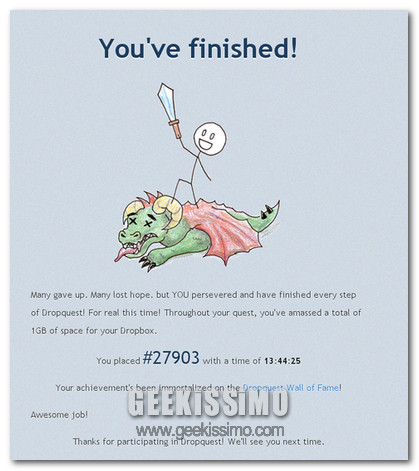
Dropbox Dropquest 2011, la soluzione completa del contest per vincere (almeno) 1GB di spazio extra


Dropbox ha indetto un simpatico contest che permette a tutti gli utenti del celebre servizio di storage e sincronizzazione dei file online di ottenere 1GB di spazio extra e molti premi di caratura superiore. Il concorso si chiama Dropbox Dropquest 2011 e consiste in una serie di difficilissimi indovinelli e puzzle (in lingua inglese) da risolvere aiutandosi con il forum ufficiale di Dropbox.

La promozione durerà due settimane e oltre al GB di spazio extra (che è assicurato per tutti) prevederà i seguenti premi speciali: 50 GB di spazio, una felpa, una t-shirt e alcune stampe personalizzate per il vincitore più rapido (Platinum); 10 GB di spazio extra, una felpa e delle stampe personalizzate per i 10 secondi classificati (Gold); 5 GB di spazio extra e una t-shirt ai 20 terzi classificati (Silver) e 2 GB di spazio extra ai 50 quarti classificati (Bronze).

Molto allettante, vero? E allora correte a risolvere il contest grazie alla soluzione completa che trovate qui di seguito. Non è il massimo della correttezza… ma per 1GB di hosting aggiuntivo questo e altro!

Lettori Feed RSS gratuiti per Windows: i migliori 6 da provare subito!

Per seguire i propri siti preferiti ci sono diversi modi. Si può aggiungerli nei preferiti/segnalibri (a seconda di come li interpreta il browser utilizzato) o abbonarsi ai feed RSS, visto che ad oggi sono in tantissimi ad offrirli. Tralasciando la prima modalità, concentriamoci principalmente sulla seconda.

Il feed RSS è uno dei modi migliori per tenere traccia degli ultimi aggiornamenti presenti in siti web e blog. Totalmente gratuito, l’abbonamento al feed è di vitale importanza se si desidera rimanere sempre aggiornati sui contenuti trattati e presenti sui propri siti web d’interesse, quelli che si visita giornalmente e ai quali si porge maggiore attenzione.

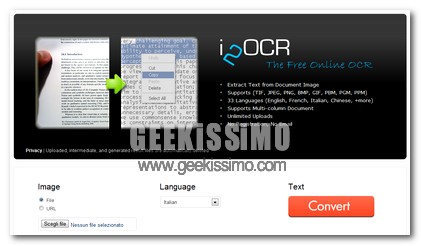
i2OCR, nuovo servizio di OCR online con tante caratteristiche extra

Diverse altre volte, qui su Geekissimo, abbiamo prestato attenzione ad appositi servizi web di OCR grazie ai quali analizzare le immagini specificate, estrarre gli elementi testuali in esse contenuti e, infine, convertire il tutto in un file di testo in modo tale da poter essere modificato senza alcun problema servendosi di un qualsiasi editor.

Tuttavia, considerando il gran quantitativo di operazioni di tale tipologia eseguite giorno dopo giorno e tenendo inoltre presente l’enorme numero di utenti sempre più alla continua ricerca di strumenti analoghi, quest’oggi prestiamo attenzione ad un’ulteriore e performante risorsa online in grado di eseguire esattamente quanto precedentemente accennato.

Bookmark Bar Switcher, creare barre dei segnalibri intercambiabili in Google Chrome

Tutti i più assidui navigatori della grande rete di certo sapranno quanto possa essere importante l’utilizzo dei preferiti così da accedere in modo estremamente rapido ed immediato ai siti web ed alle ricorse online d’interesse, specie qualora questi risultino posizionati direttamente sull’apposita barra dei segnalibri.

In tal caso, a lungo andare, la barra dei segnalibri va però a riempirsi inevitabilmente di elementi rendendo duqnue tutt’altro che agevole il processo di individuazione dei preferiti, a patto ovviamente che non si decida di ricorrere ad una soluzione alternativa quale, ad esempio, quella di utilizzare Bookmark Bar Switcher.

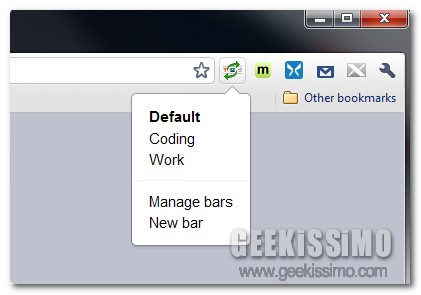
Si tratta di un’interessante ed efficiente estensione, ovviamente gratuita, tutta dedicata a Google Chrome che, una volta installata, consentirà di organizzare i propri preferiti in maniera efficiente permettendo di creare apposite barre dei segnalibri che potranno poi essere intercambiate in base alla necessità del momento.

Microsoft Security Essentials, come cambiare la frequenza degli aggiornamenti


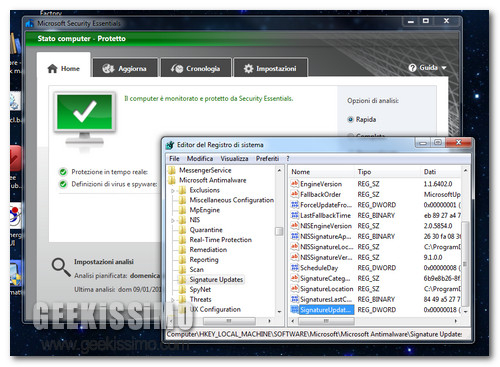
Come impostazione predefinita, Microsoft Security Essentials (l’antivirus gratuito di Microsoft che vi abbiamo consigliato di mettere nella calza della Befana) aggiorna le sue definizioni ogni 24 ore. Un intervallo di tempo piuttosto ragionevole ma che può risultare insufficiente quando si usa un computer portatile (in continua entrata e uscita dallo stand-by) o si è soliti connettere/disconnettere il proprio PC dalla Rete con una certa frequenza.

Con il trucchetto di oggi, vedremo due metodi per cambiare la frequenza degli aggiornamenti di MSE e impostarla a un intervallo di tempo compreso fra una e ventiquattro ore. Che cosa serve? L’editor del registro di sistema, il pianificatore degli eventi e cinque minuti di tempo libero. Si comincia!

Come installare Ubuntu 10.10 Maverick Merkaat su Virtual Box [Video tutorial]

http://www.youtube.com/watch?v=QxWzMwMdJoc

Virtual Box nasce come software di virtualizzazione commerciale( distribuito anche in versione ridotta gratuitamente) per architettura x86 in grado di supportare sistemi Windows,GNU/Linux e Mac OS X. Il programma è in grado di emulare un vero e proprio computer comprendendo: Hard disk, scheda grafica, scheda di rete, scheda audio e controller usb; in questo modo è possibile utilizzare il sistema operativo virtualizzato quasi nella sua completezza. E’ importante ricordare che per installare un qualsiasi sistema su Virtual Box bisogna possedere l’immagine iso o il cd d’installazione del sistema stesso; altrimenti è impossibile raggiungere lo scopo prefissato. Vediamo come fare!

Social Networking Broken Icons e 48px Web Iconset: due splendidi set di icone gratis per siti Web


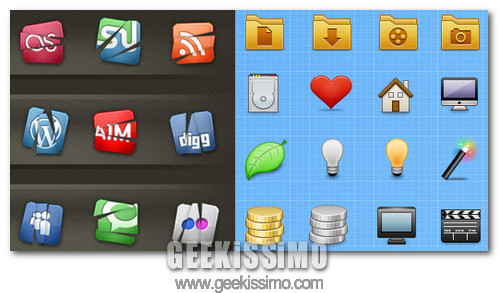
Come ogni gestore di siti Internet ben sa, anche sul Web l’occhio vuole la sua parte. Curare l’aspetto del proprio “angolino di Rete” è fondamentale se si vuole conquistare nuovi visitatori, e buona parte dell’appeal di un sito Internet è dato dalle icone che si inseriscono in esso.

Alla luce di ciò, anche questa settimana abbiamo deciso di approfittare della nostra rubrica domenicale per proporvi un paio di set di icone gratis destinate ai siti Web che speriamo possano aiutarvi a rendere i vostri progetti (anche commerciali) più professionali e affascinanti. Eccoli in dettaglio.

Windows 7, Service Pack 1 completato? Forse si, circola già sul web!

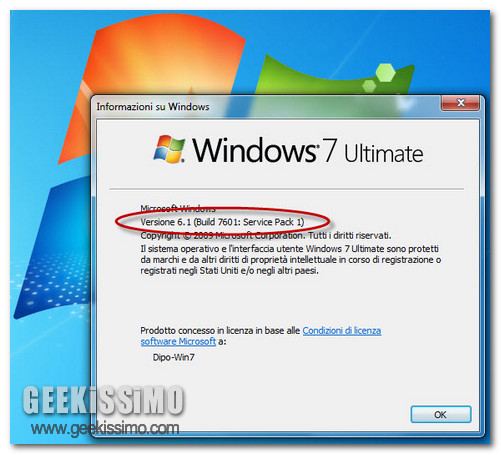
Atteso per il primo trimestre di questo anno, senza tralasciare date e riferimenti precisi, il Service Pack 1 di Windows 7 è trapelato sul web. Secondo le ultime indiscrezioni, rumor e voci di corridoio, lo sviluppo del primo Service Pack sarebbe terminato e la versione finale (in gergo tecnico RTM), sarà passata ai cosiddetti produttori OEM, per l’installazione sui nuovi PC, prossimi al debutto e all’uscita sul mercato.

Anche se arrivano smentite da Microsoft, la frittata sembra ormai fatta. In rete circola la versione conclusiva del prodotto (anche in italiano) installabile su macchine a 32 e 64 bit, ovviamente equipaggiate con Seven. Il sito Neowin, in rapporti diretti con il colosso di Redmond, ha comunque fatto intendere che non ci sarà un rilascio pubblico a breve, ma verranno semplicemente rispettate le tempistiche prefissate (quindi entro il primo trimestre di questo anno).

Img2Tab, aprire tutte le immagini presenti sulla pagina web attiva in singole schede di una nuova finestra del browser

Tutti coloro che, per un motivo o per un altro, bazzicano per il web alla ricerca di immagini di varia tipologia di certo avranno più volte tentato di usufruire di apposite soluzione mediante cui reperire e visualizzare in maniera ben più semplice tutto quanto d’interesse.

Per far fronte a situazioni di questo tipo è possibile ricorrere all’utilizzo di una delle tante ed apposite estensioni disponibili per i vari broser web, come nel caso di Img2Tab.

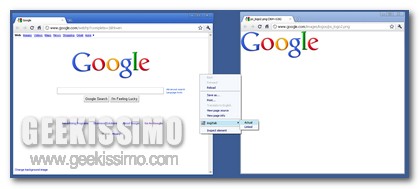
Si tratta infatti di un add-on, ovviamente scaricabile ed utilizzabile in modo completamente gratuito, disponibile per Mozilla Firefox e per Google Chrome che, una volta entrato in azione, consentirà di aprire tutte le immagini visualizzate su una specifica pagina attiva direttamente in una nuova finestra del browser, così come illustrato anche nell’immagine d’esempio, senza confondersi dunque agli altri innumerevoli elementi come, ad esempio, testo, banner pubblicitari ecc…